

Configuración con el cliente de configuración de comandos
Habilitar descuentos especiales para departamentos
Para permitir que se apliquen descuentos especiales a los artículos de un departamento, seleccione la opción "Permitir descuento especial" para ese departamento específico.
Desde el cliente de Configuración de comandos, vaya a: Operaciones de tienda > Mercancía.
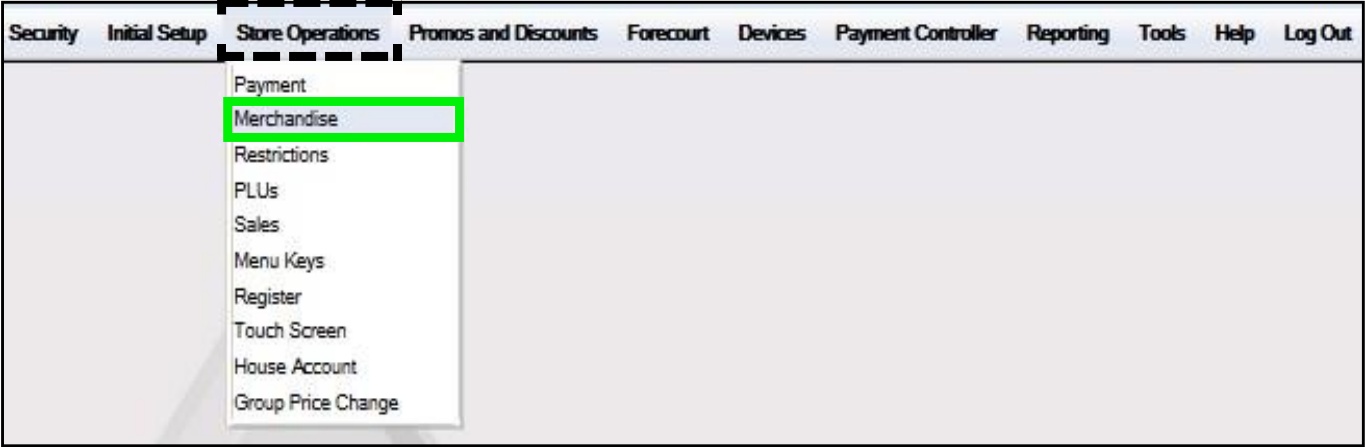
Se muestra la ventana de Configuración de mercancía.
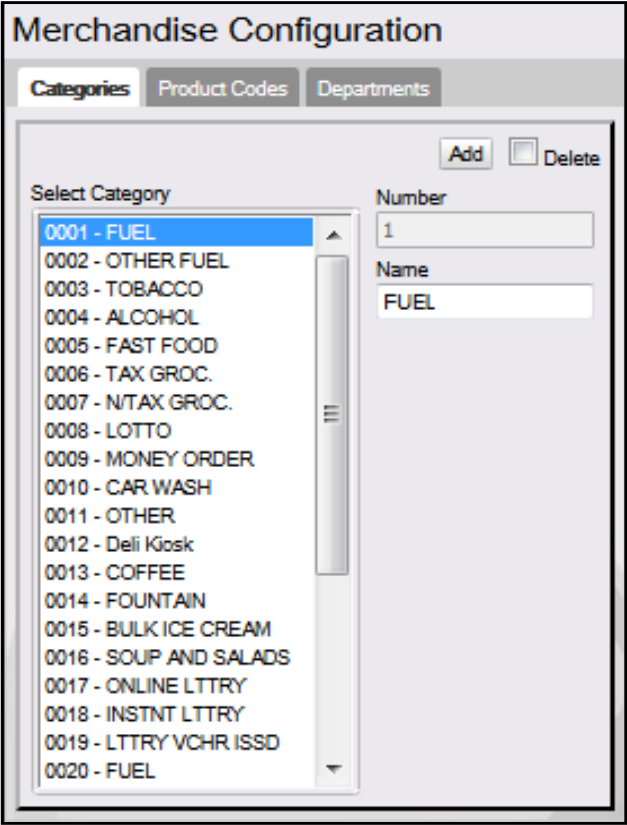
Seleccione la pestaña [Departamentos].
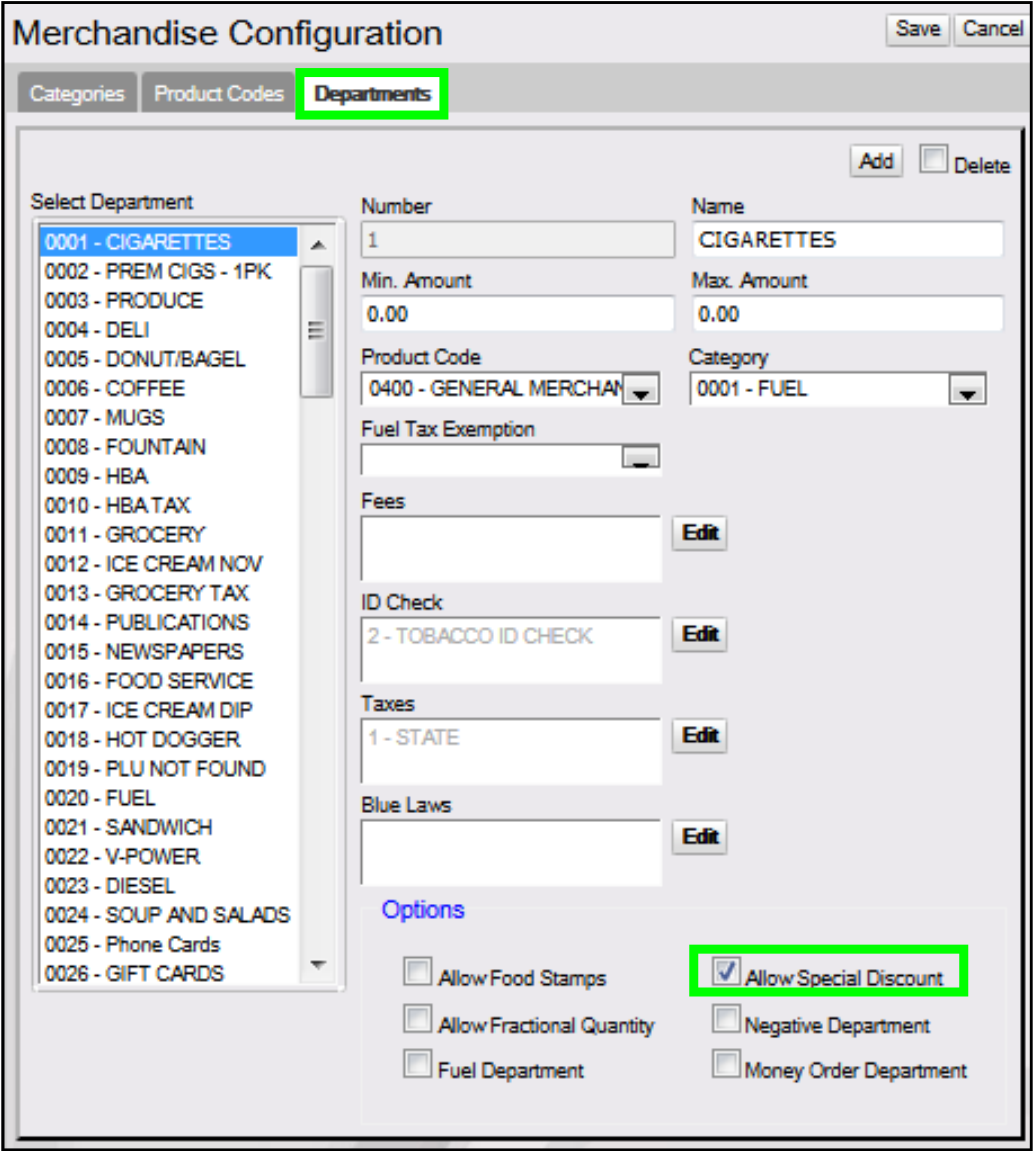
Seleccione el [Departamento] de la lista de departamentos.
En los parámetros de Opciones, seleccione [Permitir descuento especial] para habilitar que se apliquen descuentos especiales a los artículos de este departamento.
Repita los pasos anteriores para todos los artículos de este departamento a los que se les pueda aplicar un descuento especial.
Seleccione [Guardar] para aceptar, o [Cancelar] para salir sin guardar los cambios.
Habilitar descuentos especiales para artículos PLU
Para permitir que se apliquen descuentos especiales a un artículo PLU específico, seleccione la propiedad "Descuento especial" para cada PLU.
Desde el cliente de Configuración de comandos, vaya a: Operaciones de tienda > PLU.
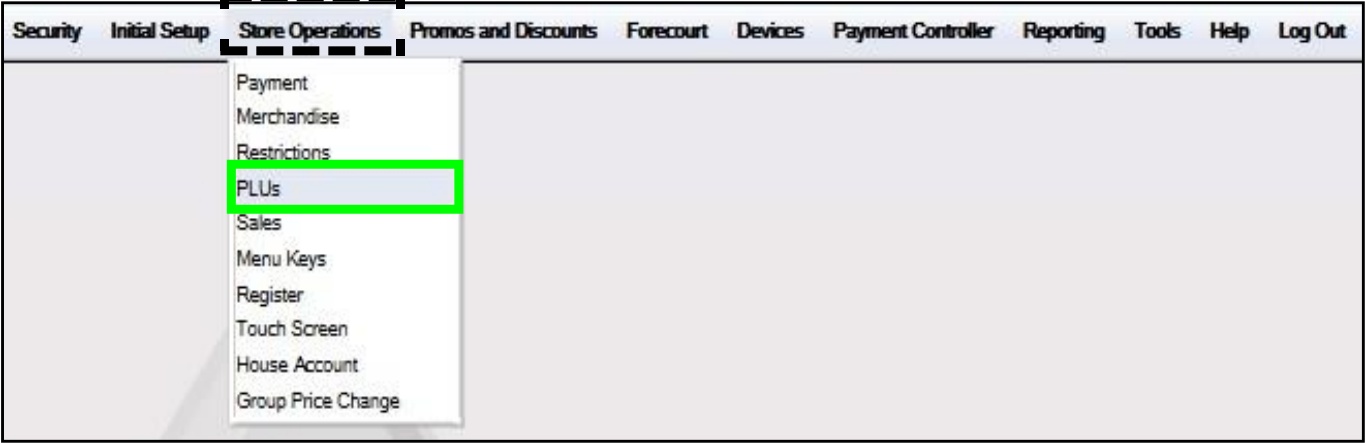
Se muestra la ventana del Administrador de consulta de precios.
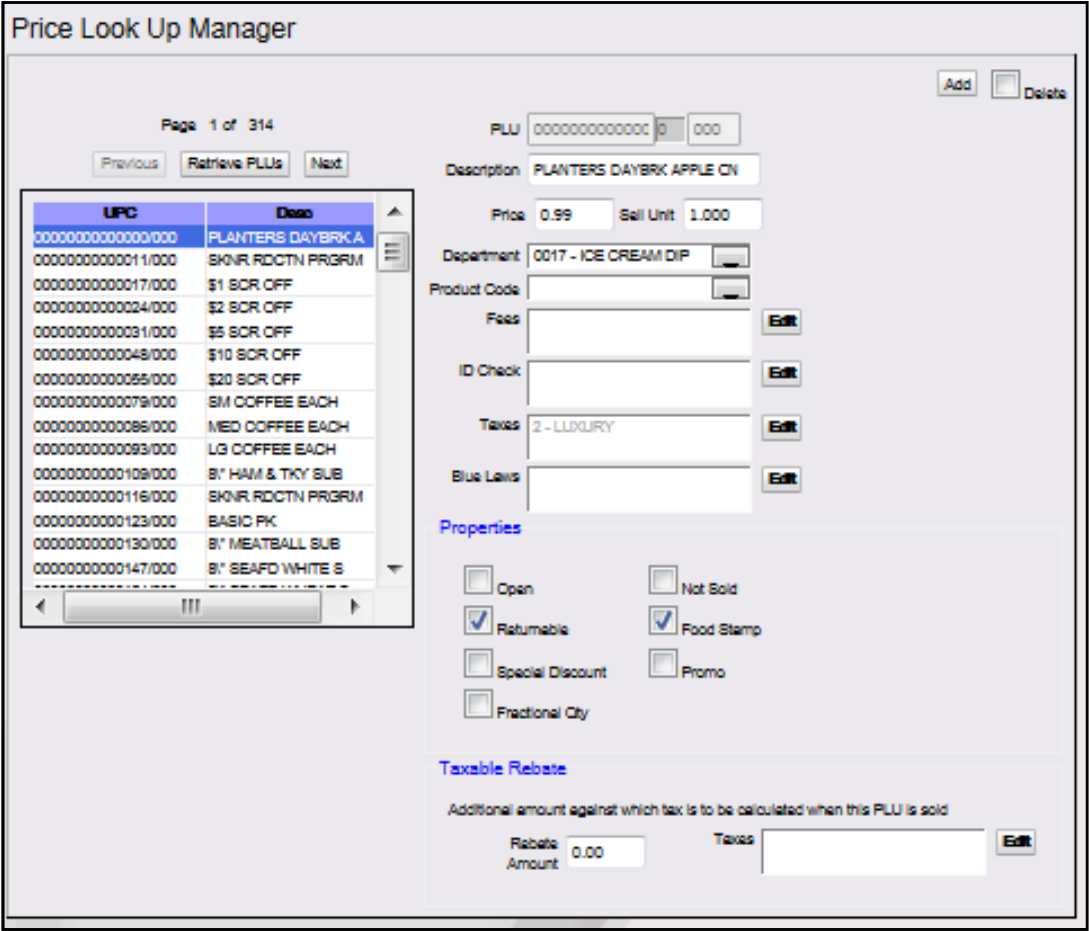
Seleccione el <PLU> de la lista de PLU.
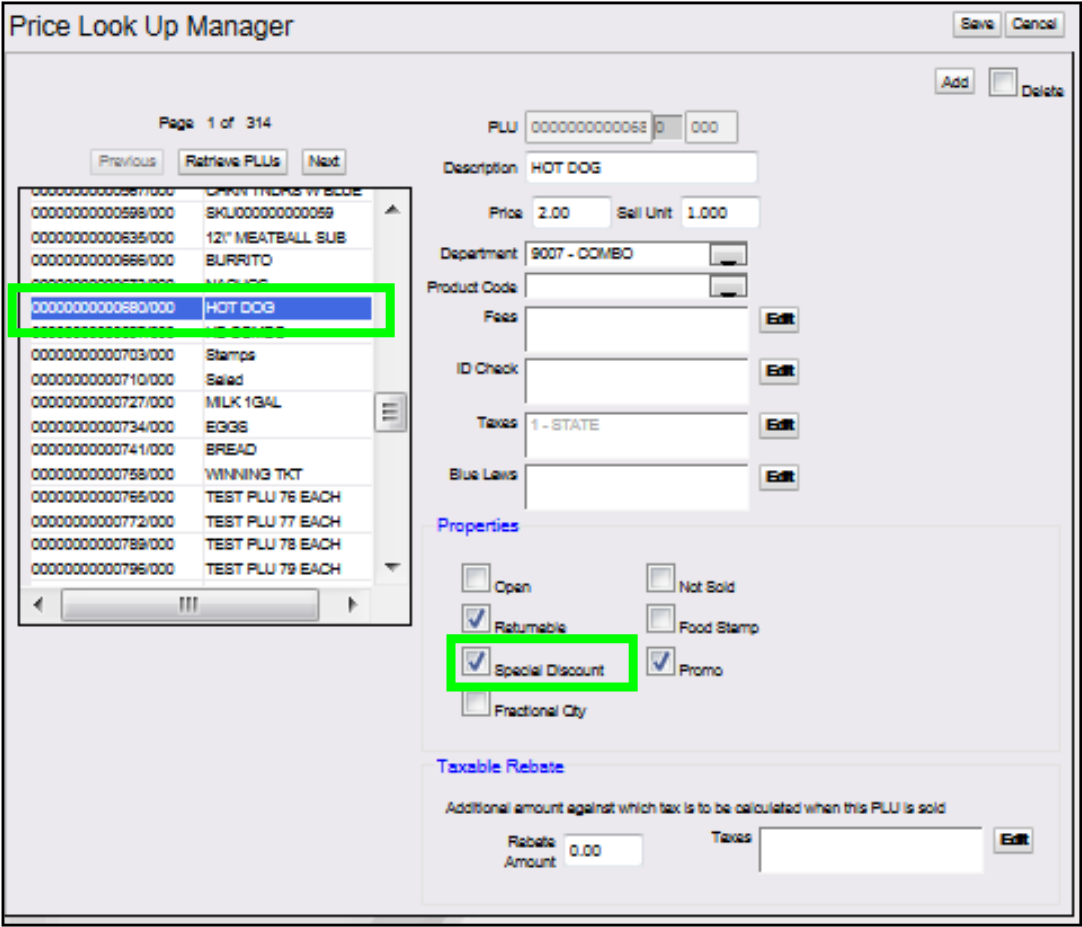
Seleccione [Descuento especial] en los parámetros de Propiedades para permitir que se aplique un descuento especial al PLU seleccionado.
Repita los pasos anteriores para cada artículo PLU para permitir que se aplique un descuento especial.
Seleccione [Guardar] para aceptar, o [Cancelar] para salir sin guardar los cambios.
Configurar el método de pago de descuento especial
Un descuento especial funciona como un MOP. Es un descuento basado en porcentaje que se aplica a los PLU y a las ventas de departamento configuradas como elegibles para descuento especial.
Desde el cliente de Configuración de comandos, vaya a: Operaciones de tienda > Pago.
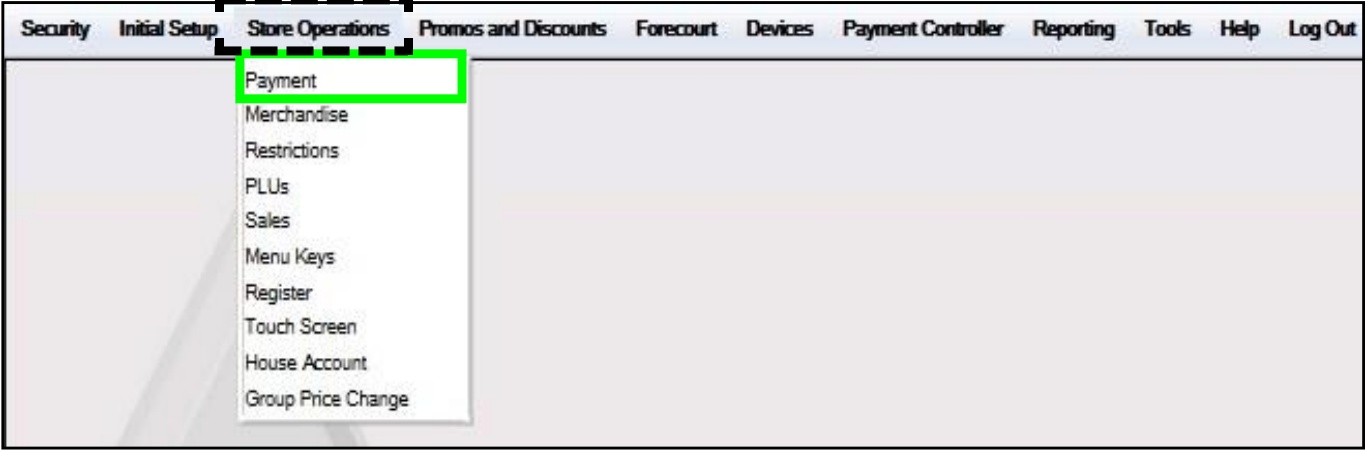
Se muestra la ventana de Administración de pagos.
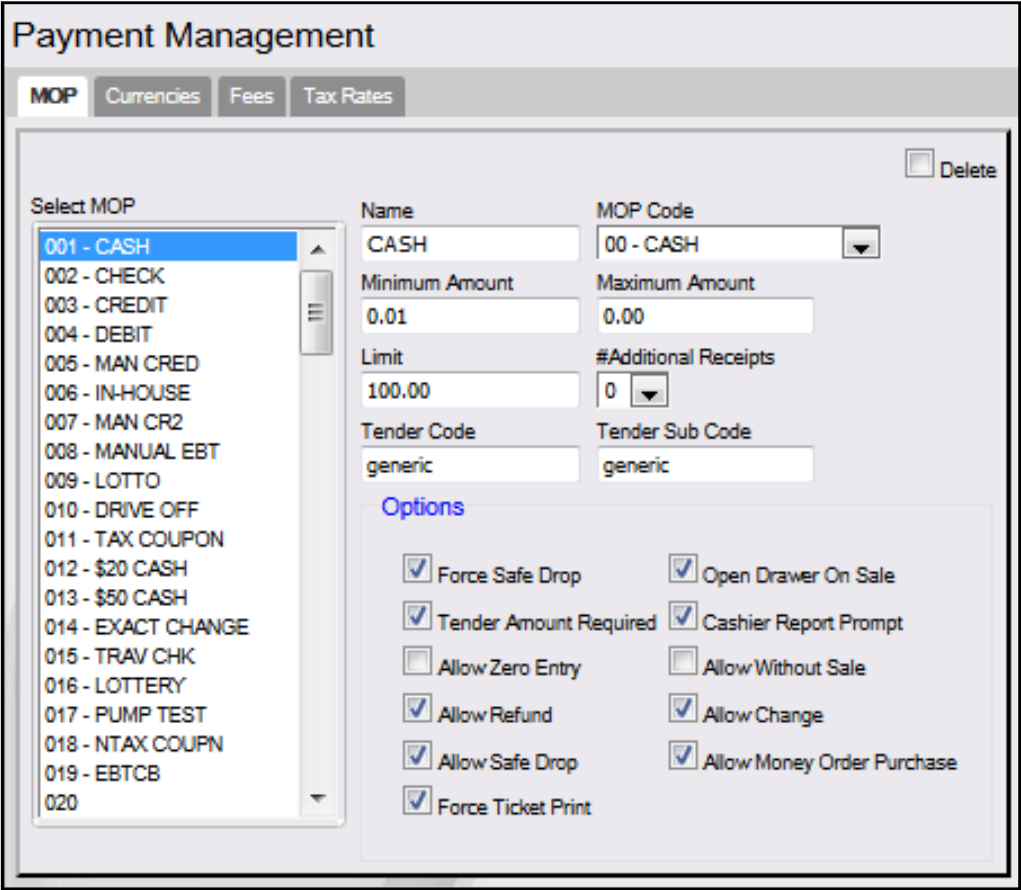
Seleccione la pestaña [MOP].
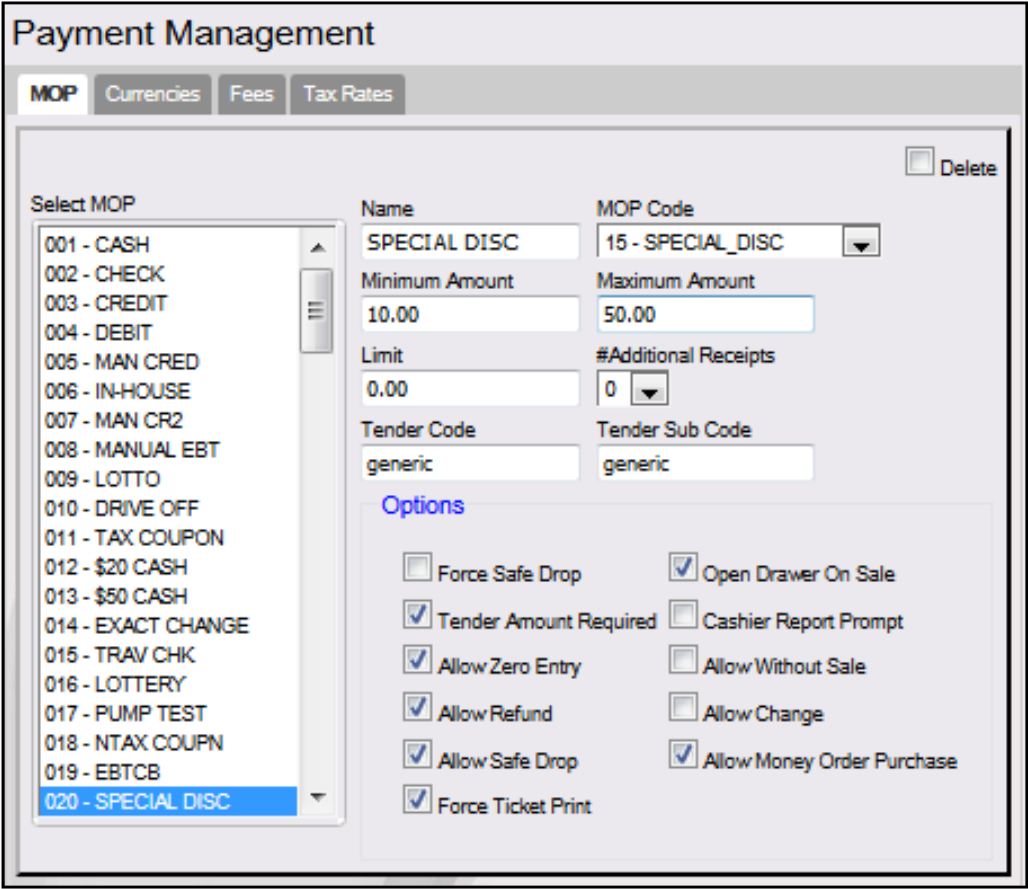
Configure los parámetros del MOP de descuento especial:
Nombre: Ingrese [Descuento especial].
Código MOP: Seleccione [15-Special_DISC].
Monto mín.: Indica el porcentaje de descuento para este MOP.
Monto máx.: Indica el monto máximo de descuento para este MOP.
Límite: Alerta al cajero para hacer un retiro seguro.
Recibos adicionales: Indica cuántos recibos adicionales se requieren para este MOP.
Configure las opciones adicionales del MOP.
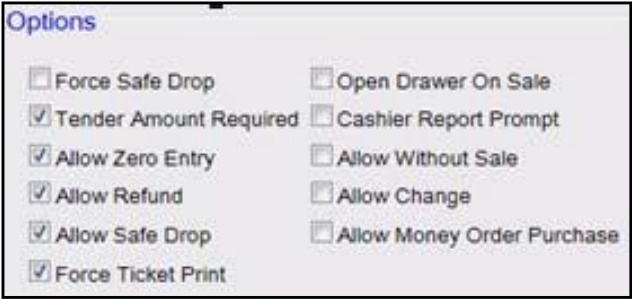
Forzar retiro seguro: Habilita un mensaje de retiro seguro si el valor de Límite no es 0.00.
Permitir entrada cero: Permite una respuesta de entrada cero al ingresar un monto de caja (contado) para este MOP al imprimir el reporte del cajero.
Permitir reembolso: Permite que se aplique una transacción de reembolso a este MOP.
Permitir retiro seguro: Permite un retiro seguro para este MOP.
Forzar impresión de comprobante: Requiere que se imprima un recibo para cualquier transacción que incluya este MOP.
Abrir cajón en venta: Abre el cajón de efectivo cuando una transacción incluye este tipo de pago.
Solicitud de reporte del cajero: Pide al cajero que ingrese el monto (contado) de la caja para este MOP al imprimir el reporte del cajero.
Permitir sin venta: Permite la aceptación sin compra. Por ejemplo, cobrar un boleto de lotería ganador o permitir cobrar un cheque sin compra.
Permitir cambio: Permite entregar cambio de este MOP al cliente cuando presenta un monto > monto adeudado. Por ejemplo, si los cheques pueden emitirse por más del monto de la compra.
Permitir compra de giro postal: Permite la compra de un giro postal con este MOP.
Seleccione [Guardar] para aceptar, o [Cancelar] para salir sin guardar los cambios.
¿Te fue útil?