> For the complete documentation index, see [llms.txt](https://docs.verifone.com/llms.txt). Markdown versions of documentation pages are available by appending `.md` to page URLs; this page is available as [Markdown](https://docs.verifone.com/feature-references/feature-references-lac-es/referencias-de-funciones-y-productos/emparejamiento-de-pos.md).
# Emparejamiento de POS
Esta función proporciona información sobre cómo emparejar cada estación de trabajo POS de Verifone en los sitios con un Verifone Commander.
## Historial de revisiones
| Fecha | Descripción |
| ---------- | --------------------------------------- |
| 02/09/2022 | Lanzamiento inicial de la documentación |
## Resumen
### Descripción de la función
La referencia de la función de emparejamiento de la estación de trabajo POS Verifone proporciona información sobre cómo emparejar cada estación de trabajo POS Verifone en sitios con un Commander de Verifone. El proceso de emparejamiento establece una relación de confianza entre el Commander y cada estación de trabajo POS Verifone y crea vínculos de comunicación seguros. Es similar a emparejar un teléfono celular con un altavoz o con la pantalla del tablero de un automóvil. La función está implementada en Base 53.29 y versiones posteriores.
{% hint style="info" %}
Esta función solo se usa con estaciones de trabajo POS Verifone. No funcionará con sistemas POS de terceros.
Algunas pantallas contienen "ConfigClient." También se conoce como "Configuration Client."
{% endhint %}
### Actualización automática
Verifone recomienda encarecidamente realizar el proceso de emparejamiento de la estación de trabajo POS Verifone el mismo día en que el sistema se actualiza automáticamente. El proceso de Auto Upgrade, una vez iniciado por un operador del sitio, es totalmente automático y actualiza el software del Commander y de cada estación de trabajo POS Verifone de manera coordinada. Al finalizar el proceso, el operador puede iniciar sesión en cada estación de trabajo POS Verifone como de costumbre y reabrir la tienda para ventas. Entonces, cada POS Verifone mostrará mensajes indicando que el sistema necesita emparejarse. No se deben ignorar estos mensajes. Use los pasos de esta referencia de la función para emparejar cada estación de trabajo POS con el Commander.
### Nueva instalación
Por lo general, el Contratista de Servicio Autorizado de Verifone (VASC) realizará la nueva instalación y se asegurará de que cada estación de trabajo POS Verifone en un sitio se empareje manualmente con el Commander de Verifone del sitio antes de que pueda comenzar la operación de ventas.
### Requisitos de hardware
* Commander Site Controller con Topaz, Ruby2 o C18
* RubyCi con Topaz, Ruby2 o C18
* Commander 16 con Topaz, Ruby2 o C18
### Requisitos de software
* Commander Site Controller Base 53.29 y versiones posteriores.
### Información importante
Siga estas reglas al realizar el proceso de emparejamiento.
* Después de que el Servicio de Emparejamiento se inicia, hay una cantidad limitada de tiempo para comenzar el proceso de emparejamiento en una estación de trabajo POS. De lo contrario, será necesario reiniciar el Servicio de Emparejamiento.
* En la estación de trabajo POS, después de presionar \[Pair POS], solo hay unos minutos para ingresar el OTP de emparejamiento y presionar \[OK]. Sin embargo, el OTP de emparejamiento debe recuperarse dentro de un tiempo limitado después de presionar \[Pair POS] o dejará de estar disponible.
* Si aparece el mensaje "Unable to pair, please try again", presione \[Pair POS] de nuevo dentro de unos minutos. De lo contrario, será necesario reiniciar el Servicio de Emparejamiento.
* Si aparece el mensaje "Unable to pair at this moment, please try again", significa que otra estación de trabajo POS se está emparejando actualmente con el Commander.
* En resumen, después de iniciar el Servicio de Emparejamiento, hay una cantidad limitada de tiempo para completar todo el proceso de emparejamiento. De lo contrario, será necesario reiniciar el Servicio de Emparejamiento para continuar.
### Resumen del proceso de emparejamiento de la estación de trabajo POS
1. Ponga cada estación de trabajo POS Verifone individualmente en modo de emparejamiento.
2. Use Configuration Client para iniciar el servicio de emparejamiento solo después de que la estación de trabajo POS muestre el botón \[Pair POS].
3. Realice el proceso de emparejamiento para cada estación de trabajo POS Verifone, una a la vez.
4. Repita el proceso para la siguiente estación de trabajo POS Verifone.
## Uso del emparejamiento de estaciones de trabajo POS
Esta sección se divide en las siguientes tres subsecciones:
* Emparejamiento después del Auto Upgrade inicial, emparejamiento expirado o revocado
* Emparejamiento de la estación de trabajo POS después de una nueva instalación
* Revocar toda confianza
{% hint style="info" %}
Cada estación de trabajo POS Verifone se puede emparejar en cualquier momento cuando se considere necesario o por solicitud del servicio de asistencia técnica de Verifone.
{% endhint %}
### Emparejamiento después del Auto Upgrade inicial, emparejamiento expirado o revocado
{% hint style="warning" %}
Verifone recomienda encarecidamente realizar el proceso de emparejamiento entre cada estación de trabajo POS y el Commander el mismo día en que el sistema se actualiza automáticamente o cuando el emparejamiento haya expirado o haya sido revocado.
{% endhint %}
{% hint style="info" %}
Consulte la sección Seguridad en la referencia del usuario de Commander para asignar el nivel de acceso apropiado para que se pueda iniciar el Servicio de Emparejamiento.
{% endhint %}
Si el POS muestra el mensaje "Sec. Alert - Pairing Invalid" o "Sec. Alert - Pairing Required", siga estos pasos para emparejar la estación de trabajo POS Verifone con el Commander. La estación de trabajo POS muestra uno de los dos mensajes siguientes al iniciar sesión en Ventas o entre cada transacción en Ventas.
 
{% stepper %}
{% step %}
Ponga la estación de trabajo POS en modo de emparejamiento
En la estación de trabajo POS, vaya a CSR Func > Maintenance Menu. Presione \[Perform POS Pairing]. Se muestra un mensaje solicitando realizar el emparejamiento POS.


Presione \[Yes]. Se mostrará brevemente el mensaje "Rebooting to start the pairing process...". El POS se reiniciará y luego se mostrará la pantalla "Pair POS". Continúe con el siguiente paso.


{% hint style="info" %}
Asegúrese de que la estación de trabajo POS muestre "Pair POS" antes de continuar con el siguiente paso.
{% endhint %}
{% endstep %}
{% step %}
Inicie el Servicio de Emparejamiento en Configuration Client
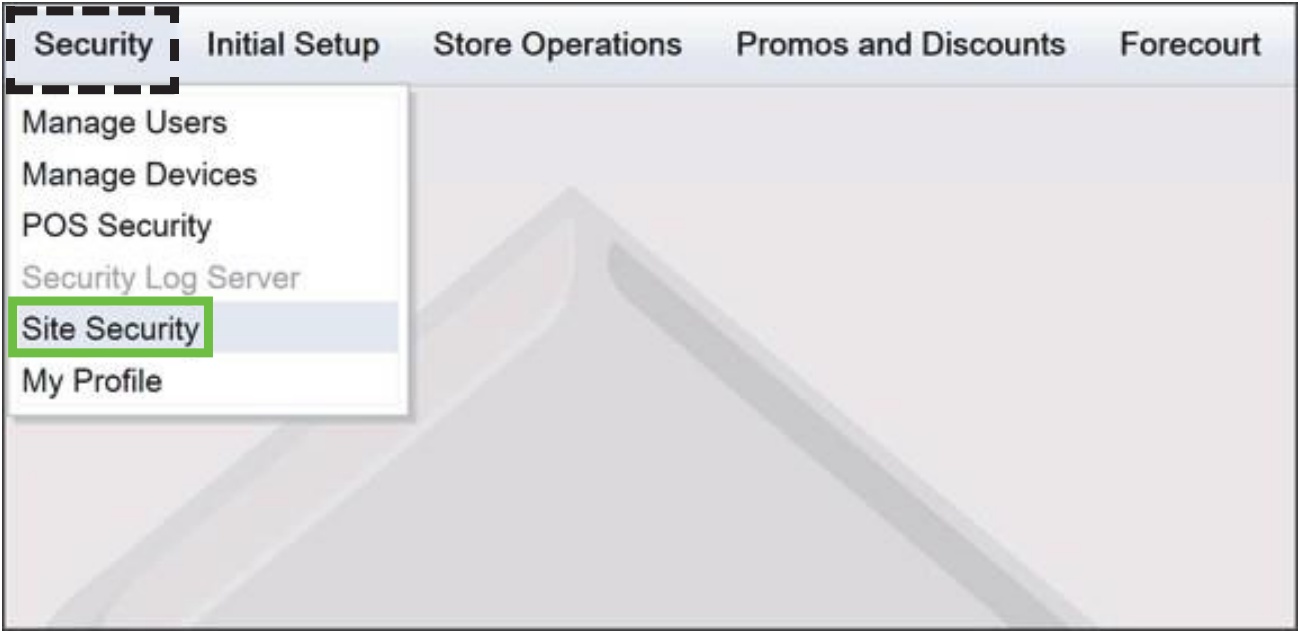
En Configuration Client y usando las credenciales de administrador, vaya al menú Configuration Client > Security y luego haga clic en \[Site Security]. Se muestra un cuadro de diálogo de contraseña de un solo uso.
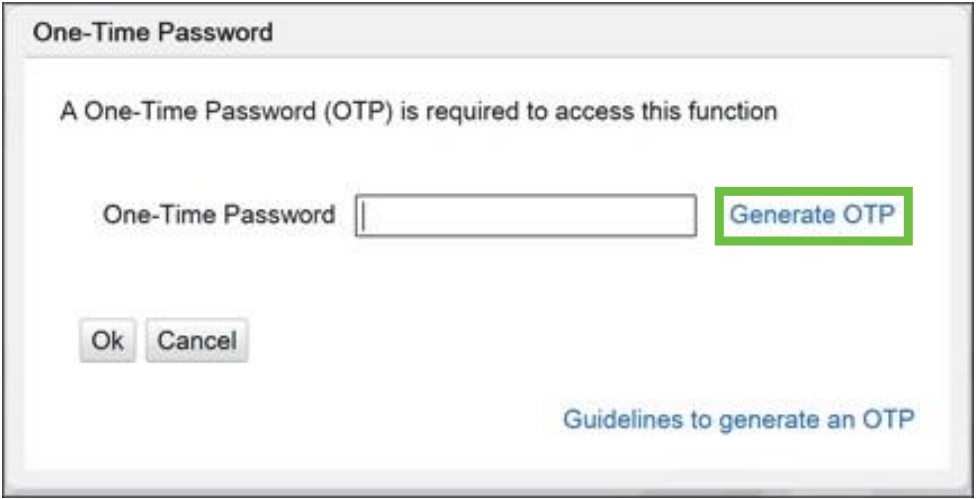
Presione el enlace \[Generate OTP]. Se muestra el mensaje de confirmación "OTP has been generated. Please read it from the Commander Site Controller's status display."

Presione \[Ok] para continuar.
Lea los dígitos del OTP desde el Commander; los dos pares de dos dígitos alternan en la pantalla de estado de 7 segmentos, y el primer par tiene el punto decimal.
Ingrese los cuatro dígitos del OTP en el cuadro de texto y luego presione \[Ok].
Presione \[Start Pairing Service]. Se muestra un mensaje de confirmación que dice "Pairing service is started".
{% hint style="info" %}
Después de que el Servicio de Emparejamiento se inicia, hay una cantidad limitada de tiempo para comenzar el proceso de emparejamiento en una estación de trabajo POS. De lo contrario, será necesario reiniciar el Servicio de Emparejamiento.
{% endhint %}
Presione \[Ok] para continuar.
{% endstep %}
{% step %}
Comience el emparejamiento en la estación de trabajo POS
Regrese a la estación de trabajo POS.
{% hint style="info" %}
Si aparece el mensaje "Unable to pair at this moment, please try again", significa que otra estación de trabajo POS se está emparejando actualmente con el Commander.
{% endhint %}

Presione \[Pair POS]. Se muestra en el POS un cuadro de diálogo de OTP de emparejamiento.
{% hint style="info" %}
Después de presionar \[Pair POS] en el POS y si el texto dentro del botón cambia a "Please wait..." y permanece allí durante varios segundos, revise los cables y el router entre la estación de trabajo POS y el Commander.
{% endhint %}

{% hint style="info" %}
En la estación de trabajo POS, después de presionar \[Pair POS], solo hay unos minutos para ingresar el OTP y presionar "OK". Sin embargo, el OTP de emparejamiento debe recuperarse dentro de un minuto de presionar \[Pair POS] o ya no estará disponible.
En el teclado de emparejamiento, no se usa la letra 'B'. La letra 'd' está en minúscula en el teclado de emparejamiento porque se muestra de la misma manera en la pantalla doble de 7 segmentos en la parte frontal del Commander o en el lateral del RubyCi.
{% endhint %}
{% endstep %}
{% step %}
Recupere el OTP de emparejamiento desde Configuration Client
Regrese a Configuration Client.
Presione el botón \[Retrieve Pairing OTP]. Se muestra un cuadro de diálogo "Pairing session OTP".

Lea el código OTP de 6 dígitos de la sesión de emparejamiento desde el cuadro de diálogo.
{% hint style="info" %}
Anote el OTP y luego presione \[Ok].
{% endhint %}
{% endstep %}
{% step %}
Ingrese el OTP en la estación de trabajo POS
Regrese a la estación de trabajo POS.

Ingrese el código OTP de 6 dígitos de la sesión de emparejamiento leído de Configuration Client en el cuadro de diálogo "Pairing".
Verifique que todos los dígitos y/o letras se hayan ingresado correctamente.
{% hint style="info" %}
El botón "Ok" del teclado de emparejamiento no estará activo hasta que se hayan ingresado 6 dígitos.
Si el OTP de la sesión de emparejamiento se ingresó incorrectamente, debe recuperarse un nuevo OTP de emparejamiento.
Si aparece el mensaje "Unable to pair, please try again", presione \[Pair POS] de nuevo dentro de dos minutos. De lo contrario, será necesario reiniciar el Servicio de Emparejamiento.
{% endhint %}
{% endstep %}
{% step %}
Complete el proceso de emparejamiento
Presione \[Ok]. Se muestra el mensaje "Processing, please wait..." y luego, al cabo de un momento, se muestra "Successfully Paired".
{% hint style="info" %}
Si aparece el mensaje "Unable to pair at this moment, please try again", significa que otra estación de trabajo POS se está emparejando actualmente con el Commander.
{% endhint %}


Presione \[OK] para continuar. Se muestra el mensaje "Pairing completed, preparing to start POS application...". El POS se reinicia y luego inicia la aplicación.

{% endstep %}
{% step %}
Repita según sea necesario
Repita estos pasos si:
* El emparejamiento no fue exitoso
* El sitio tiene más de una estación de trabajo POS
{% hint style="info" %}
Cada estación de trabajo POS permanecerá emparejada por un máximo de un año. Sin embargo, dentro de las dos semanas previas al vencimiento, la renovación ocurre automáticamente. Si la renovación falla, será necesario volver a emparejar manualmente por parte del minorista.
Asegúrese de revocar toda la confianza de la relación de emparejamiento si la estación de trabajo POS se retira del sistema por cualquier motivo. Consulte la sección Revocar toda confianza.
{% endhint %}
Con esto concluye la sección Emparejamiento después del Auto Upgrade inicial, emparejamiento expirado o revocado.
{% endstep %}
{% endstepper %}
### Emparejamiento de la estación de trabajo POS después de una nueva instalación
Use los siguientes pasos para emparejar la estación de trabajo POS con el Commander después de una nueva instalación. La estación de trabajo POS muestra la pantalla siguiente después de iniciarse.

{% hint style="info" %}
Si el emparejamiento no está configurado en Configuration Client y se intenta usar "Pair POS", se muestra el mensaje "Please use Configuration Client to start Commander Pairing Service and try again".
{% endhint %}
{% stepper %}
{% step %}
Confirme que el POS esté listo
Asegúrese de que la estación de trabajo POS muestre "Pair POS" antes de continuar con el siguiente paso.
{% endstep %}
{% step %}
Inicie el emparejamiento en Configuration Client
Usando las credenciales de administrador, vaya al menú Configuration Client > Security y luego haga clic en "Site Security." Se muestra un cuadro de diálogo de "One-Time Password".
Presione el enlace \[Generate OTP]. Se muestra el mensaje de confirmación "OTP has been generated. Please read it from the Commander Site Controller's status display."

Presione \[Ok] para continuar.
Lea los dígitos del OTP desde el Commander; los dos pares de dos dígitos alternan en la pantalla de estado de 7 segmentos, y el primer par tiene el punto decimal.
Ingrese los cuatro dígitos del OTP en el cuadro de texto y luego presione \[Ok].
Presione \[Start Pairing Service]. Se muestra un mensaje de confirmación que dice "Pairing service is started".
{% hint style="info" %}
Después de que el Servicio de Emparejamiento se inicia, hay una cantidad limitada de tiempo para comenzar el proceso de emparejamiento en una estación de trabajo POS. De lo contrario, será necesario reiniciar el Servicio de Emparejamiento.
{% endhint %}
Presione \[Ok] para continuar.
{% endstep %}
{% step %}
Comience el emparejamiento en la estación de trabajo POS
Regrese a la estación de trabajo POS.
{% hint style="info" %}
Si aparece el mensaje "Unable to pair at this moment, please try again", significa que otra estación de trabajo POS se está emparejando actualmente con el Commander.
{% endhint %}

Presione \[Pair POS]. Se muestra en el POS un cuadro de diálogo de OTP de emparejamiento.
{% hint style="info" %}
Después de presionar \[Pair POS] en el POS y si el texto dentro del botón cambia a "Please wait..." y permanece allí durante varios segundos, revise los cables y el router entre la estación de trabajo POS y el Commander.
{% endhint %}

{% hint style="info" %}
En la estación de trabajo POS, después de presionar \[Pair POS], solo hay unos minutos para ingresar el OTP y presionar "OK". Sin embargo, el OTP de emparejamiento debe recuperarse dentro de un minuto de presionar \[Pair POS] o ya no estará disponible.
En el teclado de emparejamiento, no se usa la letra 'B'. La letra 'd' está en minúscula en el teclado de emparejamiento porque se muestra de la misma manera en la pantalla doble de 7 segmentos en la parte frontal del Commander o en el lateral del RubyCi.
{% endhint %}
{% endstep %}
{% step %}
Recupere el OTP de emparejamiento desde Configuration Client
Regrese a Configuration Client.
Presione el botón \[Retrieve Pairing OTP]. Se muestra un cuadro de diálogo "Pairing session OTP".

Lea el código OTP de 6 dígitos de la sesión de emparejamiento desde el cuadro de diálogo.
{% hint style="info" %}
Anote el OTP y luego presione \[Ok].
{% endhint %}
{% endstep %}
{% step %}
Ingrese el OTP en la estación de trabajo POS
Regrese a la estación de trabajo POS.

Ingrese el código OTP de 6 dígitos de la sesión de emparejamiento leído de Configuration Client en el cuadro de diálogo "Pairing".
Verifique que todos los dígitos y/o letras se hayan ingresado correctamente.
{% hint style="info" %}
El botón \[Ok] del teclado de emparejamiento no estará activo hasta que se hayan ingresado 6 dígitos.
Si el OTP de la sesión de emparejamiento se ingresó incorrectamente, debe recuperarse un nuevo OTP de emparejamiento.
Si aparece el mensaje "Unable to pair, please try again", presione \[Pair POS] de nuevo dentro de unos minutos. De lo contrario, será necesario reiniciar el Servicio de Emparejamiento.
{% endhint %}
{% endstep %}
{% step %}
Complete el proceso de emparejamiento
Presione \[Ok]. Se muestra el mensaje "Processing, please wait..." y luego, al cabo de un momento, se muestra "Successfully Paired".


Presione \[OK] para continuar. Se muestra el mensaje "Pairing completed, preparing to start POS application...". El POS se reinicia y luego inicia la aplicación.
{% hint style="info" %}
Si aparece el mensaje "Unable to pair at this moment, please try again", significa que otra estación de trabajo POS se está emparejando actualmente con el Commander.
{% endhint %}

{% endstep %}
{% step %}
Repita según sea necesario
Repita estos pasos si:
* El emparejamiento no fue exitoso
* El sitio tiene más de una estación de trabajo POS
{% hint style="info" %}
Cada estación de trabajo POS permanecerá emparejada por un máximo de un año. Sin embargo, dentro de las dos semanas previas al vencimiento, la renovación ocurre automáticamente. Si la renovación falla, será necesario volver a emparejar manualmente por parte del minorista.
Asegúrese de revocar toda la confianza de la relación de emparejamiento si la estación de trabajo POS se retira del sistema por cualquier motivo. Consulte la sección Revocar toda confianza.
{% endhint %}
Con esto concluye la sección Emparejamiento de la estación de trabajo POS después de una nueva instalación.
{% endstep %}
{% endstepper %}
### Revocar toda confianza
Si es necesario retirar una estación de trabajo para reparación o enviarla a otra tienda, use los siguientes pasos para revocar toda la confianza de la relación de emparejamiento.
{% stepper %}
{% step %}
Abra Site Security en Configuration Client
Usando las credenciales de administrador, vaya al menú Configuration Client > Security y luego haga clic en \[Site Security]. Se muestra un cuadro de diálogo de contraseña de un solo uso.
Presione el enlace \[Generate OTP]. Se muestra el mensaje de confirmación "OTP has been generated. Please read it from the Commander Site Controller's status display."

Presione \[Ok] para continuar.
Lea los dígitos del OTP desde el Commander; los dos pares de dos dígitos alternan en la pantalla de estado de 7 segmentos, y el primer par tiene el punto decimal.
Ingrese los cuatro dígitos del OTP en el cuadro de texto y luego presione \[Ok].
{% endstep %}
{% step %}
Revocar toda la confianza
Presione el botón \[Revoke All Trust]. Se muestra un mensaje de confirmación que dice "This action will remove all prior pairing relationships. All POS Workstations will need to be paired again. Are you sure you want to continue?"
{% hint style="danger" %}
Al presionar el botón \[Revoke All Trust] se eliminarán todas las relaciones de emparejamiento anteriores. Todas las estaciones de trabajo POS deberán emparejarse de nuevo.
{% endhint %}

{% hint style="info" %}
Si se selecciona \[Yes], TODAS las estaciones de trabajo POS deberán emparejarse de nuevo.
{% endhint %}
{% endstep %}
{% step %}
Confirme la acción
Presione \[Yes]. Se muestra el mensaje "Processing request. Please Wait...".


Presione \[Ok].
{% endstep %}
{% step %}
Vuelva a emparejar las otras estaciones de trabajo POS
Siga los pasos de la sección "Emparejamiento después del Auto Upgrade inicial, emparejamiento expirado o revocado" para emparejar las otras estaciones de trabajo POS.
Con esto concluye la sección Revocar toda la confianza.
{% endstep %}
{% endstepper %}
## Solución de problemas y mensajes
### Permiso denegado

Este mensaje se muestra por la siguiente razón:
* El servicio de asistencia técnica intenta usar PuTTY en el POS, pero el POS no está emparejado con el Commander. Use los pasos de la sección Emparejamiento después del Auto Upgrade inicial, emparejamiento expirado o revocado.
### No se puede emparejar, no se puede comunicar

Este mensaje se muestra por una de las siguientes razones:
* Los cables entre la estación de trabajo POS y el Commander no están conectados o no están bien insertados.
* El router entre la estación de trabajo POS y el Commander no está conectado, no se está comunicando o no tiene energía.
* Verifique que el Commander esté en funcionamiento y correctamente cargado con el software de aplicación correcto.
### Inicie el Servicio de Emparejamiento del Commander y vuelva a intentarlo

Este mensaje se muestra por la siguiente razón:
* Se inició Pair POS, pero el Servicio de Emparejamiento del Commander no estaba en ejecución. Vuelva a Configuration Client > Security > Site Security para reiniciar el Servicio de Emparejamiento.
### Actualización automática

Este mensaje se muestra por la siguiente razón:
* El emparejamiento falló en este sistema durante el Auto Upgrade. Presione \[OK] para reiniciar y luego siga los pasos de la sección Emparejamiento después del Auto Upgrade inicial, emparejamiento expirado o revocado.
### Sec. Alert - Emparejamiento inválido en la estación de trabajo POS

Este mensaje se muestra por una de las siguientes razones:
* La estación de trabajo POS se conectó a un Commander diferente, el Commander fue reemplazado o su software se volvió a cargar. El operador del sitio debe realizar de inmediato los pasos de la sección "Emparejamiento después del Auto Upgrade inicial, emparejamiento expirado o revocado". El mensaje seguirá apareciendo entre cada transacción hasta que el POS se empareje.
* El emparejamiento expiró o fue revocado. Repita los pasos de la sección "Emparejamiento después del Auto Upgrade inicial, emparejamiento expirado o revocado".
### Sec. Alert - Emparejamiento requerido en el POS

Este mensaje se muestra por la siguiente razón:
* El POS se actualizó automáticamente y el cajero inició sesión en Ventas por primera vez y se muestra este mensaje. Siga los pasos de la sección Emparejamiento después del Auto Upgrade inicial, emparejamiento expirado o revocado. Esto debe realizarse el mismo día.
### No se pudo emparejar el POS

Este mensaje se muestra por una de las siguientes razones:
* El emparejamiento falló. Repita los pasos de la sección Emparejamiento después del Auto Upgrade inicial, emparejamiento expirado o revocado.
* El Servicio de Emparejamiento no se inició en el Commander a través de Configuration Client. Siga los pasos de la sección Emparejamiento después del Auto Upgrade inicial, emparejamiento expirado o revocado.
* Se ingresó un OTP incorrecto de la sesión de emparejamiento. Seleccione \[Pair POS] y recupere otro OTP de emparejamiento desde Configuration Client en la sección Emparejamiento después del Auto Upgrade inicial, emparejamiento expirado o revocado.
{% hint style="info" %}
Si aparece el mensaje "Unable to pair, please try again", presione \[Pair POS] de nuevo dentro de unos minutos. De lo contrario, será necesario reiniciar el Servicio de Emparejamiento.
Si aparece el mensaje "Unable to pair at this moment, please try again", significa que otra estación de trabajo POS se está emparejando actualmente con el Commander.
{% endhint %}
### Mensajes de expiración y renovación de certificados
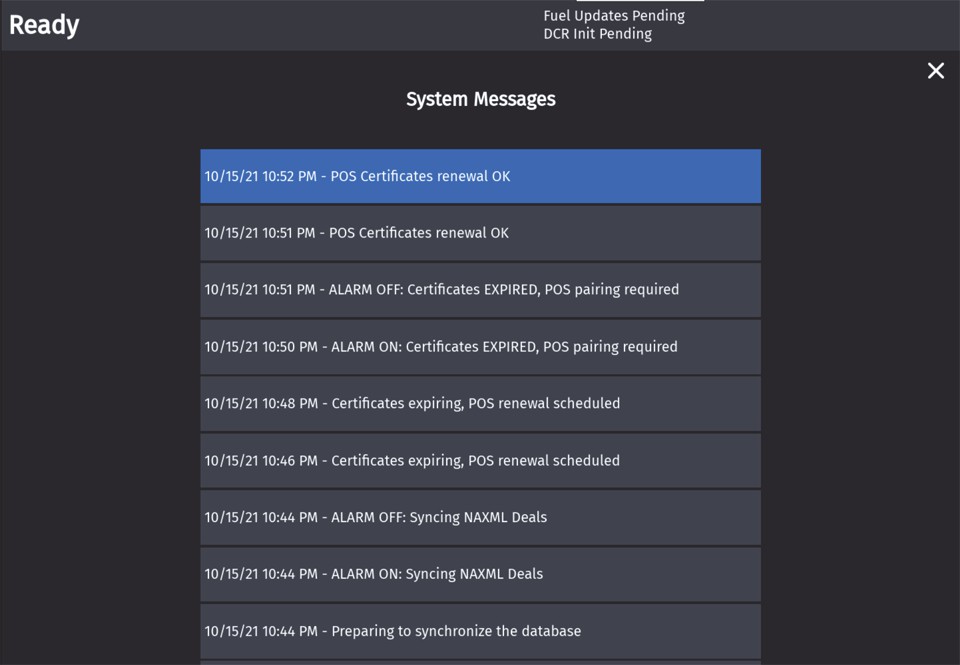
Una advertencia de que los certificados están por expirar y que se programó una renovación del POS. No se necesita ninguna acción.
Los certificados del POS se renovaron. No se necesita ninguna acción.
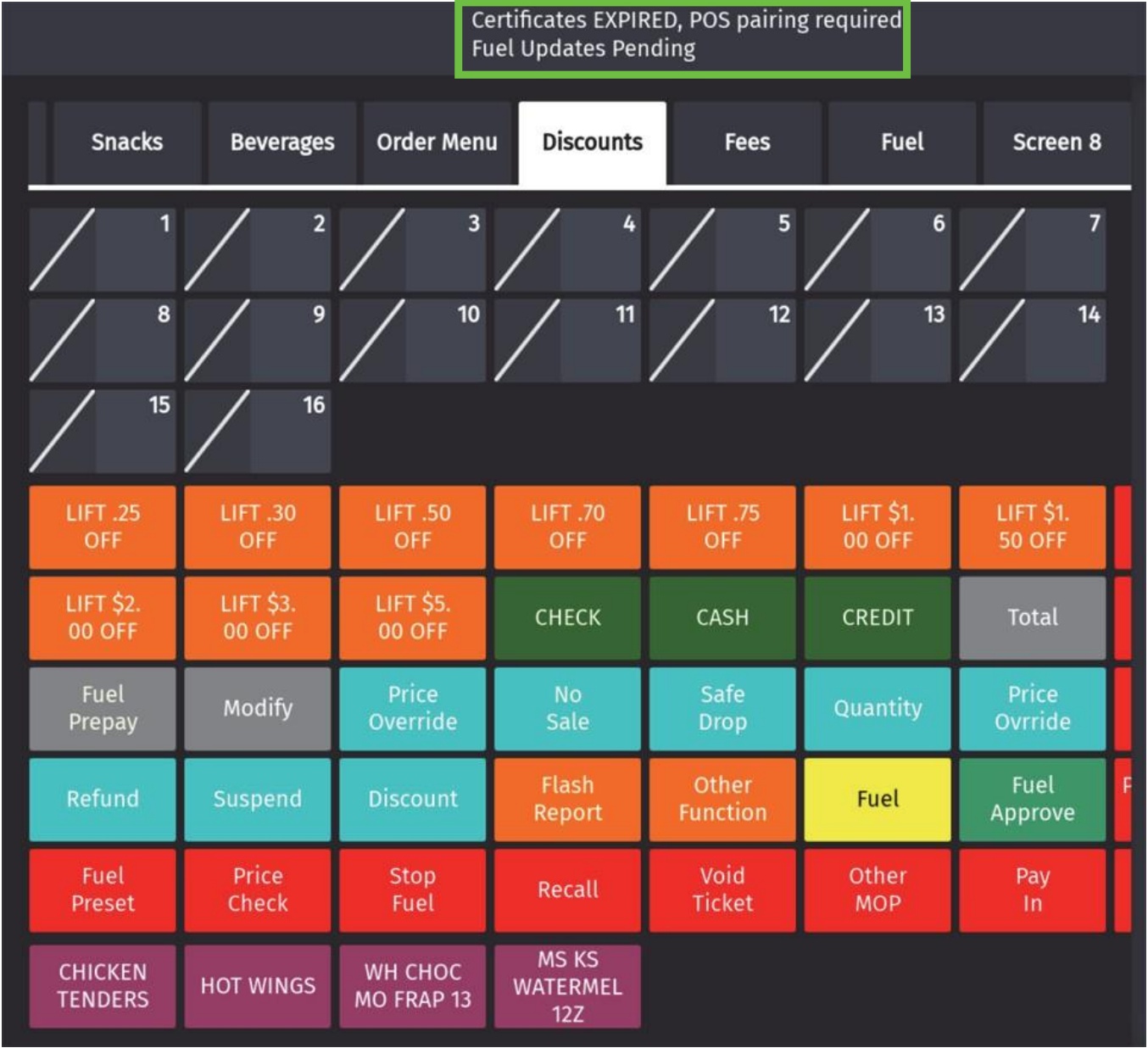
Los certificados expiraron y se requiere el emparejamiento del POS. Consulte la sección Emparejamiento después del Auto Upgrade inicial, emparejamiento expirado o revocado para ver los pasos para emparejar la estación de trabajo POS con el Commander.
Mensajes del sistema
## GLOSARIO DE TÉRMINOS
Los siguientes términos y definiciones ayudarán al lector a comprender el contenido de la Referencia de funciones.
| Términos | Definiciones |
| ------------------------ | ----------------------------------------------------------------------------------------------------------------------------------------------------------------------------------------------------------------------------------------------------------------------------- |
| Actualización automática | Lo inicia un operador del sitio. Es totalmente automático y actualiza el software del Commander y de cada estación de trabajo POS Verifone de manera coordinada. |
| Emparejamiento | El proceso de emparejamiento establece una relación de confianza entre el Commander y cada estación de trabajo POS Verifone y crea vínculos de comunicación seguros. Es similar a emparejar un teléfono celular con un altavoz o con la pantalla del tablero de un automóvil. |
---
# Agent Instructions
This documentation is published with GitBook. GitBook is the documentation platform designed so that both humans and AI agents can read, navigate, and reason over technical content effectively. Learn more at gitbook.com.
## Querying This Documentation
If you need additional information that is not directly available in this page, you can query the documentation by asking a question.
Perform an HTTP GET request on the following URL with the `ask` and `goal` query parameters:
```
GET https://docs.verifone.com/feature-references/feature-references-lac-es/referencias-de-funciones-y-productos/emparejamiento-de-pos.md?ask=&goal=
```
`ask` is the immediate question: it should be specific, self-contained, and written in natural language.
`goal` is what the user is ultimately trying to achieve, the reason they need the answer. Sharing it helps GitBook give you a better, more relevant answer. A goal is most helpful when it describes the outcome the user wants rather than restating the question. For example, with `ask=how do I create an API token`, a goal like `automate deployments from our CI pipeline` lets GitBook tailor the answer to that use case.
The response will contain a direct answer to the question and relevant excerpts and sources from the documentation.
Use this mechanism when the answer is not explicitly present in the current page, you need clarification or additional context, or you want to retrieve related documentation sections.



 Presione el enlace \[Generate OTP]. Se muestra el mensaje de confirmación "OTP has been generated. Please read it from the Commander Site Controller's status display."

Presione \[Ok] para continuar.
Lea los dígitos del OTP desde el Commander; los dos pares de dos dígitos alternan en la pantalla de estado de 7 segmentos, y el primer par tiene el punto decimal.
Ingrese los cuatro dígitos del OTP en el cuadro de texto y luego presione \[Ok].
Presione el enlace \[Generate OTP]. Se muestra el mensaje de confirmación "OTP has been generated. Please read it from the Commander Site Controller's status display."

Presione \[Ok] para continuar.
Lea los dígitos del OTP desde el Commander; los dos pares de dos dígitos alternan en la pantalla de estado de 7 segmentos, y el primer par tiene el punto decimal.
Ingrese los cuatro dígitos del OTP en el cuadro de texto y luego presione \[Ok].


 {% endstep %}
{% step %}
Revocar toda la confianza
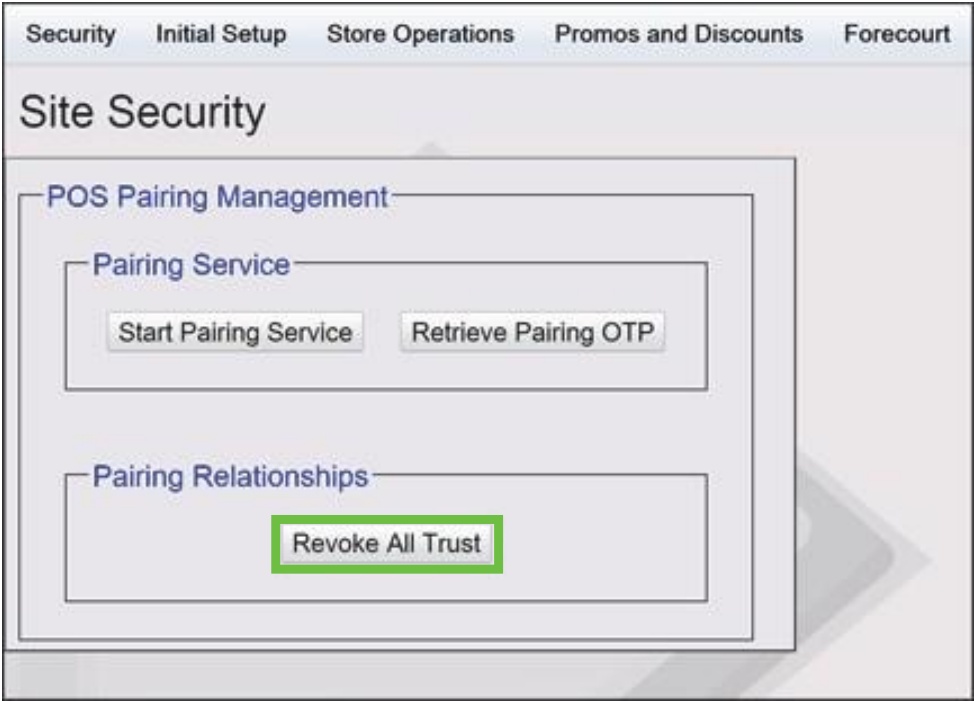
Presione el botón \[Revoke All Trust]. Se muestra un mensaje de confirmación que dice "This action will remove all prior pairing relationships. All POS Workstations will need to be paired again. Are you sure you want to continue?"
{% hint style="danger" %}
Al presionar el botón \[Revoke All Trust] se eliminarán todas las relaciones de emparejamiento anteriores. Todas las estaciones de trabajo POS deberán emparejarse de nuevo.
{% endhint %}

{% hint style="info" %}
Si se selecciona \[Yes], TODAS las estaciones de trabajo POS deberán emparejarse de nuevo.
{% endhint %}
{% endstep %}
{% step %}
Confirme la acción
Presione \[Yes]. Se muestra el mensaje "Processing request. Please Wait...".


Presione \[Ok].
{% endstep %}
{% step %}
Vuelva a emparejar las otras estaciones de trabajo POS
Siga los pasos de la sección "Emparejamiento después del Auto Upgrade inicial, emparejamiento expirado o revocado" para emparejar las otras estaciones de trabajo POS.
Con esto concluye la sección Revocar toda la confianza.
{% endstep %}
{% endstepper %}
## Solución de problemas y mensajes
### Permiso denegado

Este mensaje se muestra por la siguiente razón:
* El servicio de asistencia técnica intenta usar PuTTY en el POS, pero el POS no está emparejado con el Commander. Use los pasos de la sección Emparejamiento después del Auto Upgrade inicial, emparejamiento expirado o revocado.
### No se puede emparejar, no se puede comunicar

Este mensaje se muestra por una de las siguientes razones:
* Los cables entre la estación de trabajo POS y el Commander no están conectados o no están bien insertados.
* El router entre la estación de trabajo POS y el Commander no está conectado, no se está comunicando o no tiene energía.
* Verifique que el Commander esté en funcionamiento y correctamente cargado con el software de aplicación correcto.
### Inicie el Servicio de Emparejamiento del Commander y vuelva a intentarlo

Este mensaje se muestra por la siguiente razón:
* Se inició Pair POS, pero el Servicio de Emparejamiento del Commander no estaba en ejecución. Vuelva a Configuration Client > Security > Site Security para reiniciar el Servicio de Emparejamiento.
### Actualización automática

Este mensaje se muestra por la siguiente razón:
* El emparejamiento falló en este sistema durante el Auto Upgrade. Presione \[OK] para reiniciar y luego siga los pasos de la sección Emparejamiento después del Auto Upgrade inicial, emparejamiento expirado o revocado.
### Sec. Alert - Emparejamiento inválido en la estación de trabajo POS

Este mensaje se muestra por una de las siguientes razones:
* La estación de trabajo POS se conectó a un Commander diferente, el Commander fue reemplazado o su software se volvió a cargar. El operador del sitio debe realizar de inmediato los pasos de la sección "Emparejamiento después del Auto Upgrade inicial, emparejamiento expirado o revocado". El mensaje seguirá apareciendo entre cada transacción hasta que el POS se empareje.
* El emparejamiento expiró o fue revocado. Repita los pasos de la sección "Emparejamiento después del Auto Upgrade inicial, emparejamiento expirado o revocado".
### Sec. Alert - Emparejamiento requerido en el POS

Este mensaje se muestra por la siguiente razón:
* El POS se actualizó automáticamente y el cajero inició sesión en Ventas por primera vez y se muestra este mensaje. Siga los pasos de la sección Emparejamiento después del Auto Upgrade inicial, emparejamiento expirado o revocado. Esto debe realizarse el mismo día.
### No se pudo emparejar el POS

Este mensaje se muestra por una de las siguientes razones:
* El emparejamiento falló. Repita los pasos de la sección Emparejamiento después del Auto Upgrade inicial, emparejamiento expirado o revocado.
* El Servicio de Emparejamiento no se inició en el Commander a través de Configuration Client. Siga los pasos de la sección Emparejamiento después del Auto Upgrade inicial, emparejamiento expirado o revocado.
* Se ingresó un OTP incorrecto de la sesión de emparejamiento. Seleccione \[Pair POS] y recupere otro OTP de emparejamiento desde Configuration Client en la sección Emparejamiento después del Auto Upgrade inicial, emparejamiento expirado o revocado.
{% hint style="info" %}
Si aparece el mensaje "Unable to pair, please try again", presione \[Pair POS] de nuevo dentro de unos minutos. De lo contrario, será necesario reiniciar el Servicio de Emparejamiento.
Si aparece el mensaje "Unable to pair at this moment, please try again", significa que otra estación de trabajo POS se está emparejando actualmente con el Commander.
{% endhint %}
### Mensajes de expiración y renovación de certificados
Una advertencia de que los certificados están por expirar y que se programó una renovación del POS. No se necesita ninguna acción.
{% endstep %}
{% step %}
Revocar toda la confianza
Presione el botón \[Revoke All Trust]. Se muestra un mensaje de confirmación que dice "This action will remove all prior pairing relationships. All POS Workstations will need to be paired again. Are you sure you want to continue?"
{% hint style="danger" %}
Al presionar el botón \[Revoke All Trust] se eliminarán todas las relaciones de emparejamiento anteriores. Todas las estaciones de trabajo POS deberán emparejarse de nuevo.
{% endhint %}

{% hint style="info" %}
Si se selecciona \[Yes], TODAS las estaciones de trabajo POS deberán emparejarse de nuevo.
{% endhint %}
{% endstep %}
{% step %}
Confirme la acción
Presione \[Yes]. Se muestra el mensaje "Processing request. Please Wait...".


Presione \[Ok].
{% endstep %}
{% step %}
Vuelva a emparejar las otras estaciones de trabajo POS
Siga los pasos de la sección "Emparejamiento después del Auto Upgrade inicial, emparejamiento expirado o revocado" para emparejar las otras estaciones de trabajo POS.
Con esto concluye la sección Revocar toda la confianza.
{% endstep %}
{% endstepper %}
## Solución de problemas y mensajes
### Permiso denegado

Este mensaje se muestra por la siguiente razón:
* El servicio de asistencia técnica intenta usar PuTTY en el POS, pero el POS no está emparejado con el Commander. Use los pasos de la sección Emparejamiento después del Auto Upgrade inicial, emparejamiento expirado o revocado.
### No se puede emparejar, no se puede comunicar

Este mensaje se muestra por una de las siguientes razones:
* Los cables entre la estación de trabajo POS y el Commander no están conectados o no están bien insertados.
* El router entre la estación de trabajo POS y el Commander no está conectado, no se está comunicando o no tiene energía.
* Verifique que el Commander esté en funcionamiento y correctamente cargado con el software de aplicación correcto.
### Inicie el Servicio de Emparejamiento del Commander y vuelva a intentarlo

Este mensaje se muestra por la siguiente razón:
* Se inició Pair POS, pero el Servicio de Emparejamiento del Commander no estaba en ejecución. Vuelva a Configuration Client > Security > Site Security para reiniciar el Servicio de Emparejamiento.
### Actualización automática

Este mensaje se muestra por la siguiente razón:
* El emparejamiento falló en este sistema durante el Auto Upgrade. Presione \[OK] para reiniciar y luego siga los pasos de la sección Emparejamiento después del Auto Upgrade inicial, emparejamiento expirado o revocado.
### Sec. Alert - Emparejamiento inválido en la estación de trabajo POS

Este mensaje se muestra por una de las siguientes razones:
* La estación de trabajo POS se conectó a un Commander diferente, el Commander fue reemplazado o su software se volvió a cargar. El operador del sitio debe realizar de inmediato los pasos de la sección "Emparejamiento después del Auto Upgrade inicial, emparejamiento expirado o revocado". El mensaje seguirá apareciendo entre cada transacción hasta que el POS se empareje.
* El emparejamiento expiró o fue revocado. Repita los pasos de la sección "Emparejamiento después del Auto Upgrade inicial, emparejamiento expirado o revocado".
### Sec. Alert - Emparejamiento requerido en el POS

Este mensaje se muestra por la siguiente razón:
* El POS se actualizó automáticamente y el cajero inició sesión en Ventas por primera vez y se muestra este mensaje. Siga los pasos de la sección Emparejamiento después del Auto Upgrade inicial, emparejamiento expirado o revocado. Esto debe realizarse el mismo día.
### No se pudo emparejar el POS

Este mensaje se muestra por una de las siguientes razones:
* El emparejamiento falló. Repita los pasos de la sección Emparejamiento después del Auto Upgrade inicial, emparejamiento expirado o revocado.
* El Servicio de Emparejamiento no se inició en el Commander a través de Configuration Client. Siga los pasos de la sección Emparejamiento después del Auto Upgrade inicial, emparejamiento expirado o revocado.
* Se ingresó un OTP incorrecto de la sesión de emparejamiento. Seleccione \[Pair POS] y recupere otro OTP de emparejamiento desde Configuration Client en la sección Emparejamiento después del Auto Upgrade inicial, emparejamiento expirado o revocado.
{% hint style="info" %}
Si aparece el mensaje "Unable to pair, please try again", presione \[Pair POS] de nuevo dentro de unos minutos. De lo contrario, será necesario reiniciar el Servicio de Emparejamiento.
Si aparece el mensaje "Unable to pair at this moment, please try again", significa que otra estación de trabajo POS se está emparejando actualmente con el Commander.
{% endhint %}
### Mensajes de expiración y renovación de certificados
Una advertencia de que los certificados están por expirar y que se programó una renovación del POS. No se necesita ninguna acción.
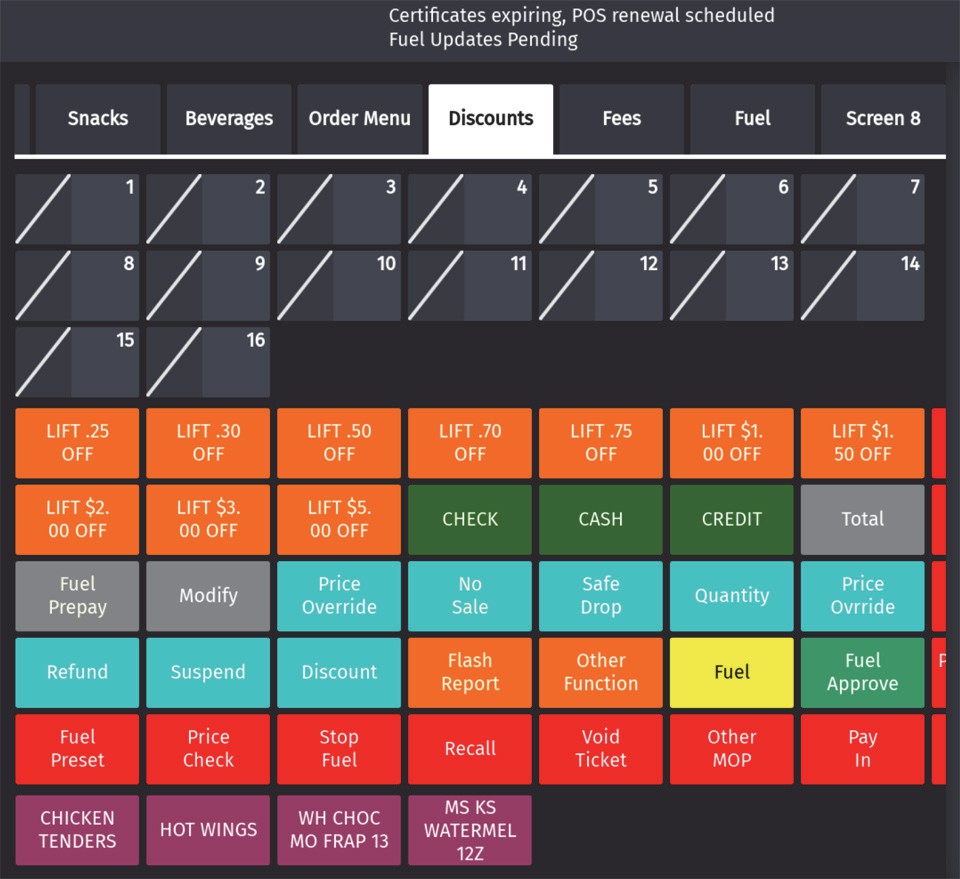 Los certificados del POS se renovaron. No se necesita ninguna acción.
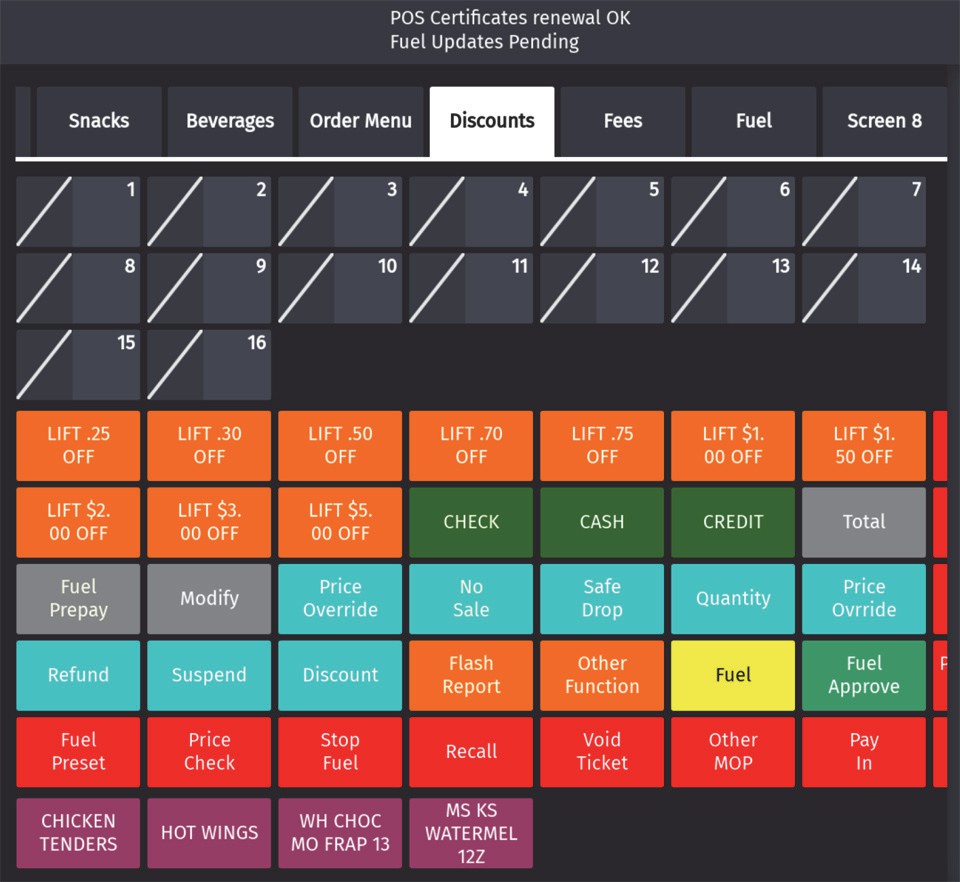 Los certificados expiraron y se requiere el emparejamiento del POS. Consulte la sección Emparejamiento después del Auto Upgrade inicial, emparejamiento expirado o revocado para ver los pasos para emparejar la estación de trabajo POS con el Commander.
 Mensajes del sistema
 ## GLOSARIO DE TÉRMINOS
Los siguientes términos y definiciones ayudarán al lector a comprender el contenido de la Referencia de funciones.
| Términos | Definiciones |
| ------------------------ | ----------------------------------------------------------------------------------------------------------------------------------------------------------------------------------------------------------------------------------------------------------------------------- |
| Actualización automática | Lo inicia un operador del sitio. Es totalmente automático y actualiza el software del Commander y de cada estación de trabajo POS Verifone de manera coordinada. |
| Emparejamiento | El proceso de emparejamiento establece una relación de confianza entre el Commander y cada estación de trabajo POS Verifone y crea vínculos de comunicación seguros. Es similar a emparejar un teléfono celular con un altavoz o con la pantalla del tablero de un automóvil. |
---
# Agent Instructions
This documentation is published with GitBook. GitBook is the documentation platform designed so that both humans and AI agents can read, navigate, and reason over technical content effectively. Learn more at gitbook.com.
## Querying This Documentation
If you need additional information that is not directly available in this page, you can query the documentation by asking a question.
Perform an HTTP GET request on the following URL with the `ask` and `goal` query parameters:
```
GET https://docs.verifone.com/feature-references/feature-references-lac-es/referencias-de-funciones-y-productos/emparejamiento-de-pos.md?ask=
## GLOSARIO DE TÉRMINOS
Los siguientes términos y definiciones ayudarán al lector a comprender el contenido de la Referencia de funciones.
| Términos | Definiciones |
| ------------------------ | ----------------------------------------------------------------------------------------------------------------------------------------------------------------------------------------------------------------------------------------------------------------------------- |
| Actualización automática | Lo inicia un operador del sitio. Es totalmente automático y actualiza el software del Commander y de cada estación de trabajo POS Verifone de manera coordinada. |
| Emparejamiento | El proceso de emparejamiento establece una relación de confianza entre el Commander y cada estación de trabajo POS Verifone y crea vínculos de comunicación seguros. Es similar a emparejar un teléfono celular con un altavoz o con la pantalla del tablero de un automóvil. |
---
# Agent Instructions
This documentation is published with GitBook. GitBook is the documentation platform designed so that both humans and AI agents can read, navigate, and reason over technical content effectively. Learn more at gitbook.com.
## Querying This Documentation
If you need additional information that is not directly available in this page, you can query the documentation by asking a question.
Perform an HTTP GET request on the following URL with the `ask` and `goal` query parameters:
```
GET https://docs.verifone.com/feature-references/feature-references-lac-es/referencias-de-funciones-y-productos/emparejamiento-de-pos.md?ask=