> For the complete documentation index, see [llms.txt](https://docs.verifone.com/llms.txt). Markdown versions of documentation pages are available by appending `.md` to page URLs; this page is available as [Markdown](https://docs.verifone.com/feature-references/feature-references-lac-es/referencias-de-funciones-y-productos/emparejamiento-de-pos/uso-del-emparejamiento-del-pos/emparejamiento-de-la-estacion-de-trabajo-pos-despues-de-una-nueva-instalacion.md).
# Emparejamiento de la estación de trabajo POS después de una nueva instalación
Use los siguientes pasos para emparejar la estación de trabajo POS con Commander después de una nueva instalación. La estación de trabajo POS muestra la siguiente pantalla después de arrancar.

{% hint style="info" %}
Si el emparejamiento no está configurado en Configuration Client y se intenta "Pair POS", se muestra el mensaje "Por favor, use Configuration Client para iniciar el servicio de emparejamiento de Commander y vuelva a intentarlo".
{% endhint %}
{% stepper %}
{% step %}
Confirme que el POS esté listo
Asegúrese de que la estación de trabajo POS muestre "Pair POS" antes de continuar con el siguiente paso.
{% endstep %}
{% step %}
Inicie el emparejamiento en Configuration Client
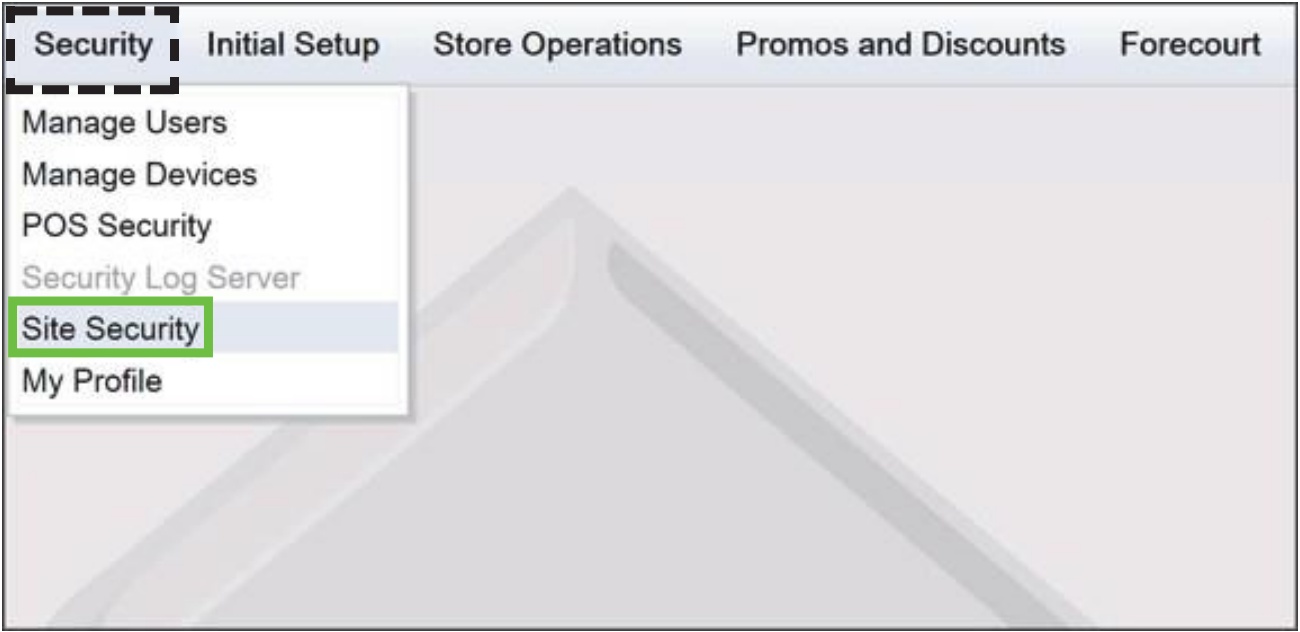
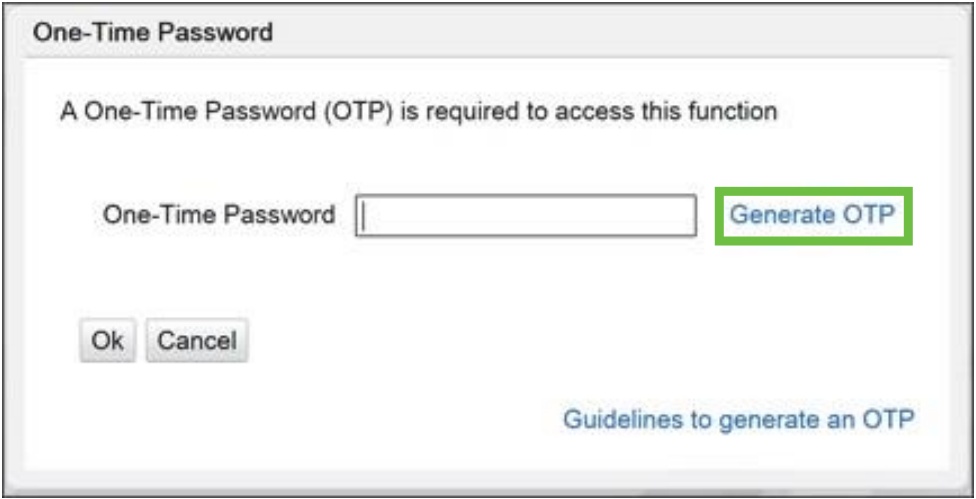
Con las credenciales del administrador, vaya al menú Configuration Client > Security y luego haga clic en "Site Security". Se muestra un cuadro de diálogo de "contraseña de un solo uso".
Presione el enlace \[Generar OTP]. Se muestra el mensaje de confirmación "Se ha generado la OTP. Léala en la pantalla de estado del Controller del sitio Commander."

Presione \[Ok] para continuar.
Lea los dígitos de la OTP en el Commander; los dos pares de dos dígitos se alternan en la pantalla de estado de 7 segmentos, y el primer par tiene el punto decimal.
Ingrese los cuatro dígitos de la OTP en el cuadro de texto y luego presione \[Ok].
Presione \[Iniciar servicio de emparejamiento]. Se muestra un mensaje de confirmación que indica "El servicio de emparejamiento se ha iniciado".
{% hint style="info" %}
Después de que el Servicio de emparejamiento haya comenzado, solo hay un tiempo limitado para iniciar el proceso de emparejamiento en una estación de trabajo POS. De lo contrario, será necesario reiniciar el Servicio de emparejamiento.
{% endhint %}
Presione \[Ok] para continuar.
{% endstep %}
{% step %}
Inicie el emparejamiento en la estación de trabajo POS
Regrese a la estación de trabajo POS.
{% hint style="info" %}
Si se muestra el mensaje "No se puede emparejar en este momento, inténtelo de nuevo", significa que actualmente se está emparejando otra estación de trabajo POS con Commander.
{% endhint %}

Presione \[Emparejar POS]. Se muestra un cuadro de diálogo de OTP de emparejamiento en el POS.
{% hint style="info" %}
Después de presionar \[Emparejar POS] en el POS y si el texto dentro del botón cambia a "Espere..." y permanece allí durante varios segundos, revise los cables y el router entre la estación de trabajo POS y Commander.
{% endhint %}

{% hint style="info" %}
En la estación de trabajo POS, después de presionar \[Emparejar POS], solo hay unos minutos para ingresar el OTP y presionar "Aceptar". Sin embargo, el OTP de emparejamiento debe obtenerse dentro de un minuto después de presionar \[Emparejar POS] o dejará de estar disponible.
En el teclado de emparejamiento, no se usa la letra 'B'. La letra 'd' está en minúscula en el teclado de emparejamiento porque se muestra de la misma forma en la pantalla doble de 7 segmentos en la parte frontal de Commander o en el costado de RubyCi.
{% endhint %}
{% endstep %}
{% step %}
Obtenga el OTP de emparejamiento de Configuration Client
Regrese a Configuration Client.
Presione el botón \[Obtener OTP de emparejamiento]. Se muestra un cuadro de diálogo de "OTP de sesión de emparejamiento".

Lea el código OTP de sesión de emparejamiento de 6 dígitos del cuadro de diálogo.
{% hint style="info" %}
Anote el OTP y luego presione \[Aceptar].
{% endhint %}
{% endstep %}
{% step %}
Ingrese el OTP en la estación de trabajo POS
Regrese a la estación de trabajo POS.

Ingrese en el cuadro de diálogo "Emparejamiento" el código OTP de sesión de emparejamiento de 6 dígitos leído de Configuration Client.
Verifique que todos los dígitos y/o letras se hayan ingresado correctamente.
{% hint style="info" %}
El botón \[Aceptar] del teclado de emparejamiento no estará activo hasta que se hayan ingresado 6 dígitos.
Si el OTP de sesión de emparejamiento se ingresó incorrectamente, será necesario obtener un nuevo OTP de emparejamiento.
Si se muestra el mensaje "No se puede emparejar, inténtelo de nuevo", presione \[Emparejar POS] nuevamente dentro de unos minutos. De lo contrario, será necesario reiniciar el Servicio de emparejamiento.
{% endhint %}
{% endstep %}
{% step %}
Complete el proceso de emparejamiento
Presione \[Aceptar]. Se muestra el mensaje "Procesando, espere..." y luego, después de un momento, "Emparejado correctamente".


Presione \[Aceptar] para continuar. Se muestra el mensaje "Emparejamiento completado, preparando el inicio de la aplicación POS...". El POS se reinicia y luego inicia la aplicación.
{% hint style="info" %}
Si se muestra el mensaje "No se puede emparejar en este momento, inténtelo de nuevo", significa que actualmente se está emparejando otra estación de trabajo POS con Commander.
{% endhint %}

{% endstep %}
{% step %}
Repita según sea necesario
Repita estos pasos si:
* El emparejamiento no fue exitoso
* El sitio tiene más de una estación de trabajo POS
{% hint style="info" %}
Cada estación de trabajo POS permanecerá emparejada por un máximo de un año. Sin embargo, dentro de las dos semanas previas al vencimiento, la renovación ocurre automáticamente. Si la renovación fallara, será necesario que el minorista vuelva a emparejarla manualmente.
Asegúrese de revocar toda la confianza de la relación de emparejamiento si la estación de trabajo POS se retira del sistema por cualquier motivo. Consulte la sección Revocar toda la confianza.
{% endhint %}
Esto concluye la sección Emparejar la estación de trabajo POS después de una nueva instalación.
{% endstep %}
{% endstepper %}
---
# Agent Instructions
This documentation is published with GitBook. GitBook is the documentation platform designed so that both humans and AI agents can read, navigate, and reason over technical content effectively. Learn more at gitbook.com.
## Querying This Documentation
If you need additional information that is not directly available in this page, you can query the documentation by asking a question.
Perform an HTTP GET request on the following URL with the `ask` and `goal` query parameters:
```
GET https://docs.verifone.com/feature-references/feature-references-lac-es/referencias-de-funciones-y-productos/emparejamiento-de-pos/uso-del-emparejamiento-del-pos/emparejamiento-de-la-estacion-de-trabajo-pos-despues-de-una-nueva-instalacion.md?ask=&goal=
```
`ask` is the immediate question: it should be specific, self-contained, and written in natural language.
`goal` is what the user is ultimately trying to achieve, the reason they need the answer. Sharing it helps GitBook give you a better, more relevant answer. A goal is most helpful when it describes the outcome the user wants rather than restating the question. For example, with `ask=how do I create an API token`, a goal like `automate deployments from our CI pipeline` lets GitBook tailor the answer to that use case.
The response will contain a direct answer to the question and relevant excerpts and sources from the documentation.
Use this mechanism when the answer is not explicitly present in the current page, you need clarification or additional context, or you want to retrieve related documentation sections.

 Presione el enlace \[Generar OTP]. Se muestra el mensaje de confirmación "Se ha generado la OTP. Léala en la pantalla de estado del Controller del sitio Commander."

Presione \[Ok] para continuar.
Lea los dígitos de la OTP en el Commander; los dos pares de dos dígitos se alternan en la pantalla de estado de 7 segmentos, y el primer par tiene el punto decimal.
Ingrese los cuatro dígitos de la OTP en el cuadro de texto y luego presione \[Ok].

