

Emparejamiento después de la actualización automática inicial, emparejamiento expirado o revocado
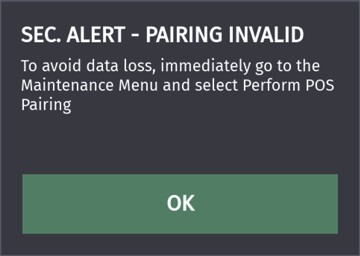
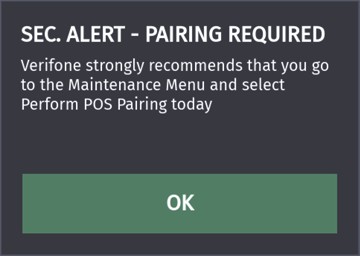
Si el POS muestra el mensaje "Sec. Alert - Pairing Invalid" o "Sec. Alert - Pairing Required", siga estos pasos para emparejar la estación de trabajo POS Verifone con el Commander. La estación de trabajo POS muestra uno de los dos mensajes siguientes al iniciar sesión en Ventas o entre cada transacción en Ventas.
Ponga la estación de trabajo POS en modo de emparejamiento
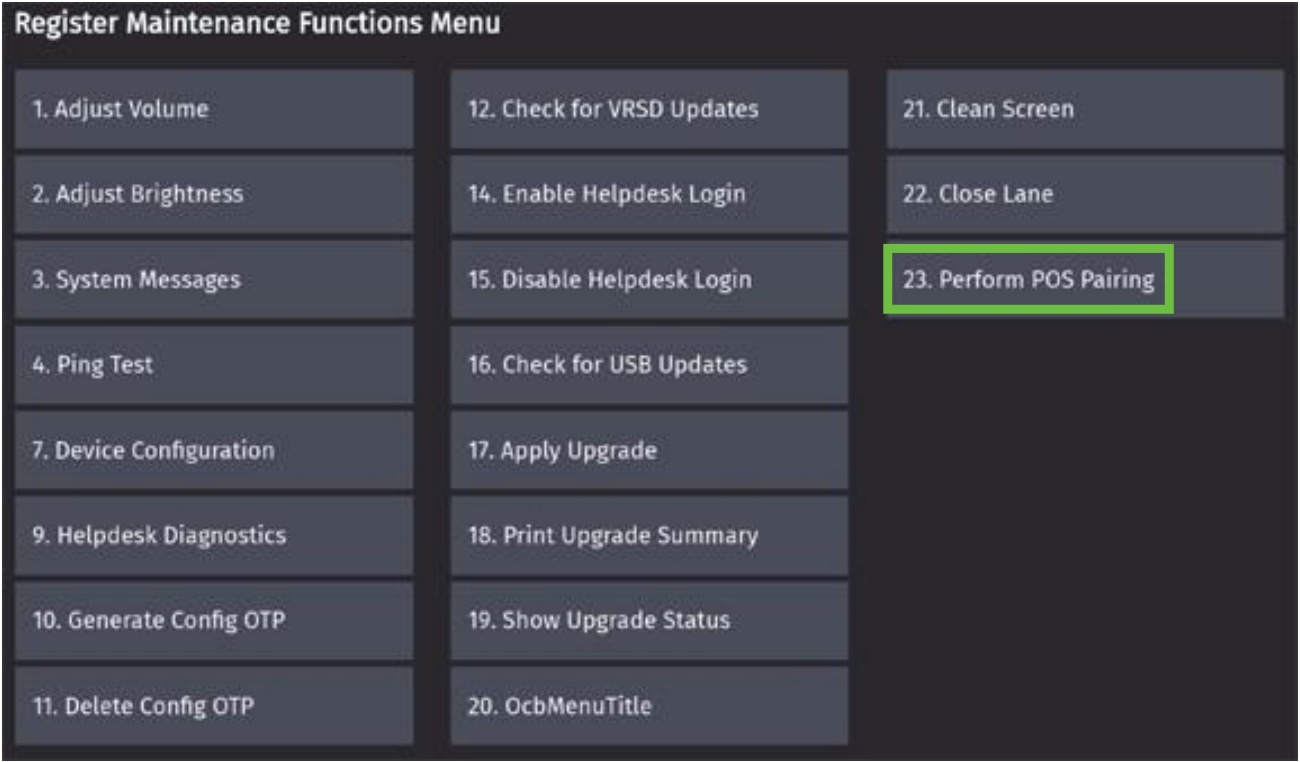
En la estación de trabajo POS, vaya a CSR Func > Maintenance Menu. Presione [Perform POS Pairing]. Se muestra un mensaje solicitando realizar el emparejamiento del POS.
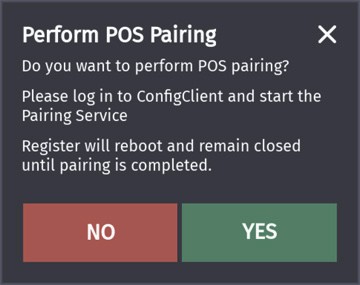
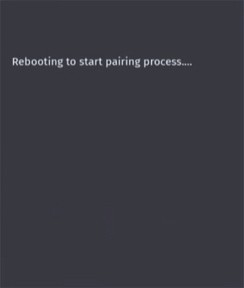
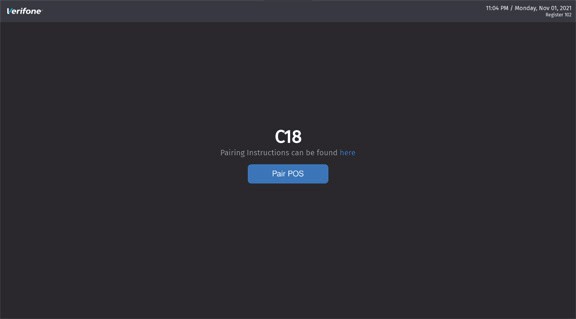
Presione [Yes]. Se mostrará brevemente el mensaje "Rebooting to start the pairing process...". El POS se reiniciará y luego se mostrará la pantalla "Pair POS". Continúe con el siguiente paso.
Iniciar el Servicio de emparejamiento en el Cliente de Configuración
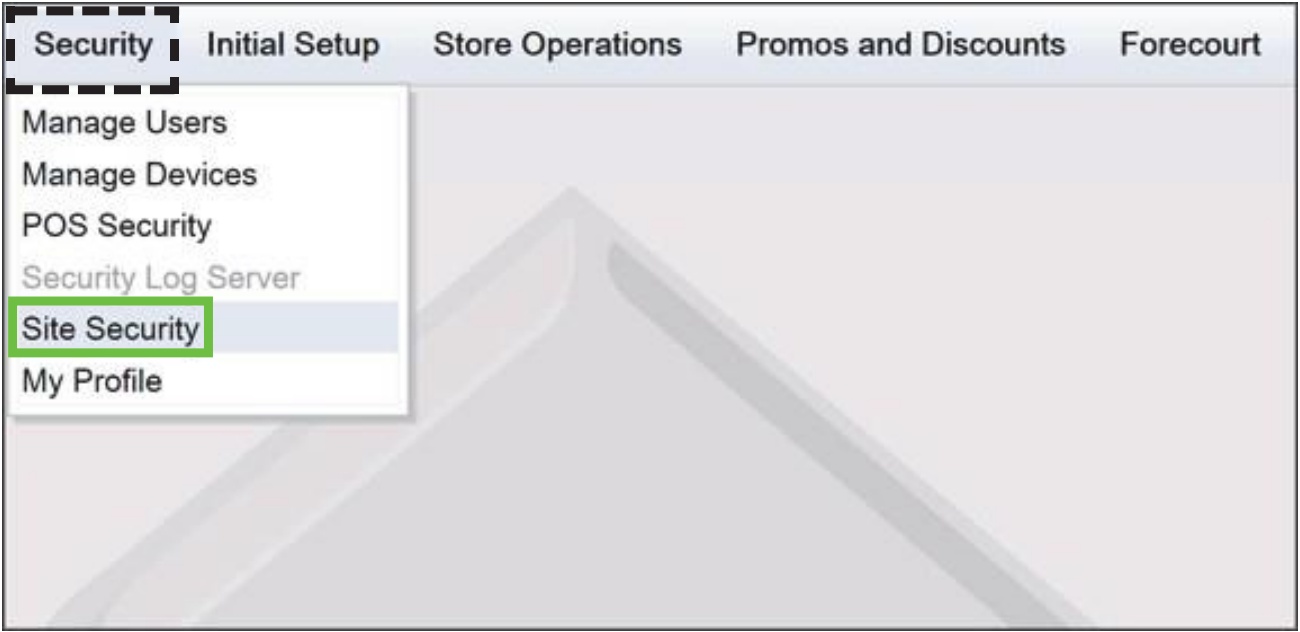
En el Cliente de Configuración y usando las credenciales de Administrador, vaya al menú Security de Configuration Client y luego haga clic en [Site Security]. Se muestra un cuadro de diálogo de contraseña de un solo uso.
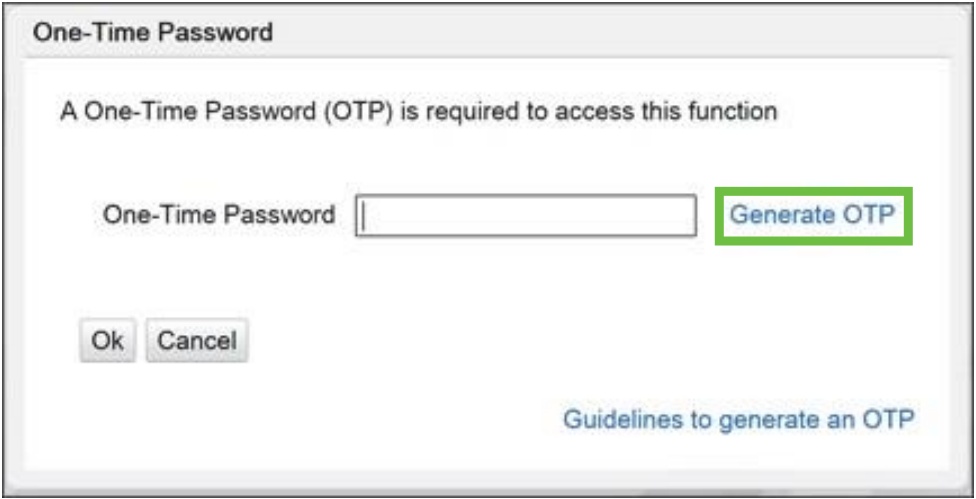
Presione el vínculo [Generate OTP]. Se muestra el mensaje de confirmación "OTP has been generated. Please read it from the Commander Site Controller's status display.".
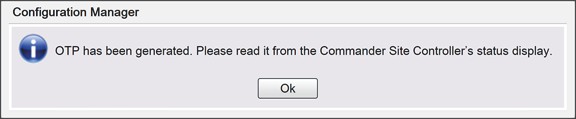
Presione [Ok] para continuar.
Lea los dígitos del OTP desde el Commander; los dos pares de dos dígitos se alternan en la pantalla de estado de 7 segmentos, y el primer par tiene el punto decimal.
Ingrese los cuatro dígitos del OTP en el cuadro de texto y luego presione [Ok].

Presione [Start Pairing Service]. Se muestra un mensaje de confirmación que dice "Pairing service is started".

Presione [Ok] para continuar.
Inicie el emparejamiento en la estación de trabajo POS
Regrese a la estación de trabajo POS.
Presione [Pair POS]. Se muestra en el POS un cuadro de diálogo de OTP de emparejamiento.
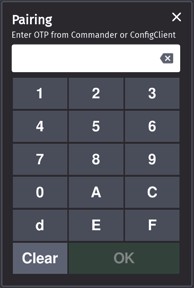
Recupere el OTP de emparejamiento desde el Cliente de Configuración
Regrese al Cliente de Configuración.

Presione el botón [Retrieve Pairing OTP]. Se muestra un cuadro de diálogo "Pairing session OTP".
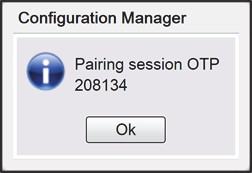
Lea el código OTP de la sesión de emparejamiento de 6 dígitos en el cuadro de diálogo.
Ingrese el OTP en la estación de trabajo POS
Regrese a la estación de trabajo POS.
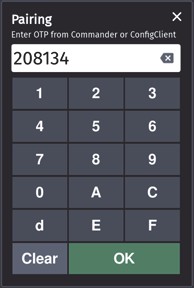
Ingrese en el cuadro de diálogo "Pairing" el código OTP de la sesión de emparejamiento de 6 dígitos leído desde Configuration Client.
Verifique que se hayan ingresado correctamente todos los dígitos y/o letras.
Complete el proceso de emparejamiento
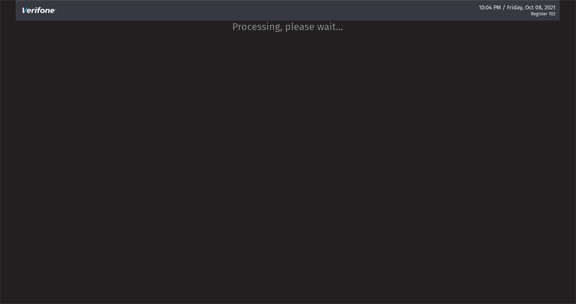
Presione [Ok]. Se muestra el mensaje "Processing, please wait..." y luego, después de un momento, se muestra "Successfully Paired".
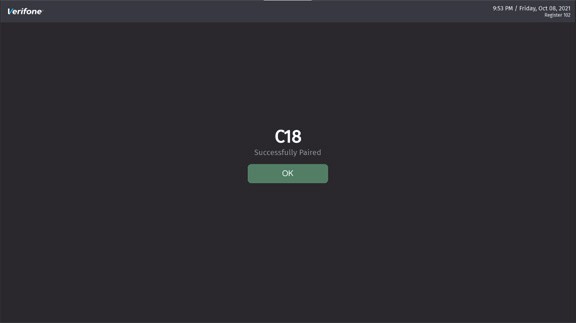
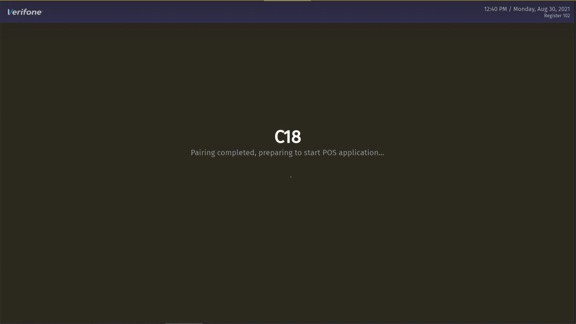
Presione [OK] para continuar. Se muestra el mensaje "Pairing completed, preparing to start POS application...". El POS se reinicia y luego inicia la aplicación.
Repita según sea necesario
Repita estos pasos si:
El emparejamiento no fue exitoso
El sitio tiene más de una estación de trabajo POS
Con esto concluye la sección Emparejamiento después de la actualización automática inicial, emparejamiento expirado o revocado.
¿Te fue útil?