> For the complete documentation index, see [llms.txt](https://docs.verifone.com/llms.txt). Markdown versions of documentation pages are available by appending `.md` to page URLs; this page is available as [Markdown](https://docs.verifone.com/feature-references/feature-references-lac-es/referencias-de-funciones-y-productos/fidelidad-eps.md).
# Fidelidad EPS
Las ventas de lealtad del Electronic Payment System (EPS) permiten el procesamiento y canje de transacciones de lealtad, tanto dentro en el punto de venta (POS) como fuera en los lectores de tarjetas del dispensador (DCR).
## Historial de revisiones
| Fecha | Descripción |
| ---------- | -------------------------------------------------------------------------------------------------------------------------------------------------------------------------------------------------------------------------------------- |
| 09/25/2015 | Reformateado y revisado para incluir Verifone Commander. |
| 08/10/2016 | Se actualizó Configuración de tarjeta de lealtad para incluir la configuración de tarjetas de lealtad GS-128. |
| 09/15/2016 | Formato actualizado. |
| 12/14/2016 | Se actualizaron los requisitos de direccionamiento IP privado de PCI. |
| 03/07/2018 | Se actualizó el enlace de la lista de socios integrados. |
| 06/15/2018 | Se actualizó Configuración del programa de lealtad para incluir una nueva captura de pantalla y la configuración del indicador Habilitar descarga de tarjetas desde el host. |
| 10/08/2019 | Se agregaron diagramas de conectividad de la red de lealtad, se agregó una configuración del método de ingreso de número telefónico y se agregaron notas a los distintos flujos de transacciones dentro y fuera para lealtad múltiple. |
| 03/21/2023 | Se actualizó el gráfico PCATS01 y se eliminaron las referencias a Enhanced Zone Router (EZR). |
| 04/05/2024 | Se agregó la función "Habilitar/deshabilitar lealtad remota". |
| 04/01/2025 | Se agregó "Usar texto largo para indicaciones dentro" y la opción del cajero para cancelar la indicación de lealtad. |
| 09/03/2025 | Actualizado con código QR para inscripción al programa de lealtad dentro |
| 12/24/2025 | Actualizado con código QR para inscripción al programa de lealtad fuera |
| 07/05/2026 | Apilamiento de lealtad de terceros de Shell - Descuentos múltiples de lealtad en una sola transacción de combustible |
## Resumen
### Descripción de la función
Las ventas de lealtad del Electronic Payment System (EPS) permiten el procesamiento y canje de transacciones de lealtad, tanto dentro en el punto de venta (POS) como fuera en los lectores de tarjetas del dispensador (DCR).
Las transacciones de lealtad se procesan a través del EPS. Las ventas de lealtad de EPS incluyen:
* Ventas de lealtad dentro
* Ventas de lealtad fuera
Se pueden configurar varios programas de lealtad y se pueden aplicar varios descuentos de lealtad de EPS.
## Requisitos
### Requisitos de hardware
* Verifone Commander con C18/Topaz/Ruby2
* Verifone RubyCi con C18/Topaz/Ruby2
* Verifone Commander 16 con C18/Topaz/Ruby2
## Actualizaciones de funciones de lealtad
### Código QR para inscripción al programa de lealtad
A partir de la versión 56.02 de Verifone Commander, se ha implementado la visualización de códigos QR para la función de inscripción al programa de lealtad para transacciones dentro.
Durante una transacción, después de determinar que un cliente aún no es cliente de lealtad de uno de los programas de lealtad configurados disponibles en el sitio, se muestra un código QR en el teclado PIN que los consumidores pueden escanear para registrarse en Lealtad.
Para la versión 56.02 de Verifone Commander, esta función solo está disponible para teclados PIN M400.

A partir de la versión 57.00 de Verifone Commander, se muestra un código QR para registrarse en Lealtad en algunas pantallas DCR, como Wayne o ixpay. Los códigos QR de Lealtad también se imprimen en los recibos en sitios que usan impresoras RP-700.
## Diagrama de conectividad de lealtad
### Enrutador MNSP
La lealtad se procesa a través del MNSP Edge Router.

## Configuración
### Antes de empezar
Antes de configurar Lealtad de EPS, se debe obtener la siguiente información:
* IP del host de lealtad
* Puerto para comunicación IP con el host de lealtad
* Período de conciliación personalizado para informes
* Hora de corte del período de conciliación personalizado
* Rango ISO de límite superior e inferior para la configuración del POS
Consulte la página web de socios integrados de Verifone Petroleum and C-Store para obtener una lista de los socios de lealtad aprobados y su información de contacto.
### Configuración de Configuration Client
#### **Configuración del POS**
1. Desde el Configuration Client, vaya a: Payment Controller > POS Configuration.

2. Seleccione el **POS** pestaña.

3. Configure los parámetros Batch, Lealtad y Misc.
| Valor | Descripción |
| -------------------------- | --------------------------------------------------------------------------------------------------------------------------- |
| **Lote** | |
| Período de cierre del lote |
Lealtad habilitada está seleccionada y no se puede editar si alguno de los Programas de Lealtad en Configuration Client > Payment Controller > EPS Configuration > PCATS Loyalty Configuration está habilitado.
Lealtad habilitada está deshabilitada y no se puede editar si ninguno de los Programas de Lealtad en Configuration Client > Payment Controller > EPS Configuration > PCATS Loyalty Configuration está habilitado.
|
| Descuentos múltiples de lealtad en la misma transacción | Habilita varios descuentos de lealtad en la misma transacción. |
| Autorización al total |
Habilita el envío de mensajes de lealtad al EPS cuando se presiona la tecla **\[Total]**.
Si la opción *Autorización al total* está habilitada:
–El descuento de lealtad de PCATS reduce el precio del artículo a $0.
–El sistema solicita la lealtad y la autoriza antes de registrar el pago.
Si *Autorización al total* no está habilitada:
–Cuando un artículo se paga con EFECTIVO, el sistema solicita la lealtad y determina el importe del pago. El cliente aplica puntos de descuento para el artículo, y el total de la venta baja a $0 con un importe pagado.
Cuando \[TOTAL] está seleccionado, el sistema solicita la lealtad y calcula el importe del pago en función de la respuesta de lealtad de cero dólares. No requiere un importe pagado para completar la venta.
|
| Forzar recibo de efectivo | Configura que se imprima el recibo de efectivo. |
| El PPG de EPS precede al PPG del POS: | Habilita que los descuentos de Precio por galón (PPG) de lealtad de EPS se apilen antes del descuento POP PPG. |
| **Varios** | |
| Duración de visualización del mensaje | Establece el tiempo máximo (en segundos) que un mensaje de ocultación automática permanecerá en pantalla. |
| Imprimir copia para el cliente | Habilita la impresión de un recibo para el cliente a partir de la transacción original. |
4. Seleccione **Guardar** para aceptar, o **Cancelar** para salir sin guardar.
5. Para aplicar la nueva configuración, vaya a: Configuration Client > Tools > Refresh Configuration.
#### **Configuración global de EPS**
1. Desde el cliente de configuración, vaya a: Payment Controller > EPS Configuration > EPS Global Configuration.

2. Seleccione el **Lealtad** pestaña.

**Configure los parámetros de Configuración de lealtad:**
| Valor | Descripción |
| ------------------------------------------------------------ | -------------------------------------------------------------------------------------------------------------------------------------------------------------------------------------------------------------------------------------- |
| Habilitar ID alternativo | Habilita un ID alternativo. |
| Registrar ID de lealtad en el POS | Habilita el registro del ID de lealtad en el POS. |
| Usar texto largo para indicaciones dentro | Habilita el uso de indicaciones de texto largo en el DCR para proporcionar indicaciones más claras para programas más nuevos.  |
| Solicitar lealtad después del pago | Habilita la solicitud de lealtad después del pago. |
| Enviar solicitud de recompensa al cajero | Permite que el cajero responda a la indicación del teclado PIN desde el POS si el cliente entrega el efectivo y se va sin responder en el teclado PIN. |
| Solicitar recompensas solo en combustible | Solicita recompensas de lealtad solo en combustible. |
| Mostrar mensajes del host | Permite que el cajero vea los mensajes de lealtad del host. |
| Tiempo de espera de la solicitud de recompensa (en segundos) | Valor de tiempo de espera (segundos) para la indicación: “¿Recompensar al cliente? \[Sí/No].” |
Seleccione **Guardar** para aceptar, o **Cancelar** para salir sin guardar.
Para aplicar la nueva configuración, vaya a: **Client de configuración > Herramientas > Actualizar configuración**.
#### **Configuración del programa de lealtad**
Desde el Configuration Client, vaya a: Payment Controller > EPS Configuration > PCATS Loyalty Configuration.

Se muestra el formulario de Configuración de lealtad para el PCATS seleccionado.
{% hint style="info" %}
Las ediciones en PCATS Loyalty Configuration requieren una contraseña de un solo uso (OTP).
{% endhint %}
**Configure los parámetros de Red, Comunicación y Período de conciliación:**
| Valor | Descripción |
| ------------------------------------------------------------------------------------------------------------------------------------------------------------------------------------------------------------------------------------------------------- | ---------------------------------------------------------------------------------------------------------------------------------------------------------------------------------------- |
| Red | |
| FEP habilitado | Habilita el programa de lealtad. |
| ID del distribuidor | Establece el ID del distribuidor proporcionado por la red. |
| Nombre del programa | Establece el ID del programa para el programa de lealtad. |
| Mensaje del recibo sin conexión de lealtad | Establece el mensaje del recibo sin conexión de lealtad |
| Habilitar escaneo de código de barras | Habilita el escaneo de códigos de barras para el FEP relacionado. El valor predeterminado del indicador es deshabilitado. |
|
Nota: Este indicador debe estar habilitado para el escaneo de códigos de barras en el FEP relacionado.
| |
| Habilitar descarga de tarjetas desde el host | Habilita la descarga de la tabla de tarjetas de lealtad, que permite al host de lealtad enviar entradas de la tabla de tarjetas. El valor predeterminado del indicador es deshabilitado. |
|
Nota: Si este indicador se deshabilita en una fecha posterior, se eliminarán las tarjetas de lealtad que se descargaron desde el host.
| |
| Mostrar sin conexión de FEP de lealtad para tarjetas híbridas | Habilita la indicación sin conexión de FEP de lealtad para tarjetas híbridas. |
| Solicitar en transacciones dentro | Habilita que varios programas de lealtad PCATS soliciten dentro. |
| Solicitar en transacciones fuera | Habilita que varios programas de lealtad PCATS soliciten fuera. |
| Opciones de comunicación | |
| Modo | Seleccione **\[IP]** como modo de comunicación. |
| Dirección IP (formato IPv4) | Ingrese **\[Dirección IP]** del host de lealtad. |
|
Nota: Póngase en contacto con el host de lealtad para proporcionar la dirección IP y el puerto del host.
| |
| Puerto | Ingrese el host primario **\[Puerto].** |
| Valor | Descripción |
| ------------------------------------------------ | -------------------------------------------------------------------------------------------------------------------------------------------------------------------------- |
| Habilitar TLS | Habilita el uso de una conexión segura Transport Layer Security (TLS) con el host de lealtad. Cuando se usa TLS, los datos se cifran a través de la línea de comunicación. |
| Temporizador de latido | Establece el intervalo en segundos entre las verificaciones del estado de la red desde el EPS al host de lealtad. |
| Período de conciliación | |
| Período de conciliación personalizado habilitado | Habilita el período de conciliación personalizado para informes. |
| Hora del período de conciliación personalizado | Hora de corte para períodos de conciliación personalizados. |
Seleccione **Guardar** para aceptar, o **Cancelar** para salir sin guardar.
Para aplicar la nueva configuración, vaya a: **Client de configuración > Herramientas > Actualizar configuración**.
#### **Configuración de la tarjeta de lealtad**
Las tarjetas de lealtad incluyen ambas *Banda magnética* (deslizamiento) y *Código de barras* (escaneo) para información de cuenta codificada.
| Valor | Descripción |
| -------------------------------------------------------------------------------------------------------------------------------------------------------------------------------------------------------------------------------------------------------------------------------------------------------------------------------------------- | ---------------------------------------------------------------------------------------------------------------------------------------------------- |
| Banda magnética | La información de la cuenta está codificada en una banda magnética en la parte posterior de la tarjeta de lealtad. |
| Código de barras estándar | Los datos están codificados en un código de barras situado en el producto (por ejemplo, una lata de refresco o el envoltorio de una barra de dulce). |
|
Nota: Debe seleccionarse el indicador Habilitar escaneo de código de barras para el FEP relacionado para habilitar el escaneo de códigos de barras. Consulte Configuración del programa de lealtad para el FEP relacionado.
| |
| Valor | Descripción |
| ------------------------------------------------------------------------------------------------------------------------------------------------------------------------------------------------------------------------------------------------------------------------------------------------------------------------------------------------------------------------------------------------------------------------------------------------------------------------------------------------------------------------------------ | ----------------------------------------------------------------------------------------------------------------------------------------------------------------------------------------------------------------------------------------------------------------------------------------------------------------------------------------------------------------------------------------------------------------------------------------------------------------------------------------------------------------------------------------------------------------------------------------------------------------------------------------------------------------------------------------------------------------------------------------------------------------------------------------------------------------------------- |
| Códigos de barras GS-128 |
La información de la cuenta está codificada en *ambas* una banda magnética y un código de barras en la parte posterior de la tarjeta de lealtad. El código de barras de la tarjeta de lealtad también está codificado con 8018 antes del número de cuenta.
La tarjeta de lealtad GS-128 tiene tanto una *banda magnética* como un código de barras, y debe tener dos entradas en Configuración de la tarjeta de lealtad:
•una vez como entrada de banda magnética
•una vez como entrada de código de barras
|
|
Nota: Debe seleccionarse el indicador Habilitar escaneo de código de barras para el FEP relacionado para habilitar el escaneo de códigos de barras. Consulte Configuración del programa de lealtad para el FEP relacionado. Consulte la tabla de parámetros a continuación para obtener detalles de configuración de la tarjeta de lealtad de Banda magnética, Código de barras estándar y Código de barras GS-128.
| |
Desde el Cliente de configuración, vaya a: **Payment Controller > EPS Configuration > Loyalty Card Configuration**.

Seleccione la pestaña \[Configuración de la tarjeta de lealtad].

1. Seleccione **\[Agregar]** para configurar una tarjeta de lealtad.
2. Configure los parámetros de información de la tarjeta de lealtad:
| Valor | Definición | Banda magnética | Código de barras estándar | Código de barras GS-128 |
| ------------------------------ | -------------------------------------------------------------------------------------------------------------------------------------------------------------------------------------------- | ----------------------------------------------------- | ----------------------------------------------------- | ---------------------------------------------------------------------------------------------------------------------------------------------------------------------- |
| **Información de la tarjeta** | | | | |
| Índice de la tabla de tarjetas | Entrada de índice en la tabla de tarjetas. | Sí | Sí | Sí |
| Abreviatura de la tarjeta | Establece una abreviatura de dos dígitos para la tarjeta. | Sí | Sí | Sí |
| Nombre de la tarjeta | Nombre asignado para identificar esta entrada. | Sí | Sí | Sí |
| ISO inferior | Establece el valor inferior del rango de la tarjeta (bin). El número de tarjeta ingresado debe ser mayor o igual que este número para coincidir con la entrada de la tabla. | Los primeros seis dígitos del número de tarjeta. | Los primeros seis dígitos del código de barras. | 8018 es un ID de aplicación especial y se requiere como los primeros cuatro dígitos del rango ISO inferior seguidos por los dos primeros dígitos del código de barras. |
| ISO superior | Establece el valor superior del rango de la tarjeta (bin). El número de tarjeta ingresado debe ser menor o igual que este número para coincidir con la entrada de la tabla. | Igual que el ISO inferior o el valor final del rango. | Igual que el ISO inferior o el valor final del rango. | Igual que el ISO inferior o el valor final del rango. |
| Longitud del PAN | Establece la cantidad de dígitos que se usarán con la tarjeta. | 16 dígitos | 12 dígitos | 22 dígitos |
| Tarjeta habilitada | Habilita la tarjeta de lealtad. | Sí | Sí | Sí |
| Aceptar Track 1 |
Permite una entrada de Track 1.
Nota: Debe seleccionarse Track 1 o 2.
| Requerido para aceptar datos de Track 1. | No | No requerido para la entrada del código de barras. Track 1 o 2 (o ambos) para la entrada de banda magnética. |
| Aceptar Track 2 |
Permite una entrada de Track 2.
Nota: Debe seleccionarse Track 1 o 2.
| Requerido para aceptar datos de Track 2. | No | No requerido para la entrada del código de barras. Track 1 o 2 (o ambos) para la entrada de banda magnética. |
| Valor | Definición | Banda magnética | Código de barras estándar | Código de barras GS-128 |
| ---------------------- | ---------------------------------------------- | --------------- | ------------------------- | ------------------------------------------------------------------------------------------------------- |
| Aceptar entrada manual | Establece la entrada manual para esta tarjeta | Opcional | Debe estar habilitado. | Debe estar habilitado para la entrada de código de barras. Opcional para la entrada de banda magnética. |
| Tarjeta híbrida | Establece la tarjeta como una tarjeta híbrida. | Opcional | Opcional | Opcional para ambos, código de barras y banda magnética. |
1. Haga clic en \[Editar] para seleccionar los FEP compatibles. Se mostrará la ventana emergente de FEP compatibles.
2. Seleccione los FEP que deben aceptar esta tarjeta de lealtad.
{% hint style="info" %}
Una tarjeta de lealtad se puede configurar para varios FEP.
{% endhint %}
3. Haga clic en **Listo** para guardar o **Cancelar** para salir sin guardar.
4. Seleccione **Guardar** o **Cancelar** para salir sin guardar los cambios.
5. Para aplicar la nueva configuración, vaya a: **Client de configuración > Herramientas > Actualizar configuración**.
**Configuración de la tarjeta de lealtad: Ejemplo #1**
*Tarjeta de lealtad GS-128 -* primera entrada configurada para el **Código de barras** escaneo según el ejemplo a continuación:
**Configuración de la tarjeta de lealtad: Ejemplo #2**
Tarjeta de lealtad GS-128 - segunda entrada configurada para el **Banda magnética**deslizamiento según el ejemplo a continuación:

#### **Configuración de la tarjeta de lealtad usando un número de teléfono de 10 dígitos**
Este método configura el sitio si están usando un número de teléfono de 10 dígitos para recompensas de lealtad.
Desde el Cliente de configuración, vaya a: **Payment Controller > EPS Configuration > Loyalty Card Configuration**.

Seleccione el **\[Configuración de la tarjeta de lealtad]** pestaña.

Seleccione **\[Agregar]** para configurar una tarjeta de lealtad.
Configure los parámetros de información de la tarjeta de lealtad para un número de teléfono de 10 dígitos:
| Valor | Definición | Número de teléfono de 10 dígitos |
| ------------------------------ | ---------------------------------------------------------- | -------------------------------- |
| **Información de la tarjeta** | | |
| Índice de la tabla de tarjetas | Entrada de índice en la tabla de tarjetas. | Sí |
| Abreviatura de la tarjeta | Establece una abreviatura de dos dígitos para la tarjeta. | Sí |
| Nombre de la tarjeta | Nombre asignado para identificar esta entrada. | Sí |
| ISO inferior | Establece el valor inferior del rango de la tarjeta (bin). | Ingrese ‘000’. |
| ISO superior | Establece el valor superior del rango de la tarjeta (bin). | Ingrese ‘9999’. |
| Valor | Definición | Número de teléfono de 10 dígitos |
| ---------------------- | -------------------------------------------------------------- | ----------------------------------------------------------- |
| Longitud del PAN | Establece la cantidad de dígitos que se usarán con la tarjeta. | 10 dígitos |
| Tarjeta habilitada | Habilita la tarjeta de lealtad. | Sí |
| Aceptar Track 1 | Permite una entrada de Track 1. | No requerido para la entrada de número telefónico. |
| Aceptar Track 2 | Permite una entrada de Track 2. | No requerido para la entrada de número telefónico. |
| Aceptar entrada manual | Establece la entrada manual para esta tarjeta | Debe estar habilitado para la entrada de número telefónico. |
| Tarjeta híbrida | Establece la tarjeta como una tarjeta híbrida. | No requerido para la entrada de número telefónico. |
1. Haga clic en **\[Editar]** para seleccionar los FEP compatibles. Se mostrará la ventana emergente de FEP compatibles.
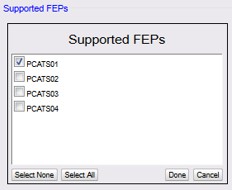
2. Seleccione los FEP que deben aceptar esta tarjeta de lealtad.
{% hint style="info" %}
Una tarjeta de lealtad se puede configurar para varios FEP.
{% endhint %}
3. Haga clic en **Listo** para guardar o **Cancelar** para salir sin guardar.
4. Seleccione **Guardar** o **Cancelar** para salir sin guardar los cambios.
5. Para aplicar la nueva configuración, vaya a: Configuration Client > Tools > Refresh Configuration.
### Apilamiento de lealtad de Shell en transacciones de combustible
#### Resumen de referencia rápida
Tema
Resumen
Qué hace esta función
Habilita el apilamiento de lealtad — varios descuentos de lealtad en una sola transacción de combustible — para sitios Shell.
Lealtad primaria de Shell
Fuel Rewards Network (FRN) — basado en el pago. Puede combinarse con CUALQUIER otro descuento.
Lealtad secundaria de Shell
Programa de socio externo (por ejemplo, Kroger, Jacksons) alojado por Shell EPS. Uno por transacción. Se apila con Fuel Rewards.
Lealtad local / de Commander
Lealtad administrada por el sitio (IDs de programa 1001+). Puede apilarse con Fuel Rewards pero NO con la secundaria de Shell en la misma transacción.
Descuento POP
Promoción por galón a nivel del sitio. Se aplica primero, antes de cualquier descuento de programa de lealtad.
Orden de prioridad
1 — Descuento POP 2 — Lealtad local 3 — Secundaria de Shell 4 — Primaria de Shell (Fuel Rewards)
Escenario 1
Descuento POP + Lealtad local + Primaria de Shell (Fuel Rewards) — sin programa secundario.
Escenario 2
Descuento POP + Secundaria de Shell (socio) + Primaria de Shell (Fuel Rewards) — apilados.
Acción requerida del cliente
Ninguna. Los clientes pagan con normalidad. El apilamiento es automático.
Acción requerida del cajero
Ninguna. Commander y Shell EPS manejan el apilamiento automáticamente.
Cómo habilitarlo
Active 'Multiple Loyalty Enabled' en el back office de Commander. Solo para sitios con el nuevo Shell EPS.
Sitios antiguos de Shell EPS
Deje 'Multiple Loyalty Enabled' desactivado. Modo estándar de lealtad única. Sin impacto.
Informes
El informe de lealtad del POS muestra el descuento de cada programa por separado en cada transacción.
Aplica a
Bomba exterior (DCR/OPT), POS interior, autoservicio (SCO) y dispositivos VISTA.
Disponible desde
Base 057.01.00.
Shell ha mejorado su programa de lealtad al introducir el apilamiento de lealtad — la capacidad de aplicar varios descuentos de lealtad a una sola transacción de combustible. Commander ahora admite esta capacidad, lo que permite a los sitios Shell recompensar a los clientes mediante una combinación del propio programa Fuel Rewards de Shell y uno o más programas de lealtad de socios externos en un solo abastecimiento.
Esta función forma parte de la iniciativa estratégica de Shell para ampliar su oferta de lealtad y fortalecer su asociación con minoristas y proveedores de lealtad. Desde la perspectiva del cliente, significa que puede ahorrar más en la bomba al obtener descuentos de varios programas simultáneamente — sin necesidad de elegir entre ellos.
{% hint style="info" %}
ℹ Nota: Shell Third Party Loyalty Stacking está disponible desde Base 057.01.00. Se aplica a sitios con la marca Shell donde el apilamiento de lealtad se ha habilitado mediante la configuración del back office. Los sitios que ejecutan una versión anterior de Shell EPS continúan operando en modo estándar de lealtad única.
{% endhint %}
#### Conceptos clave — Entender el apilamiento de lealtad
Antes de revisar cómo funciona la función, aquí hay una explicación en lenguaje sencillo de los programas de lealtad y los términos involucrados:
Término
Qué significa
Lealtad primaria de Shell (Fuel Rewards Network / BSL)
El programa de lealtad insignia de Shell — Fuel Rewards Network (FRN). Los clientes obtienen ahorros en centavos por galón al usar una tarjeta de crédito Shell que califique, una tarjeta de regalo o una cuenta Fuel Rewards registrada. Este descuento está basado en el pago, lo que significa que está vinculado a la forma en que paga el cliente, y puede combinarse con cualquier otro descuento en la misma transacción.
Lealtad secundaria de Shell (programa de socio externo)
Un programa de lealtad operado por un minorista o socio externo (por ejemplo, Kroger, Jacksons/Paytronix u otro socio) que tiene un acuerdo con Shell. Los clientes que pertenecen a este programa de socio obtienen un descuento por galón en las estaciones Shell. Solo un programa de lealtad secundario puede estar activo en una sola transacción.
Lealtad local / de Commander
Programas de lealtad administrados directamente por el controlador del sitio Commander — por ejemplo, una tarjeta de lealtad con marca de la tienda o un programa de puntos específico del sitio. Estos son independientes de los propios programas de lealtad de Shell y se configuran localmente en Commander.
Descuento POP (punto de compra)
Un descuento por galón aplicado al momento de la transacción, configurado a nivel del sitio. Algunos ejemplos incluyen un descuento de lavadero, un descuento promocional específico del sitio o una oferta diaria. Los descuentos POP están impulsados por el sitio y se aplican antes de calcular los programas de lealtad.
Apilamiento de lealtad
Combinación de varios descuentos — de distintos programas de lealtad y/o descuentos del sitio — en una sola transacción. En lugar de obtener solo un descuento, el cliente recibe todos los descuentos aplicables aplicados en un orden definido.
Shell EPS (Electronic Payment System)
Servidor de procesamiento de pagos y lealtad de Shell. Se comunica con Commander para autorizar pagos, entregar información del programa de lealtad y calcular descuentos apilados. El EPS aloja los programas de lealtad de socios externos (lealtad secundaria).
Indicador Apilamiento de lealtad habilitado
Una configuración en el back office de Commander que controla si un sitio participa en el programa de apilamiento de lealtad de Shell. Los sitios deben tener esta configuración habilitada para recibir descuentos apilados desde Shell EPS.
#### Cómo funciona el apilamiento de lealtad
Cuando un cliente carga combustible en un sitio Shell con el apilamiento de lealtad habilitado, Commander y Shell EPS trabajan juntos para identificar todos los descuentos de lealtad aplicables y aplicarlos en el orden correcto — automáticamente. El cliente no necesita hacer nada diferente en la bomba.
1
El cliente inicia el abastecimiento
El cliente levanta la boquilla o inicia una transacción en la bomba o en el POS interior. Puede presentar una tarjeta de lealtad, usar una tarjeta de regalo Shell, deslizar una tarjeta vinculada a Fuel Rewards o usar cualquier otro método de pago aceptado.
2
Commander contacta a Shell EPS
Commander envía los detalles de la transacción a Shell EPS para la autorización del pago. Como Commander ahora está registrado como 'Multiple Loyalty Capable', Shell EPS sabe que puede devolver más de un descuento de programa de lealtad para esta transacción.
3
Shell EPS identifica los descuentos aplicables
Shell EPS verifica qué programas de lealtad aplican a este cliente y a esta transacción. Puede identificar el descuento Fuel Rewards del cliente (lealtad primaria), un descuento de programa de socio como Kroger o Jacksons (lealtad secundaria) o una combinación de ambos — apilados.
4
Los descuentos se aplican en orden de prioridad
Commander recibe la información de lealtad de Shell EPS y aplica todos los descuentos en el orden de prioridad definido por Shell (consulte la siguiente sección). Cada descuento reduce el precio por galón, y el precio final que paga el cliente refleja todos los ahorros aplicables combinados.
5
El cliente paga el precio con descuento
El combustible se despacha al precio por galón totalmente descontado. El cliente ve los ahorros en la pantalla de la bomba y en el recibo. Todos los descuentos se detallan por separado en el registro de la transacción.
6
La transacción se registra en Commander
Commander registra todos los programas de lealtad que contribuyeron a la transacción, cada uno identificado por separado por programa. Los informes de lealtad del sitio muestran un desglose de la contribución de cada programa.
{% hint style="success" %}
✔ Bueno saber: La experiencia del cliente en la bomba no cambia. Los clientes siguen haciendo una sola selección de programa de lealtad (si se les solicita). El apilamiento de descuentos primarios y secundarios ocurre automáticamente en segundo plano entre Commander y Shell EPS.
{% endhint %}
#### Orden de prioridad de descuentos
Cuando se aplican varios descuentos a una sola transacción, se aplican en el siguiente orden. El orden está definido por Shell y se aplica de manera consistente en todos los sitios Shell con el apilamiento de lealtad habilitado. Los números más bajos se aplican primero.
Prioridad
Tipo de descuento
Fuente
Ejemplo
1
Descuento POP
Configurado en el sitio en Commander
Un descuento de lavadero, una promoción diaria del sitio o cualquier reducción por galón en el punto de compra configurada en el back office del sitio.
2
Lealtad local / de Commander
Programa de lealtad de Commander
Una tarjeta de lealtad con marca de la tienda o un programa de puntos específico del sitio administrado localmente en Commander (IDs de programa a partir de 1001).
3
Lealtad secundaria de Shell (socio externo)
Shell EPS — programa de socio
Lealtad de Kroger, Jacksons/Paytronix u otro programa de socio de Shell. El cliente obtiene un descuento a través del esquema de lealtad del minorista socio, canjeable en Shell.
4
Lealtad primaria de Shell (Fuel Rewards Network)
Shell EPS — Fuel Rewards
Shell Fuel Rewards (FRN) — obtenido mediante una tarjeta de regalo Shell, una tarjeta de crédito con marca Shell o una cuenta Fuel Rewards registrada. Se aplica al final porque está basado en el pago.
{% hint style="danger" %}
⚠ Importante: La lealtad secundaria de Shell (un programa socio de terceros) y un programa de lealtad local de Commander no pueden estar activos al mismo tiempo en la misma transacción. Solo uno de los dos puede aplicarse por transacción. La lealtad primaria de Shell (Fuel Rewards) siempre puede combinarse con cualquier otro descuento.
{% endhint %}
#### Los dos escenarios de acumulación
Shell define dos escenarios estándar de transacción en los que se aplica la acumulación de descuentos. Su sitio seguirá uno o ambos según los programas de lealtad que tengan sus clientes y las promociones activas en su sitio.
**Escenario 1 — Descuento POP + Lealtad local + Lealtad primaria de Shell (Fuel Rewards)**
Este escenario aplica cuando un cliente tiene una cuenta de Fuel Rewards y su sitio tiene activo un descuento POP, y además el cliente tiene una tarjeta de lealtad local de Commander. No interviene ningún programa secundario de Shell (socio de terceros).
Descuento 1 — Se aplica primero
Descuento 2 — Se aplica segundo
Descuento 3 — Se aplica tercero
Descuento POP (promoción a nivel de sitio)
Lealtad local / Commander (tarjeta de lealtad de la tienda)
Lealtad primaria de Shell (Fuel Rewards / tarjeta de regalo de Shell)
Ejemplo: descuento de 5¢/gal en lavado de auto
Ejemplo: recompensa de 3¢/gal en puntos de la tienda
Ejemplo: ahorro de 10¢/gal con Fuel Rewards
En este ejemplo, el cliente ahorra un total combinado de 18¢ por galón: los tres descuentos se aplicaron automáticamente en el orden correcto.
**Escenario 2 — Descuento POP + Lealtad secundaria de Shell (socio) + Lealtad primaria de Shell (Fuel Rewards)**
Este escenario aplica cuando un cliente tiene tanto una cuenta de Fuel Rewards como un programa de lealtad de un socio de Shell que califica (como Kroger o Jacksons), y su sitio tiene activo un descuento POP. Ambos programas de Shell se acumulan juntos.
Descuento 1 — Se aplica primero
Descuento 2 — Se aplica segundo
Descuento 3 — Se aplica tercero
Descuento POP (promoción a nivel de sitio)
Lealtad secundaria de Shell (Kroger, Jacksons u otro socio)
Lealtad primaria de Shell (Fuel Rewards / tarjeta de regalo de Shell)
Ejemplo: descuento de 5¢/gal en lavado de auto
Ejemplo: recompensas de 15¢/gal de Kroger
Ejemplo: ahorro de 10¢/gal con Fuel Rewards
En este ejemplo, el cliente ahorra un total combinado de 30¢ por galón. Nota: en el Escenario 2, no hay lealtad local de Commander: se reemplaza por el programa socio secundario de Shell.
#### Programas de lealtad de Shell — Referencia
Shell EPS identifica cada programa de lealtad mediante un número de ID de programa. Commander usa estos ID para determinar qué programas están activos en una transacción y cómo aplicarlos. La siguiente tabla muestra los ID de programa actuales en uso:
ID de programa
Nombre del programa
Combinación acumulada
Comportamiento
1 + 4
Acumulación — Fuel Rewards + EPS secundaria
Combinación acumulada
Ambos programas están activos y se aplican juntos. El cliente obtiene ahorros tanto de FRN como del programa socio en la misma transacción.
2
Red Fuel Rewards (FRN)
Shell primaria
El principal programa de lealtad de Shell. Se aplica cuando el cliente paga con una tarjeta vinculada a Fuel Rewards o con una tarjeta de regalo de Shell. Puede combinarse con cualquier otro descuento.
3
Lealtad Kroger
Shell secundaria
Descuento obtenido a través del programa de lealtad Kroger en estaciones Shell. Se combina con Fuel Rewards (primario) cuando ambos están presentes.
4
Programa secundario de EPS
Shell secundaria
Un programa de lealtad de terceros alojado por Shell. Se combina con Fuel Rewards (primario) cuando ambos están presentes.
1001+
Lealtad local / de Commander
Administrado por Commander
Programas de lealtad administrados localmente en Commander (no a través de Shell EPS). Pueden coexistir con la lealtad primaria de Shell, pero no con la secundaria de Shell en la misma transacción.
{% hint style="info" %}
ℹ Nota: Los ID de programa 1–999 están reservados para programas de Shell EPS. Los ID de programa 1001 y superiores son programas locales de lealtad administrados por Commander. Podrían agregarse más ID de programas socios de Shell en el futuro a medida que Shell amplíe su red de socios de lealtad.
{% endhint %}
#### Configuración del sitio — Habilitar la acumulación de lealtad
La acumulación de lealtad no está habilitada de forma predeterminada. Se debe activar una configuración en el back office de Commander para los sitios que quieran participar en el programa de acumulación de lealtad de Shell. Esto se hace una sola vez durante la configuración del sitio por su administrador de sistemas o por el equipo de soporte de VeriFone.
Elemento de configuración
Detalles
Lealtad múltiple habilitada
El interruptor de activación/desactivación para la acumulación de lealtad. Cuando está habilitado, Commander le indica a Shell EPS que puede recibir y procesar descuentos de múltiples programas de lealtad. Cuando está deshabilitado, Commander funciona en modo estándar de lealtad única, compatible tanto con versiones antiguas como nuevas de Shell EPS.
Configuración predeterminada
Desactivada (deshabilitada) de forma predeterminada para todos los sitios de Shell. Debe habilitarse explícitamente para los sitios que participan en el programa de acumulación de lealtad de Shell.
Dónde configurarlo
Pantalla de configuración del back office de Commander. Su administrador del sitio o un representante de soporte de VeriFone puede localizar y habilitar esta configuración.
Compatibilidad con Shell EPS antiguo
Los sitios que ejecutan una versión antigua de Shell EPS (INFX) deben dejar esta configuración deshabilitada. Las versiones antiguas de EPS no admiten la capacidad de lealtad múltiple y rechazarán el inicio de sesión si está habilitada.
Compatibilidad con el nuevo Shell EPS
Los sitios que ejecutan el nuevo Shell EPS con soporte para acumulación pueden habilitar esta configuración para activar la acumulación de lealtad. Con el nuevo EPS se admiten tanto los escenarios de lealtad única como los de lealtad acumulada.
No se requiere cambio de código
Habilitar o deshabilitar la acumulación de lealtad es un cambio solo de configuración. No se necesita ninguna actualización de software después de la actualización inicial a Base 057.01.00.
{% hint style="danger" %}
⚠ Importante: Habilite la configuración 'Lealtad múltiple habilitada' solo si se ha confirmado que su sitio usa la nueva versión de Shell EPS con soporte para acumulación. Habilitarla en un sitio con Shell EPS antiguo provocará errores de inicio de sesión entre Commander y Shell EPS.
{% endhint %}
#### Qué cambió en Commander
A continuación se presenta un resumen en lenguaje sencillo de lo que se actualizó en Commander para admitir la acumulación de lealtad de Shell. No se hicieron cambios en la interfaz del surtidor ni en la experiencia de pago que ve el cliente.
Cambio
Qué significa esto para su sitio
Commander se registra como 'Compatible con lealtad múltiple'
Cuando Commander inicia sesión en Shell EPS (al arrancar el sistema o después de un reinicio), ahora se identifica como capaz de manejar múltiples programas de lealtad. Esto le indica a Shell EPS que puede devolver más de un descuento de programa de lealtad para una transacción. Esto solo ocurre cuando la configuración Lealtad múltiple habilitada está activada.
Se aplica la prioridad de la acumulación de descuentos
Ahora Commander aplica todos los descuentos de lealtad entrantes en el orden de prioridad definido por Shell (primero el descuento POP, luego la lealtad local o secundaria, y al final la lealtad primaria Fuel Rewards). Antes, Commander aplicaba los descuentos a medida que llegaban, lo que podía producir un total incorrecto. Ahora el orden correcto se aplica automáticamente.
Programas de lealtad primarios y secundarios registrados
Commander ahora identifica y distingue entre los programas de lealtad primarios de Shell (como Fuel Rewards, ID de programa 1–999) y los programas de lealtad locales de Commander (ID de programa 1001+). Usa esta información para determinar qué combinación de descuentos está permitida en una transacción dada.
Reportes de lealtad actualizados
El reporte de lealtad del POS ahora identifica y categoriza correctamente cada programa de lealtad por separado, mostrando qué descuentos provienen de Fuel Rewards, cuáles de un programa socio y cuáles de programas locales de Commander. No fue necesario cambiar el formato del reporte, ya que Commander ya distinguía los programas por sus ID.
Se bloquea la solicitud dinámica de lealtad en EPS secundaria
Cuando Commander actúa como sistema de pago secundario (no el principal), ya no muestra al cliente varias solicitudes de selección de programas de lealtad. Una sola selección de programa se procesa a través del sistema de pago correspondiente. Esto evita que aparezcan avisos de lealtad confusos o duplicados en la pantalla del surtidor o del POS.
Compatibilidad preservada con Shell EPS antiguo
Los sitios con una versión antigua de Shell EPS están protegidos: la capacidad de lealtad múltiple solo se activa cuando el indicador de configuración se habilita explícitamente. Los sitios con EPS antiguo siguen funcionando exactamente como antes, en modo estándar de lealtad única.
#### Lo que notarán los cajeros y operadores del sitio
En la mayoría de las operaciones diarias, los cajeros notarán muy poca diferencia. El flujo de pago y lealtad en el surtidor y en el POS interior funciona igual que siempre. Los cambios ocurren en segundo plano entre Commander y Shell EPS.
Lo que podría notar
Explicación
El cliente recibe un descuento mayor que antes
Si un cliente califica tanto para la lealtad secundaria de Shell (por ejemplo, Kroger) como para Fuel Rewards, ahora recibe ambos descuentos aplicados juntos. El ahorro total que se muestra en el surtidor y en el recibo será mayor que el de un solo programa.
Los recibos muestran varios descuentos de lealtad
El recibo del cliente (y el registro de la transacción del sitio) ahora puede mostrar dos o más líneas separadas de descuento de lealtad, una por cada programa aplicado. Esto es un comportamiento esperado y correcto.
El reporte de lealtad muestra el desglose por programa
El reporte de lealtad del POS muestra cada programa de lealtad que contribuyó a una transacción, listado por separado. Puede ver de forma independiente la contribución de Fuel Rewards, de un programa socio y de cualquier programa local de Commander.
No hay cambios en los mensajes de la pantalla del surtidor
Los clientes siguen viendo los mismos mensajes en el surtidor. Hacen una selección de programa de lealtad como antes. La acumulación de programas adicionales (como Fuel Rewards de su tarjeta Shell) ocurre automáticamente sin ninguna acción adicional del cliente.
No se requiere ninguna acción del cajero para la acumulación
Los cajeros no necesitan hacer nada diferente. Commander y Shell EPS manejan la acumulación automáticamente cuando un cliente es elegible para varios descuentos.
## Uso de lealtad de EPS
Las ventas de lealtad permiten procesar y canjear transacciones de lealtad tanto adentro, en el POS, como afuera en los DCR.
### Atributos de lealtad de EPS
* Los sitios pueden habilitar tanto el Descuento POP como la lealtad, pero un cliente solo puede recibir un descuento por transacción.
* Después de pasar la tarjeta de lealtad, no se pueden usar VOID LINE ni ERROR CORR. Use VOID TICKET en su lugar.
* Si la red deniega la solicitud, se muestra un mensaje de denegación. La transacción continúa como de costumbre.
* El POS actualiza los totales del reporte de lealtad después de cada transacción.
### Funciones de ventas de lealtad
#### Ventas de lealtad de EPS dentro
* Venta de lealtad por precio por galón dentro (prepago)
* Venta de lealtad a nivel de ticket dentro (pago posterior)
* Lealtad afuera con pago adentro
* Venta de lealtad dentro solo de mercancía
#### Venta de lealtad de EPS afuera
* Venta de lealtad afuera por precio por galón
* Venta de lealtad afuera a nivel de ticket
#### **Ventas de lealtad de EPS dentro**
El cliente o el host pueden autorizar un descuento de lealtad durante una transacción de venta de lealtad dentro. Al cliente se le pueden otorgar descuentos y también se le puede pedir que acepte un descuento, según la configuración del host.
**Ejemplo de venta de lealtad por precio por galón dentro (prepago)**
El cliente entró a la tienda, pasó su tarjeta de lealtad y pagó por adelantado la compra.
El surtidor se configuró previamente para el monto de la compra al PPG con descuento. Se despachó combustible por el valor prepago del combustible al PPG con descuento.
{% hint style="info" %}
El cliente puede autorizar un descuento durante una venta de lealtad dentro si el host de lealtad proporciona un aviso opcional de descuento.
{% endhint %}
**Pasos de prepago**
{% hint style="info" %}
Si se configura Lealtad múltiple, es posible que se le soliciten tarjetas adicionales al cliente. Puede pasar la siguiente tarjeta, seleccionar un programa o presionar **Terminé**.
{% endhint %}
1. Ingrese el **monto**.
2. Seleccione el **método de pago**.
3. Pase/escanee la tarjeta de lealtad (o ingrese manualmente el número de cuenta de lealtad).
4. Seleccione el **producto de combustible**.
5. Procese el pago y complete la venta.
6. El recibo se imprime mostrando el monto de prepago y el punto de abastecimiento.
**Ejemplo de venta de lealtad a nivel de ticket dentro (pago posterior)**
El cliente se acercó a un puesto de abastecimiento afuera y presionó **Pagar adentro** en el DCR. Después de completar el abastecimiento, el cliente entró y pasó su tarjeta de lealtad, y luego pagó.
Como esta transacción comenzó afuera y se completó adentro, la tarjeta de lealtad no se pasó antes del abastecimiento y no se otorgó ningún descuento PPG. Sin embargo, el host sí emitió un descuento de lealtad EPS a nivel de transacción para la venta.
{% hint style="info" %}
*La información impresa en su recibo puede variar según el programa de lealtad que esté activo.*
{% endhint %}
**Pasos de pago posterior**
{% hint style="info" %}
Si se configura Lealtad múltiple, es posible que se le soliciten tarjetas adicionales al cliente. Puede pasar la siguiente tarjeta, seleccionar un programa o presionar **Terminé**.
{% endhint %}
1. Ingrese el/los artículo(s) de la venta.
2. Presione **Total**.
3. Pase/escanee la tarjeta de lealtad/pago, o ingrese manualmente el número de cuenta de la tarjeta.
4. Si la tecla Auth on Total está habilitada, la información se envía a la red y el descuento se aplica para ajustar el saldo del ticket.
5. Si la tecla Auth on Total no está habilitada, el descuento no se aplica hasta después de seleccionar el método de pago.
6. Procese el pago y complete la venta.
7. El recibo se imprime mostrando el monto del descuento de lealtad aplicado al ticket y cualquier otro mensaje del host de lealtad.
**Ejemplo de lealtad afuera con pago adentro**
El cliente pasó la tarjeta de lealtad en el DCR y recibió un descuento PPG. Luego el cliente seleccionó pagar adentro.
**Pasos para pagar adentro**
{% hint style="info" %}
Si se configura Lealtad múltiple, es posible que se le soliciten tarjetas adicionales al cliente. Puede pasar la siguiente tarjeta, seleccionar un programa o presionar **Terminé**.
{% endhint %}
1. Ingrese el/los artículo(s) de la venta.
2. Presione **Total**.
3. Si la tecla Auth on Total está habilitada, la información se envía a la red y el descuento se aplica para ajustar el saldo del ticket.
4. Si la tecla Auth on Total no está habilitada, el descuento no se aplica hasta después de seleccionar el método de pago.
5. Procese el pago y complete la venta.
6. El recibo se imprime mostrando el monto del descuento de lealtad aplicado al ticket y cualquier otro mensaje del host de lealtad.
**Ejemplo de venta de lealtad dentro solo de mercancía**
El cliente entró y compró varios artículos. El cliente pasó la tarjeta de lealtad y recibió del host el descuento correspondiente a nivel de ítem o de ticket.
{% hint style="info" %}
Si se configura Lealtad múltiple, es posible que se le soliciten tarjetas adicionales al cliente. Puede pasar la siguiente tarjeta, seleccionar un programa o presionar **Terminé**.
{% endhint %}
1. Ingrese el/los artículo(s) de la venta.
2. Presione **Total**.
3. Si la tecla Auth on Total está habilitada, la información se envía a la red y el descuento se aplica para ajustar el saldo del ticket.
4. Si la tecla Auth on Total no está habilitada, el descuento no se aplica hasta después de seleccionar el método de pago.
5. Procese el pago y complete la venta.
6. El recibo se imprime mostrando el monto del descuento de lealtad aplicado al ticket y cualquier otro mensaje del host de lealtad.
**Ventas de lealtad de EPS afuera**
El cliente puede autorizar un descuento de lealtad durante una venta de lealtad afuera. Si es necesario, los números de cuenta de lealtad pueden ingresarse manualmente en el DCR seleccionando la **Lealtad** tecla programable.
**Ejemplo de venta de lealtad afuera por precio por galón**
El cliente se colocó en un puesto de abastecimiento afuera, pasó su tarjeta de lealtad, eligió usar un descuento PPG disponible y pagar afuera en el DCR. El surtidor ajustó el PPG al monto con descuento. Se despachó y pagó el combustible al PPG con descuento.
{% hint style="info" %}
*La información impresa en su recibo puede variar según el programa de lealtad que esté activo.*
{% endhint %}
{% hint style="info" %}
Si se configura Lealtad múltiple, es posible que se le soliciten tarjetas adicionales al cliente. Puede pasar la siguiente tarjeta, seleccionar un programa o presionar **Terminé**.
{% endhint %}
1. El cliente pasa la tarjeta de lealtad en el DCR.
2. La red de lealtad le pregunta al cliente si desea el descuento.
3. La transacción de lealtad se envía a la red de lealtad.
4. La red de lealtad responde con un mensaje de texto del host y un descuento por galón sobre la compra.
5. El cliente pasa la tarjeta de pago.
6. El recibo se imprime mostrando el monto PPG con descuento y cualquier mensaje del host.
**Ejemplo de venta de lealtad afuera a nivel de ticket**
El cliente llegó a un puesto de abastecimiento y presionó **Pagar afuera** en el DCR. Después de completar el abastecimiento, el cliente pasó su tarjeta de lealtad y luego completó el pago.
{% hint style="info" %}
*La información impresa en su recibo puede variar según el programa de lealtad que esté activo.*
{% endhint %}
{% hint style="info" %}
Si se configura Lealtad múltiple, es posible que se le soliciten tarjetas adicionales al cliente. Puede pasar la siguiente tarjeta, seleccionar un programa o presionar **Terminé**.
{% endhint %}
1. El cliente pasa la tarjeta de lealtad en el DCR.
2. La transacción de lealtad se envía a la red de lealtad.
3. La red de lealtad responde con un mensaje del host y un descuento a nivel de ticket.
4. El cliente pasa la tarjeta de pago.
5. El recibo se imprime mostrando el descuento a nivel de ticket.
#### Opción del cajero para cancelar el aviso de lealtad
A partir de Verifone Commander Release 56.01, se agregaron **SÍ**y **NO**teclas al aviso de autorización de lealtad. Al presionar la opción NO se abortará el aviso del PIN pad.
Esta función se enfoca en resolver el problema del control del cajero sobre el PIN pad cuando el sitio está en modo orientado al cliente. Esto resuelve escenarios en los que los clientes entran, informan al cajero su número de surtidor, dejan dinero sobre el mostrador y se van. Estos clientes no conocen ninguna acción necesaria en el PIN pad. Los cajeros deben extender la mano para cancelar los avisos de lealtad o incluso caminar hasta el PIN pad. Esta inconveniencia genera un desafío importante y no es intuitiva.

## Informes
### Reportes de EPS desde la terminal POS
Para acceder a los reportes de EPS desde la terminal POS, vaya a: **CSR Func > Menú de red**.
{% hint style="warning" %}
Algunos reportes contienen información sensible. Defina niveles de seguridad del POS para limitar el acceso a los reportes.
{% endhint %}
Seleccione los tipos de reporte en el menú de red del POS:
#### Reportes de red y seguros de EPS
Los reportes de red de EPS son específicos para una red host particular y pueden variar entre implementaciones de clientes.
**Reportes de lealtad de EPS**
A continuación se muestran ejemplos de los reportes de lealtad de EPS.
Según la configuración del archivo de parámetros, el número de cuenta puede estar enmascarado.
{% hint style="warning" %}
*Debido a la naturaleza sensible de los datos incluidos en los Reportes detallados de lealtad, es fundamental establecer niveles de seguridad adecuados para acceder a los reportes.*
{% endhint %}
**Reporte detallado de lealtad del lote de terminal**
El Reporte detallado de lealtad del lote de terminal se solicita por número de lote de terminal.
**Detalles del reporte:**
**TÍTULO: Reporte detallado de lealtad del lote de terminal**
• DLR #: Número de identificación del distribuidor.
• IMPRESO: fecha y hora en que se imprimió el reporte.
– MM/DD/AA: Fecha en formato mes/día/año.
–HH:MM:SS: Hora en horas, minutos y segundos.
• ID DE ESTACIÓN DE TRABAJO: número de identificación de la estación de trabajo.
• LOTE DE TERMINAL: número de lote de terminal.
• HOST DE LEALTAD: nombre del host de lealtad.
–NÚMERO DE CUENTA: número de cuenta.
–TOTAL: monto total de la transacción.
–DESCUENTO: descuento aplicado a la transacción.
• DESCUENTOS RESUMIDOS PARA TODOS
HOSTS DE LEALTAD: Muestra el resumen de descuentos aplicados para todos los hosts de lealtad en una transacción por lote.
–TOTAL DE TICKET: monto total en una transacción por lote.
–TOTAL DE DESCUENTO: descuento total en una transacción por lote.
**Reporte de descuentos de lealtad por tipo**
El Reporte de descuentos de lealtad por tipo contiene un resumen y los totales generales de todos los descuentos PPG, a nivel de transacción y a nivel de ítem otorgados durante el período de lote de terminal seleccionado.
**Detalles del reporte:**
**TÍTULO: Reporte de descuentos de lealtad por tipo**
• DLR #: Número de identificación del distribuidor.
• IMPRESO: fecha y hora en que se imprimió el reporte.
–MM/DD/AA: Fecha en formato mes/día/año.
–HH:MM:SS: Hora en horas, minutos y segundos.
• LOTE DE TERMINAL: número de lote de terminal.
• DESCUENTO PPU: descuento PPU en una transacción.
• DESCUENTO DE TICKET: descuento total en una transacción.
• DESCUENTO POR ÍTEM: descuento por ítem.
• TOTAL $: monto total en dólares.
**Reporte de totales PPU de lealtad por grado**
El Reporte de totales PPU de lealtad por grado proporciona el total de descuentos de lealtad de la red aplicados por grado de combustible a través de EPS. El reporte se solicita por número de lote de terminal.
En el reporte se incluye el número total de transacciones de combustible con descuento.
Para las ventas de combustible con lealtad, el reporte contendrá una lista de los códigos de producto de combustible vendidos, junto con el volumen total por código de producto y el monto total en dólares de los descuentos por código de producto.
**Detalles del reporte:**
**TÍTULO: Reporte de totales PPU de lealtad por grado**
• DLR #: Número de identificación del distribuidor.
• IMPRESO: fecha y hora en que se imprimió el reporte
–MM/DD/AA: fecha en formato mes/día/año.
–HH:MM:SS: Hora en horas, minutos y segundos.
• LOTE DE TERMINAL: número de lote de terminal.
• GRADO: tipo de grado de combustible.
• CANTIDAD: cantidad.
• VOLUMEN: volumen total de combustible despachado.
• DESCUENTO $: descuento en dólares.
**Reporte detallado de transacciones PPU de lealtad**
El Reporte detallado de transacciones PPU de lealtad contiene información sobre toda la venta de combustible con un descuento PPU de lealtad. Este reporte se ordena por fecha y hora de transacción y se solicita por número de lote de terminal.
Para cada venta, el reporte contiene la fecha y hora, el puesto de abastecimiento, el grado, el precio original según lo reportado por el POS, el monto del descuento PPU, el volumen, el monto total en dólares del descuento, el monto total de la venta de combustible y el número de tarjeta de lealtad.
**Detalles del reporte:**
**TÍTULO: Reporte detallado de transacciones PPU de lealtad**
• DLR #: Número de identificación del distribuidor.
• IMPRESO: fecha y hora de impresión del reporte.
–MM/DD/AA: Fecha en formato mes/día/año.
–HH:MM:SS: Hora en horas, minutos y segundos.
• LOTE DE TERMINAL: número de lote de terminal.
**Encabezado**
–FECHA: fecha de la transacción.
–HORA: hora de la transacción.
–ID DE MIEMBRO: número de tarjeta de lealtad.
–PUMP#: número de surtidor.
–GRADO: grado de combustible.
–PRECIO EN CALLE: precio original del combustible.
–PRECIO DESPACHADO: precio del combustible con descuento.
–DESCUENTO PPU: descuento PPU.
–VOLUMEN: volumen de combustible despachado.
–DESCUENTO TOTAL: descuentos totales aplicados.
–VENTA TOTAL: monto total de la transacción.
• TRANSACCIONES APROBADAS POR EL PRIMER HOST DE LEALTAD: lista de transacciones individuales para el primer host de lealtad; datos de cada transacción.
• VOLUMEN TOTAL: volumen total de ventas de combustible para todas las transacciones aprobadas por este host de lealtad en este lote de terminal.
• DESCUENTO TOTAL: descuento total del ticket para todas las transacciones aprobadas por este host de lealtad en este lote de terminal.
• MONTO TOTAL DE VENTA: monto total de venta para todas las transacciones aprobadas por este host de lealtad en este lote de terminal.
**Reporte de transacciones de lealtad aprobadas por hosts (período de lote de terminal)**
El Reporte de transacciones de lealtad aprobadas por host imprime todas las transacciones de lealtad dentro de un lote de terminal determinado. Para dar cabida a sitios con varios hosts de lealtad, las transacciones se organizan por el host que aprueba
Si una transacción es aprobada por varios hosts de lealtad, se incluirá en la lista de transacciones de cada host.
**Detalles del reporte:**
**TÍTULO: Transacciones de lealtad aprobadas por hosts de lealtad**
• DLR #: Número de identificación del distribuidor.
• IMPRESO: fecha y hora en que se imprimió el reporte.
– MM/DD/AA: Fecha en formato mes/día/año.
– HH:MM:SS: Hora en horas, minutos y segundos.
• LOTE DE TERMINAL: número de lote de terminal.
**Encabezados:**
–STAN: número de auditoría trazado por el sistema (ID de transacción), una clave única para una transacción.
–FECHA/HORA: fecha y hora de la transacción.
–LOYACT#: últimos cuatro dígitos de la cuenta de lealtad
–COMBUSTIBLE: costo de los productos de combustible comprados.
–VOLUMEN: volumen de productos de combustible comprados. Incluye todos los descuentos específicos de combustible.
–NO COMBUSTIBLE: incluye cualquier artículo de transacción que no sea combustible, como impuestos.
–TKT DISC: descuento total a nivel de ticket en la transacción. No incluye descuentos por línea de artículo ni por precio por galón.
–SALEAMT: transacción total según lo reportado al usuario. Contiene solo los descuentos a nivel de ticket aplicados a esta transacción.
–NÚMERO DE TRACEO: número de secuencia asignado por el host de lealtad. Si el número de secuencia supera los 40 caracteres, solo se devolverán los últimos 40.
• NOMBRE DEL PRIMER HOST DE LEALTAD: nombre del programa del host de lealtad que muestra el recibo.
• NÚMERO DE DISTRIBUIDOR DEL PRIMER HOST DE LEALTAD: ID de distribuidor de este sitio según lo informado al primer host de lealtad.
•TRANSACCIONES APROBADAS POR EL PRIMER HOST DE LEALTAD: lista de transacciones individuales para el primer host de lealtad; datos de cada transacción.
• VENTAS TOTALES DE COMBUSTIBLE: costo total de las ventas de combustible para todas las transacciones aprobadas por este host de lealtad en este lote de terminal.
• VOLUMEN TOTAL DE COMBUSTIBLE: volumen total de las ventas de combustible para todas las transacciones aprobadas por este host de lealtad en este lote de terminal.
• VENTAS TOTALES NO DE COMBUSTIBLE: costo total de las ventas no relacionadas con combustible para todas las transacciones aprobadas por este host de lealtad en este lote de terminal.
• DESCUENTO TOTAL DEL TICKET: descuento total del ticket para todas las transacciones aprobadas por este host de lealtad en este lote de terminal.
• MONTO TOTAL DE VENTA: monto total de venta para todas las transacciones aprobadas por este host de lealtad en este lote de terminal.
• Las líneas #13 - 20 son iguales a las líneas 5-12, pero para un segundo host de lealtad posible.
–Como se indicó arriba, si una transacción es aprobada por más de un host de lealtad, aparecerá en este reporte para todos los hosts que la aprobaron.
–La única diferencia entre cada una de estas entradas es el número de secuencia proporcionado por el host de lealtad.
**Reporte de transacciones de lealtad aprobadas por host (período configurado)**
El Reporte de transacciones de lealtad aprobadas por host imprime todas las transacciones aprobadas dentro de la ventana de conciliación. El reporte imprime las transacciones de un host a la vez porque, en un entorno de lealtad múltiple, cada host de lealtad puede configurarse con su propio período de conciliación.
Informar un host a la vez resuelve cualquier conflicto derivado de múltiples períodos de conciliación. El período de conciliación no está relacionado con el período de lote de terminal y se configura por host.
Cuando se genera este reporte, el POS pedirá al usuario el nombre del host sobre el que se ejecutará el reporte, y un índice. Este índice se refiere al período para el que debe generarse el reporte. Cero representa el período más reciente, uno el período anterior y así sucesivamente.
Este reporte solo detalla un solo host; el nombre del programa de ese host y el número de distribuidor aparecerán en la parte superior del reporte. Los campos para el descuento a nivel de ticket y el número de secuencia se agregarán a cada transacción, así como los encabezados correspondientes.
Los datos contenidos en este reporte son similares al Reporte de transacciones de lealtad aprobadas por hosts (período de lote de terminal). Sin embargo, este reporte solo contiene datos del período de conciliación de un solo host de lealtad. Se le pedirá al usuario que seleccione qué host y qué índice de período de conciliación antes de imprimir el reporte.
{% hint style="info" %}
*El monto total del descuento del ticket en este reporte incluye descuentos a nivel de ticket de todas las fuentes, no solo del host de lealtad seleccionado.*
{% endhint %}
**Detalles del reporte:**
**TÍTULO: Transacciones de lealtad aprobadas por host**
• DLR #: Número de identificación del distribuidor.
• IMPRESO: fecha y hora en que se imprimió el reporte.
–MM/DD/AA: Fecha en formato mes/día/año.
–HH:MM:SS: Hora en horas, minutos y segundos.
• NOMBRE DEL PRIMER HOST DE LEALTAD: nombre del programa del host de lealtad que muestra el recibo.
• NÚMERO DE DISTRIBUIDOR DEL PRIMER HOST DE LEALTAD: ID de distribuidor de este sitio según lo informado al primer host de lealtad.
• PERÍODO DE CONCILIACIÓN: fecha de inicio/fin del período de conciliación.
**Encabezados**
–STAN: número de auditoría trazado por el sistema (ID de transacción).
–FECHA/HORA: fecha y hora de la transacción.
–LOYACT#: últimos cuatro dígitos de la cuenta de lealtad.
–COMBUSTIBLE: costo de los productos de combustible comprados.
–VOLUMEN: incluye todos los descuentos específicos de combustible y el volumen de los productos de combustible comprados.
–NO COMBUSTIBLE: incluye cualquier artículo de transacción que no sea combustible, como impuestos.
–TKT DISC: descuento total a nivel de ticket en la transacción. No incluye descuentos por línea de artículo ni por precio por galón.
–SALEAMT: transacción total según lo reportado al usuario. Contiene solo los descuentos a nivel de ticket aplicados a esta transacción.
–NÚMERO DE TRACEO: número de secuencia asignado por el host de lealtad. Si el número de secuencia supera los 40 caracteres, solo se devolverán los últimos 40.
•TRANSACCIONES APROBADAS POR EL PRIMER HOST DE LEALTAD: lista de transacciones individuales para el primer host de lealtad; datos de cada transacción.
• VENTAS TOTALES DE COMBUSTIBLE: costo total de las ventas de combustible para todas las transacciones aprobadas por este host de lealtad en este lote de terminal.
• VOLUMEN TOTAL DE COMBUSTIBLE: volumen total de las ventas de combustible para todas las transacciones aprobadas por este host de lealtad en este lote de terminal.
• VENTAS TOTALES NO DE COMBUSTIBLE: costo total de las ventas no relacionadas con combustible para todas las transacciones aprobadas por este host de lealtad en este lote de terminal.
• DESCUENTO TOTAL DEL TICKET: descuento total del ticket para todas las transacciones aprobadas por este host de lealtad en este lote de terminal.
• MONTO TOTAL DE VENTA: monto total de venta para todas las transacciones aprobadas por este host de lealtad en este lote de terminal.
**Reporte de descuentos/canje de lealtad**
El Reporte de descuentos y canjes de lealtad contiene transacciones con un descuento a nivel de ticket otorgado por un host de lealtad que se encuentra dentro del período de conciliación seleccionado.
Este reporte se cambiará para imprimirse por host. El nombre del programa del host y el número de distribuidor se agregarán al encabezado del reporte. Además, el número de secuencia asignado por el host de lealtad se agregará a cada entrada de transacción.
**Detalles del reporte:**
• TÍTULO: Descuentos/Canjes de lealtad.
• DLR #: Número de identificación del distribuidor.
• IMPRESO: fecha y hora en que se imprimió el reporte.
–MM/DD/AA: Fecha en formato mes/día/año.
–HH:MM:SS: Hora en horas, minutos y segundos.
• NOMBRE DEL PRIMER HOST DE LEALTAD:
Nombre del programa del host de lealtad que muestra el recibo.
• NÚMERO DE DISTRIBUIDOR DEL PRIMER HOST DE
LEALTAD: ID de distribuidor de este sitio según lo informado al primer host de lealtad.
• PERÍODO DE CONCILIACIÓN: fecha de inicio/fin del período de conciliación.
**ENCABEZADOS:**
– STAN: número de auditoría trazado por el sistema (ID de transacción), una clave única para una transacción.
–FECHA/HORA: fecha y hora de la transacción.
–DESC: descuento a nivel de ticket en la transacción de este host de lealtad.
–LOYACT#: últimos cuatro dígitos de la cuenta de lealtad.
–NÚMERO DE TRACEO: número de secuencia para esta transacción asignado por el host de lealtad seleccionado.
• TRANSACCIONES APROBADAS POR EL PRIMER HOST DE LEALTAD: lista de transacciones individuales para el primer host de lealtad; datos de cada transacción.
• DESCUENTO TOTAL: descuento total para todas las transacciones en este período de conciliación.
## Glosario
Los siguientes términos y definiciones ayudarán al lector a comprender el contenido de la Referencia de funciones.
| Término | Definición |
| ------------------------- | ------------------------------------------------------------------------------------------------------------------------------------------------------------------------------------------------------------------------------------------------------------------------------------------------------------------------- |
| Código de barras | Los datos están codificados en un código de barras situado en el producto (por ejemplo, el envoltorio de un dulce). |
| DCR | Lector de tarjetas del surtidor. |
| EPS | Sistema de pago electrónico. |
| FEP | Procesador front-end. |
| Tarjeta de lealtad GS-128 | La información de la cuenta está codificada tanto en una banda magnética como en un código de barras. El código de barras está codificado con **8018** antes del número de cuenta. GS-128 requiere dos entradas de Configuración de Tarjeta de Lealtad: una entrada de banda magnética y una entrada de código de barras. |
| IFSF | Foro Internacional de Estándares para Estaciones de Servicio. |
| Transacción de lealtad | Cualquier transacción aprobada por un host de lealtad, incluidas las transacciones de acumulación y los canjes de descuentos. |
| Banda magnética | Banda magnética en la parte posterior de la tarjeta de lealtad, codificada con la información de la cuenta. |
| MOP | Método de pago. |
| PCATS | Alianza de Conveniencia Petrolera para Estándares Tecnológicos. |
| POP | Punto de compra. |
| Sistema POS | Incluye terminales POS, el controlador del sitio y el EPS. |
| PPG | Precio por galón. |
| PPU | Precio por unidad. |
---
# Agent Instructions
This documentation is published with GitBook. GitBook is the documentation platform designed so that both humans and AI agents can read, navigate, and reason over technical content effectively. Learn more at gitbook.com.
## Querying This Documentation
If you need additional information that is not directly available in this page, you can query the documentation by asking a question.
Perform an HTTP GET request on the following URL with the `ask` and `goal` query parameters:
```
GET https://docs.verifone.com/feature-references/feature-references-lac-es/referencias-de-funciones-y-productos/fidelidad-eps.md?ask=&goal=
```
`ask` is the immediate question: it should be specific, self-contained, and written in natural language.
`goal` is what the user is ultimately trying to achieve, the reason they need the answer. Sharing it helps GitBook give you a better, more relevant answer. A goal is most helpful when it describes the outcome the user wants rather than restating the question. For example, with `ask=how do I create an API token`, a goal like `automate deployments from our CI pipeline` lets GitBook tailor the answer to that use case.
The response will contain a direct answer to the question and relevant excerpts and sources from the documentation.
Use this mechanism when the answer is not explicitly present in the current page, you need clarification or additional context, or you want to retrieve related documentation sections.


