> For the complete documentation index, see [llms.txt](https://docs.verifone.com/llms.txt). Markdown versions of documentation pages are available by appending `.md` to page URLs; this page is available as [Markdown](https://docs.verifone.com/feature-references/feature-references-lac-es/referencias-de-funciones-y-productos/full-service-attendant.md).

# Full Service Attendant

La función Full Service Attendant (FSA) es un procesador de front-end (FEP) en VIPER que hace seguimiento del abastecimiento en efectivo y del manejo de efectivo cuando los Full Service Attendants la ejecutan en el surtidor.

### Historial de revisiones

| Fecha      | Descripción                                               |
| ---------- | --------------------------------------------------------- |
| 05/10/2016 | Actualización de formato.                                 |
| 05/23/2016 | Se agregó la sección Commander y se actualizó Sapphire.   |
| 08/20/2016 | Actualización de formato.                                 |
| 12/15/2016 | Actualización de contenido.                               |
| 08/10/2020 | Se eliminó la sección Sapphire y las mejoras de FSA.      |
| 08/21/2020 | Actualización de comentarios de revisión.                 |
| 05/08/2024 | Se actualizaron los cambios de marca y se agregó una nota |

### Función heredada de FSA

## Resumen

### Descripción de la función

La función Full Service Attendant (FSA) es un procesador de front-end (FEP) en VIPER que hace seguimiento del abastecimiento en efectivo y del manejo de efectivo cuando los Full Service Attendants la ejecutan en el surtidor.

### Componentes de servicio completo

Hay tres componentes principales de la función Full Service Attendant:

* Full Service Attendant
* Seguimiento de servicio completo
* Preset de servicio completo

#### Full Service Attendant

El componente Full Service Attendant es el FEP que se usa para hacer seguimiento del abastecimiento en efectivo realizado por los asistentes en el lector de tarjetas del dispensador (DCR). A los asistentes se les entregan tarjetas FSA que se deslizan en el DCR cada vez que un cliente se detiene para abastecerse en efectivo.\
Al cierre del día, el efectivo recaudado por un asistente se compara con los totales de transacciones almacenados en VIPER.

#### Seguimiento de Full Service Attendant

El sitio puede hacer seguimiento del manejo de efectivo de hasta 15 asistentes de Full Service. A cada FSA se le emite una tarjeta única y se le indica que deslice la tarjeta en el DCR para la transacción. El FEP hace seguimiento e informa la actividad de ventas de cada asistente.\
Tanto las tarjetas propietarias como las tarjetas FSA se pueden configurar y usar en el sitio. El preset de servicio completo no es necesario para el seguimiento de FSA, pero se recomienda.

#### Preset de servicio completo

Preset de servicio completo es una configuración de combustible que permite al cliente o al asistente preestablecer un monto afuera en el DCR antes de abastecer.

La configuración de Preset de servicio completo se puede combinar con:

* Auto Approve (para activar la bomba) - concede automáticamente la aprobación para despachar combustible en el surtidor cuando el cliente o el asistente externo levanta la manija. Si Auto Approve no está activado, la transacción deberá aprobarse en la terminal del punto de venta (POS).
* Auto Collect (para liquidar la transacción) - permite que un asistente externo cobre efectivo o cualquier tipo de método de pago (MOP) directamente del cliente en el surtidor. Si Auto Collect no está activado, la venta se deberá cobrar en la terminal POS y un cajero tendrá que procesarla.

Si Preset de servicio completo no está combinado, la transacción deberá liquidarse adentro para su aprobación:

* No se necesitan tarjetas de asistente.
* No hay seguimiento separado por asistente usando este método.

### Requisitos de hardware admitidos

* Commander Site Controller con C18
* Commander Site Controller con Topaz
* Commander Site Controller con Ruby2
* Commander Site Controller con base 43 y superior
* RubyCi con Topaz
* RubyCi con Ruby2

### Implementación de servicio completo

* La ubicación está configurada con Preset de servicio completo.
* Auto Approve y Auto Collect están configurados, pero no son obligatorios.
  * Si Auto Approve no está activado, el sitio deberá aprobar la venta en el POS.
  * Si Auto Collect no está activado, la venta se deberá cobrar en el POS y un cajero tendrá que procesarla.
* Los surtidores sin lectores de tarjetas funcionan como un surtidor normal de auto cobro con todas las ventas reportadas en el Reporte de Auto Collect.
* Los surtidores con lectores de tarjetas aprueban la transacción después de que se haya emitido una tarjeta FSA asignada y se inserte en el lector de tarjetas para transacciones en efectivo. Las transacciones de crédito no requieren la inserción de esta tarjeta.
* Los datos de la transacción se muestran en el Reporte de Tarjeta Propietaria con los importes totales en dólares de cada tarjeta usada.

## Configuración de Full Service Attendant

### FEP de Full Service Attendant

El formulario de configuración de FSA permite a los usuarios habilitar el FEP de Full Service Attendant.

1. Desde el cliente de configuración, vaya a: Payment Controller > EPS Configuration > Full Service Attendant Configuration.

<figure><img src="https://770378058-files.gitbook.io/~/files/v0/b/gitbook-x-prod.appspot.com/o/spaces%2F5nJgnNKJ9ZrZeEdr7pqh%2Fuploads%2FME5B0dnX6vNDyTPmvfYM%2Fimage.png?alt=media&amp;token=4043a0b8-b60d-4dfb-a69b-cbd9821a526f" alt="" width="563"><figcaption></figcaption></figure>

Se muestra la ventana de configuración de FullServiceAttendant.

2\.       Seleccione la pestaña \[FEP] en la ventana de configuración de Full Service Attendant.

<figure><img src="https://770378058-files.gitbook.io/~/files/v0/b/gitbook-x-prod.appspot.com/o/spaces%2F5nJgnNKJ9ZrZeEdr7pqh%2Fuploads%2FB9v0kioT0MjMf2yvSSjY%2Fimage.png?alt=media&amp;token=869586a1-a3e1-413a-9d05-4a299a16ff39" alt="" width="563"><figcaption></figcaption></figure>

3\.       Seleccione \[FEP Enabled] para habilitar el FEP de Full Service Attendant.

4\.       Seleccione \[Save] para aceptar, o \[Cancel] para salir sin guardar los cambios.

### Tarjeta FEP

La pestaña Tarjeta FEP permite configurar los parámetros de la información de la tarjeta para cada tarjeta FSA usada en el sitio.

#### **Configurar una tarjeta FSA**

1\.        Seleccione la pestaña \[FEP Card] en la ventana de configuración de Full Service Attendant.

<figure><img src="https://770378058-files.gitbook.io/~/files/v0/b/gitbook-x-prod.appspot.com/o/spaces%2F5nJgnNKJ9ZrZeEdr7pqh%2Fuploads%2FXwcwyVDQq4eFg7UjQJI7%2Fimage.png?alt=media&amp;token=8d60855e-f74e-4b6e-9de6-31b0516980ec" alt="" width="563"><figcaption></figcaption></figure>

2\.       Seleccione \[Add] antes de ingresar la información de la tarjeta.

•      Delete: permite eliminar la información existente de la tarjeta.

3\.       Configure los parámetros de información de la tarjeta.

| Valor                                                                                                                            | Descripción                                                                                                                                                                                                                                                           |
| -------------------------------------------------------------------------------------------------------------------------------- | --------------------------------------------------------------------------------------------------------------------------------------------------------------------------------------------------------------------------------------------------------------------- |
| Información de la tarjeta                                                                                                        |                                                                                                                                                                                                                                                                       |
| Índice de la tabla de tarjetas                                                                                                   | Establece el número de registro de la tarjeta FSA (alfanumérico, diez dígitos).                                                                                                                                                                                       |
| Este número no se puede cambiar después de que la tarjeta se haya guardado.                                                      |                                                                                                                                                                                                                                                                       |
| Abreviatura de la tarjeta                                                                                                        | Establece la abreviatura de la tarjeta dada (alfanumérico, dos dígitos).                                                                                                                                                                                              |
| Nombre de la tarjeta                                                                                                             | Establece el nombre de la tarjeta FSA (alfanumérico, 12 dígitos).                                                                                                                                                                                                     |
| ISO inferior                                                                                                                     | Establece el valor bajo del rango de la tarjeta (cuatro dígitos 0001 - 0015). El número de tarjeta ingresado debe ser mayor o igual que este número para coincidir con la entrada de la tabla. Los valores ISO de la tarjeta los proporciona el emisor de la tarjeta. |
| Al usar una tarjeta Full Service Attendant de Verifone (PN P040-10-900), NO use "==" antes del rango ISO inferior de la tarjeta. |                                                                                                                                                                                                                                                                       |
| ISO superior                                                                                                                     | Establece el valor alto del rango de la tarjeta (cuatro dígitos 0001 - 0015). El número de tarjeta ingresado debe ser menor o igual que este número para coincidir con la entrada de la tabla. Los valores ISO de la tarjeta los proporciona el emisor de la tarjeta. |
| Al usar una tarjeta Full Service Attendant de Verifone (PN P040-10-900), NO use "==" antes del rango ISO superior de la tarjeta. |                                                                                                                                                                                                                                                                       |
| Longitud del PAN                                                                                                                 | Establece la cantidad de dígitos asignados a la tarjeta (14 dígitos). Los valores los proporciona el emisor de la tarjeta.                                                                                                                                            |
| Al usar tarjetas Full Service Attendant de Verifone (PN P040-10-900), establezca la longitud PAN en "14".                        |                                                                                                                                                                                                                                                                       |
| Tarjeta habilitada                                                                                                               | Seleccione esta opción para habilitar la tarjeta FSA en el DCR.                                                                                                                                                                                                       |

4. Seleccione \[Guardar] para aceptar, o \[Cancelar] para salir sin guardar los cambios.

### Configuración de combustible

El formulario de configuración de combustible permite a los usuarios configurar las bombas de combustible adecuadas para el nivel de servicio completo.

{% stepper %}
{% step %}
Navegue a Config Client > Forecourt > Fuel > Fuel Config - Pending.

<figure><img src="https://770378058-files.gitbook.io/~/files/v0/b/gitbook-x-prod.appspot.com/o/spaces%2F5nJgnNKJ9ZrZeEdr7pqh%2Fuploads%2FeLQ4kLOgC40Cf4dAXoM2%2Fimage.png?alt=media&amp;token=bd9c07cd-701e-4de8-8428-f1bbcb1728ae" alt="" width="563"><figcaption></figcaption></figure>

Se muestra la ventana Fuel Configuration - Pending.
{% endstep %}

{% step %}
Seleccione la pestaña \[Fueling Positions].

<figure><img src="https://770378058-files.gitbook.io/~/files/v0/b/gitbook-x-prod.appspot.com/o/spaces%2F5nJgnNKJ9ZrZeEdr7pqh%2Fuploads%2FPkxTGB0cV8P7YMYEDYED%2Fimage.png?alt=media&amp;token=6e2fbccf-77e3-4af2-8c1f-c8b1e0aa7333" alt="" width="563"><figcaption></figcaption></figure>
{% endstep %}

{% step %}
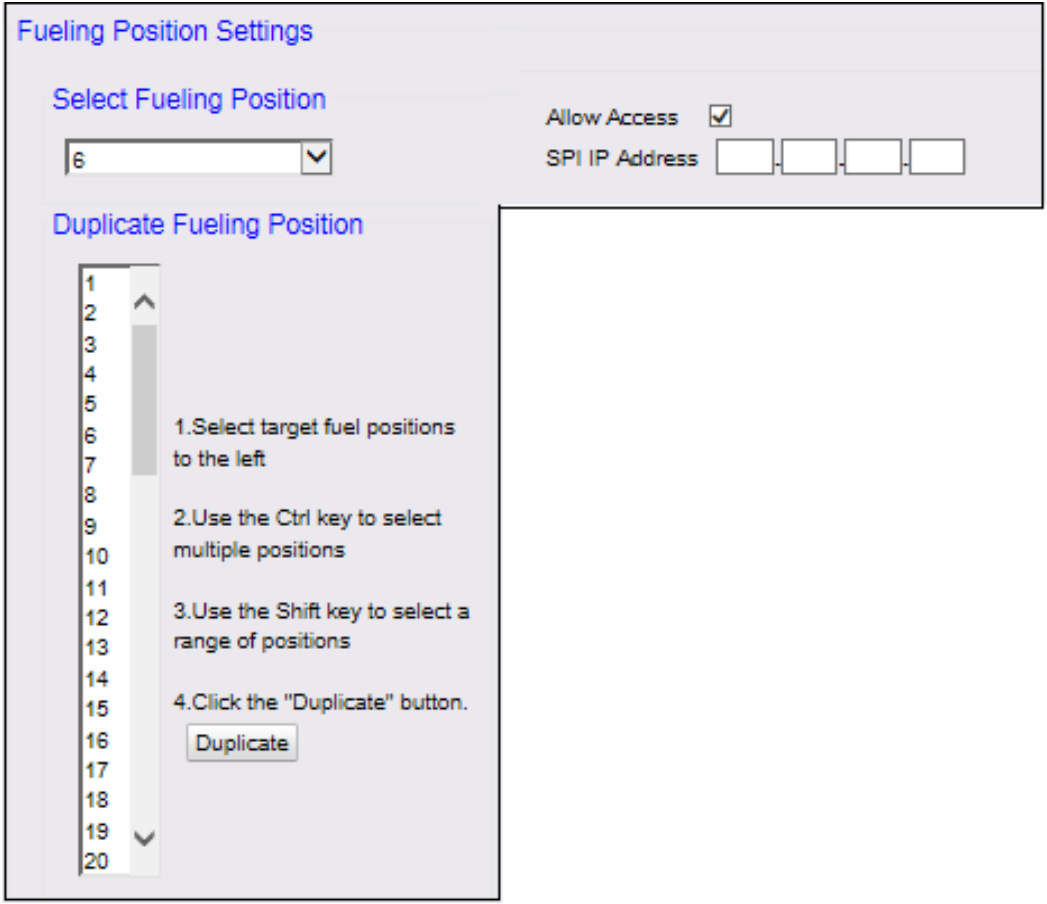
3\. Configure los parámetros de posición de abastecimiento.<br>

<figure><img src="https://content.gitbook.com/content/5nJgnNKJ9ZrZeEdr7pqh/blobs/vn72wWVUHWeTC0epcsNy/images/rendered_007.png" alt="" width="375"><figcaption></figcaption></figure>

<table data-header-hidden><thead><tr><th valign="top">Valor</th><th valign="top">Descripción</th></tr></thead><tbody><tr><td valign="top"><strong>Configuración de posiciones de abastecimiento</strong></td><td valign="top"></td></tr><tr><td valign="top">Seleccionar posición de abastecimiento</td><td valign="top">Establece la posición de abastecimiento que se va a configurar.</td></tr><tr><td valign="top">Duplicar posición de abastecimiento</td><td valign="top"><p>Permite seleccionar un grupo de posiciones de abastecimiento de la lista de posiciones para marcarlo para duplicación.</p><p>1.        Seleccione la posición del menú desplegable Duplicate Fueling Position para establecer la posición que se duplicará.</p><p>2.       Haga clic en [Duplicate].</p></td></tr><tr><td valign="top">Permitir acceso</td><td valign="top">Establece que la terminal pueda acceder al surtidor.</td></tr><tr><td valign="top">Dirección IP de SPI</td><td valign="top">Establece la dirección IP para admitir la configuración de Serial Peripheral Interface (SPI) cuando la comunicación SPI está habilitada.</td></tr><tr><td valign="top"><div data-gb-custom-block data-tag="hint" data-style="info" class="hint hint-info"><p>SPI es un dispositivo para convertir datos de User Datagram Protocol (UDP) a datos de lazo de corriente. Cuando la comunicación SPI está habilitada, los controladores se comunicarán con los dispensadores a través de UDP en lugar del puerto serie.</p></div><p> </p><p>La comunicación SPI no usa un puerto serie, pero se debe configurar un puerto serie para el controlador y este puerto no estará disponible para ningún otro servicio en Verifone Commander, similar a la comunicación no SPI.</p><p>El número de puerto serie se usa como identificador para distinguir entre dos canales cuando hay varios canales presentes.</p></td><td valign="top"></td></tr></tbody></table>
{% endstep %}

{% step %}
Configure los parámetros para los atributos predeterminados.

<figure><img src="https://770378058-files.gitbook.io/~/files/v0/b/gitbook-x-prod.appspot.com/o/spaces%2F5nJgnNKJ9ZrZeEdr7pqh%2Fuploads%2F5I184NOB99PK2mHReeg8%2Fimage.png?alt=media&amp;token=ff034441-3cf2-4311-a57c-91eaace34485" alt="" width="419"><figcaption></figcaption></figure>

<table data-header-hidden><thead><tr><th valign="top"></th><th valign="top"></th></tr></thead><tbody><tr><td valign="top">Valor</td><td valign="top">Descripción</td></tr><tr><td valign="top">Atributos predeterminados</td><td valign="top"></td></tr><tr><td valign="top">MOP predeterminado</td><td valign="top">Establece el MOP predeterminado: efectivo, crédito o cheque para el surtidor seleccionado.</td></tr><tr><td valign="top">Nivel de servicio predeterminado</td><td valign="top"><p>Seleccione [Full] para el nivel de servicio predeterminado.</p><p>•  Una vez que el nivel de servicio predeterminado del surtidor se establece en el nivel de servicio completo, cualquier tipo de transacción de prepago, pospago o OPT prepagado se cobrará al nivel de servicio completo.</p><p>•  Según el método de pago usado para cada transacción, aplica efectivo o el nivel de precio de crédito.</p></td></tr></tbody></table>

<table data-header-hidden><thead><tr><th valign="top"></th><th valign="top"></th></tr></thead><tbody><tr><td valign="top">Valor</td><td valign="top">Descripción</td></tr><tr><td valign="top"><p> </p><div data-gb-custom-block data-tag="hint" data-style="info" class="hint hint-info"><p>Esta configuración es independiente de si la marca de Preset de servicio completo está habilitada o no en las opciones.</p></div></td><td valign="top"></td></tr><tr><td valign="top">Tipo de mezcla</td><td valign="top">Establece el &#x3C;tipo de mezcla> que se usará para la posición de abastecimiento seleccionada.</td></tr><tr><td valign="top">Desfase de flujo lento</td><td valign="top">Establece el punto en el que el surtidor reducirá el combustible a medida que se acerca a un monto preestablecido (2 - 9999).</td></tr><tr><td valign="top"><p> </p><div data-gb-custom-block data-tag="hint" data-style="info" class="hint hint-info"><p>Ingrese el monto de flujo lento sin ceros a la izquierda. </p></div></td><td valign="top"></td></tr></tbody></table>

{% endstep %}

{% step %}
Configure los parámetros para la configuración del límite de combustible.

<figure><img src="https://770378058-files.gitbook.io/~/files/v0/b/gitbook-x-prod.appspot.com/o/spaces%2F5nJgnNKJ9ZrZeEdr7pqh%2Fuploads%2FMW32SPSMT7EjaeG72dDN%2Fimage.png?alt=media&amp;token=cf58a1ff-3e9a-4e13-8b29-273c18c16dfb" alt="" width="385"><figcaption></figcaption></figure>

<table data-header-hidden><thead><tr><th valign="top"></th><th valign="top"></th></tr></thead><tbody><tr><td valign="top">Valor</td><td valign="top">Descripción</td></tr><tr><td valign="top">Configuración de límite de combustible</td><td valign="top"></td></tr><tr><td valign="top">Límite de moneda</td><td valign="top">Establece el monto máximo que el surtidor despacha por transacción (0.00 - 999.99).</td></tr><tr><td valign="top">Límite de volumen</td><td valign="top">Establece el volumen máximo que el surtidor despacha por transacción (0.00 - 999.999).</td></tr></tbody></table>

<table data-header-hidden><thead><tr><th valign="top"></th><th valign="top"></th></tr></thead><tbody><tr><td valign="top">Valor</td><td valign="top">Descripción</td></tr><tr><td valign="top">PPU mínimo</td><td valign="top">Establece el precio por unidad mínimo en el dispensador (es decir, descuento).</td></tr><tr><td valign="top">Auto Collect</td><td valign="top"><p>Permite que un empleado externo cobre un método de pago directamente del cliente en el surtidor.</p><p> </p><p>•  Ninguno: deshabilitado. Los pagos solo se cobran adentro en la terminal.</p><p>•  Efectivo: solo se pueden cobrar pagos en efectivo en el surtidor seleccionado.</p><p>•  Todos: se puede cobrar cualquier tipo de pago MOP en el surtidor seleccionado.</p></td></tr></tbody></table>
{% endstep %}

{% step %}
Configure los parámetros para la configuración de productos de manguera.

<figure><img src="https://770378058-files.gitbook.io/~/files/v0/b/gitbook-x-prod.appspot.com/o/spaces%2F5nJgnNKJ9ZrZeEdr7pqh%2Fuploads%2F9YaypNqtKqFa4QngZwvU%2Fimage.png?alt=media&amp;token=4160a29f-fc74-4533-a6b8-0fb5916c65d0" alt="" width="324"><figcaption></figcaption></figure>

<table data-header-hidden><thead><tr><th valign="top"></th><th valign="top"></th></tr></thead><tbody><tr><td valign="top">Valor</td><td valign="top">Descripción</td></tr><tr><td valign="top">Configuración de productos de manguera</td><td valign="top"></td></tr><tr><td valign="top">Producto de la manguera 1 - 7</td><td valign="top"><p>Establece el producto de combustible que se despachará desde <em>cada</em> manguera y bomba individual que se haya configurado.</p><p>•    Se pueden definir de una a siete mangueras para cada bomba.</p><p>•    Asigne [NONE] a las mangueras que no existan o no se usen.</p></td></tr></tbody></table>
{% endstep %}

{% step %}
Configure las opciones de posición de abastecimiento.

<figure><img src="https://770378058-files.gitbook.io/~/files/v0/b/gitbook-x-prod.appspot.com/o/spaces%2F5nJgnNKJ9ZrZeEdr7pqh%2Fuploads%2F00L2zDsP03iB0NxH6W16%2Fimage.png?alt=media&amp;token=b51ddf78-f1fc-4808-802e-e2afbc63abb1" alt="" width="515"><figcaption></figcaption></figure>

<table data-header-hidden><thead><tr><th valign="top"></th><th valign="top"></th></tr></thead><tbody><tr><td valign="top"><strong>Valor</strong></td><td valign="top"><strong>Descripción</strong></td></tr><tr><td valign="top"><strong>Opciones</strong></td><td valign="top"></td></tr><tr><td valign="top">Aprobación automática</td><td valign="top"><p>Establézcalo para permitir la aprobación automática del despacho de combustible en el surtidor.</p><p>Si no se selecciona, el cajero debe aprobar el surtidor presionando la tecla [APPROVE].</p></td></tr><tr><td valign="top"><p> </p><div data-gb-custom-block data-tag="hint" data-style="info" class="hint hint-info"><p>La primera venta debe cobrarse antes de que otra venta pueda aprobarse automáticamente. Seleccione este parámetro si usa Auto collect.</p></div></td><td valign="top"></td></tr><tr><td valign="top">Primero en entrar, primero en salir</td><td valign="top">Establece que la primera venta pendiente del surtidor seleccionado se cobre primero. Si no se selecciona, cualquiera de las ventas puede cobrarse primero.</td></tr><tr><td valign="top"><p> </p><div data-gb-custom-block data-tag="hint" data-style="info" class="hint hint-info"><p>La opción Stacking también debe seleccionarse.</p></div></td><td valign="top"></td></tr><tr><td valign="top">Ignorar error del surtidor</td><td valign="top"><p>Establézcalo para permitir que el surtidor reanude el servicio después de un fallo de autorización. La terminal continúa aprobando la transacción en el surtidor sin que el cajero presione [APPROVE].</p><p> </p><p>Si no se selecciona, un cajero debe presionar [APPROVE] para iniciar la siguiente transacción en el surtidor después de un fallo de autorización.</p><p>Para que esta función funcione, haga lo siguiente:</p><p>1.        Seleccione [Auto Approval].</p><p>2.       Establezca <em>Auto Collect</em> en [All].</p><p>3.       Establezca el nivel de servicio predeterminado en [Full].</p></td></tr></tbody></table>

<table data-header-hidden><thead><tr><th valign="top"></th><th valign="top"></th></tr></thead><tbody><tr><td valign="top">Valor</td><td valign="top">Descripción</td></tr><tr><td valign="top">Prepago posterior</td><td valign="top">Establézcalo para permitir ventas de preset/pospago en el surtidor seleccionado. El valor predeterminado está marcado.</td></tr><tr><td valign="top">Buzzer desactivado en vista</td><td valign="top"><p>En una situación de pospago, el cliente levanta la manija, deja la boquilla fuera del surtidor y entra a pagar.</p><p>•  Establézcalo para permitir que la tecla [VIEW] detenga el pitido en la terminal.</p><p>•  Si no se selecciona, el pitido continúa hasta que el cliente haya pagado.</p></td></tr><tr><td valign="top">Desaprobación automática</td><td valign="top"><p>Establézcalo para desaprobar un dispensador si permanece inactivo durante el período de tiempo establecido en <em>Retraso de desaprobación automática</em> en Fuel > Site Parameters > Fuel Site Parameters.</p><p>Si no se selecciona, el surtidor permanece aprobado hasta que se cambie manualmente.</p></td></tr><tr><td valign="top"><p><strong>Nota</strong>: En transacciones de DCR, el surtidor se desaprueba después de un máximo de tres minutos sin importar esta configuración o el retraso de desaprobación automática. Las ventas prepagadas</p><p>nunca expiran.</p></td><td valign="top"></td></tr><tr><td valign="top">Preset de servicio completo</td><td valign="top"><p>Esta marca debe habilitarse para permitir que los clientes o asistentes preestablezcan un monto afuera en el DCR antes de abastecer.</p><p>Una vez que esta marca está habilitada, cualquier transacción OPT en el surtidor, ya sea prepago o pospago, solicitará ingresar el monto en el OPT antes de autorizar el surtidor y lo autorizará en consecuencia.</p></td></tr><tr><td valign="top"><div data-gb-custom-block data-tag="hint" data-style="info" class="hint hint-info"><p>Esta configuración, nuevamente, puede hacerse independientemente de si el surtidor está configurado para el nivel de servicio completo en Nivel de servicio predeterminado.</p></div></td><td valign="top"></td></tr><tr><td valign="top">Solo pagar en el surtidor</td><td valign="top">Establézcalo si el pago se requiere afuera en el DCR y no adentro.</td></tr><tr><td valign="top">Preset de prepago</td><td valign="top"><p>Establézcalo para permitir ventas de combustible de preset/prepago en el surtidor seleccionado.</p><p>El valor predeterminado está marcado.</p></td></tr><tr><td valign="top">DCR en dispensador</td><td valign="top">Establézcalo si el dispensador tiene lector de tarjetas.</td></tr><tr><td valign="top">Llamada al levantar la manija</td><td valign="top">Establézcalo para forzar una llamada del surtidor para aprobación al despachar combustible cuando se levanta la manija del combustible.</td></tr></tbody></table>

<table data-header-hidden><thead><tr><th valign="top"></th><th valign="top"></th></tr></thead><tbody><tr><td valign="top">Valor</td><td valign="top">Descripción</td></tr><tr><td valign="top">Solo prepago</td><td valign="top"><p>Establézcalo solo si se permiten ventas de combustible prepagadas.</p><p>Si no se selecciona, las ventas de combustible se pueden pagar antes o después de que el cliente despache combustible.</p></td></tr><tr><td valign="top">Acumulación</td><td valign="top"><p>Establézcalo para permitir que una venta de combustible permanezca sin cobrar mientras se despacha y completa una segunda venta de combustible.</p><p>El valor predeterminado está marcado.</p></td></tr></tbody></table>
{% endstep %}
{% endstepper %}

## Uso de Full Service Attendant

### Nivel de precio en efectivo

1. El cliente se acerca al surtidor para abastecer en efectivo, y el asistente desliza una tarjeta FSA asignada para autorización en el DCR.
2. El DCR solicita el monto del precio en efectivo.
3. El asistente ingresa el efectivo para el abastecimiento.\
   **Nota:** *Si el asistente omite esta solicitud, se enviará al FEP un monto solicitado de cero dólares.*
4. Los datos de la tarjeta FSA y el monto de la transacción solicitado se transfieren a VIPER, donde los captura el FEP de Full Service Attendant.
5. El FEP recibe la solicitud y la procesa localmente, según el límite mencionado para esa tarjeta FSA.\
   **Nota:** *Full Service Attendant tiene su propia configuración relacionada con tarjetas, FullServiceAttendant\_CardTable, que contiene los rangos de tarjetas.*
6. El FEP envía el monto preautorizado de regreso al DCR. El surtidor queda habilitado solo para la aprobación de ese monto.
7. El asistente despacha el combustible por el monto aprobado y recibe el pago del cliente en efectivo.
8. Después de concluir la etapa de abastecimiento, el DCR envía una solicitud de finalización a VIPER, donde se actualizan los totales de la transacción.

{% hint style="info" %}
Alternativamente, el cliente puede deslizar directamente la tarjeta de pago sin involucrar al asistente. En este caso, según el nivel de precio devuelto por EPS, el surtidor puede autorizarse con el nivel de precio de crédito o de efectivo.
{% endhint %}

## Informes

### Informes rápidos de POS

#### Reporte de producto de red propietaria

El Reporte de producto de red propietaria resume los productos de combustible pagados con tarjetas de crédito, débito y valor almacenado.\
El Reporte de producto propietario es un reporte basado en POS disponible a través del menú Informes rápidos.

**Procedimiento del informe rápido de POS**

{% stepper %}
{% step %}
Desde Sales > vaya a: CSR Func > Reporting Menu

<figure><img src="https://770378058-files.gitbook.io/~/files/v0/b/gitbook-x-prod.appspot.com/o/spaces%2F5nJgnNKJ9ZrZeEdr7pqh%2Fuploads%2FLhIagP70mbGan74IhGjS%2Fimage.png?alt=media&amp;token=9ce8f8b5-88a8-40f6-865b-e426d79ba9a9" alt=""><figcaption></figcaption></figure>
{% endstep %}

{% step %}
Seleccione \[Flash Report].

<figure><img src="https://770378058-files.gitbook.io/~/files/v0/b/gitbook-x-prod.appspot.com/o/spaces%2F5nJgnNKJ9ZrZeEdr7pqh%2Fuploads%2FrPADN0Djkrvh5HgiWIPz%2Fimage.png?alt=media&amp;token=2034b3f0-b9e1-4055-b178-75419e2808fa" alt=""><figcaption></figcaption></figure>
{% endstep %}

{% step %}
Desde el menú Flash Reports, seleccione \[Print Proprietary N/W Product Report].

![](https://content.gitbook.com/content/5nJgnNKJ9ZrZeEdr7pqh/blobs/xwpDgzluzkAgkc5ybmo1/images/rendered_017.png)

*Se imprime el Reporte de producto propietario.*<br>
{% endstep %}
{% endstepper %}

<figure><img src="https://770378058-files.gitbook.io/~/files/v0/b/gitbook-x-prod.appspot.com/o/spaces%2F5nJgnNKJ9ZrZeEdr7pqh%2Fuploads%2FyttLdvizPjF8JmIEGkgp%2Fimage.png?alt=media&amp;token=d140d606-c695-4ad7-afd1-8d53e1aa011f" alt=""><figcaption></figcaption></figure>

**Detalles del reporte:**

•    TITLE: PROPRIETARY PROD RPT

•    PROD: el código de producto del artículo vendido.

•    DESC: el nombre del producto del artículo vendido.

•    QTY: la cantidad de combustible despachado.

•    CNT: el número total de veces que se usa cada tipo de código de producto.

•    TOTALS: el importe total de venta de cada tipo de código de producto.

#### Reporte de tarjeta de red propietaria

El Reporte de tarjeta de red propietaria también se puede usar con la opción de seguimiento de Full-Service Attendant. El Informe rápido resume las ventas y reembolsos realizados con tarjetas propietarias.

El Reporte de tarjeta propietaria es un reporte basado en POS disponible a través del menú Informes rápidos.

{% hint style="info" %}
Consulte el procedimiento del Informe rápido de POS en Reporte de producto propietario.
{% endhint %}

<figure><img src="https://770378058-files.gitbook.io/~/files/v0/b/gitbook-x-prod.appspot.com/o/spaces%2F5nJgnNKJ9ZrZeEdr7pqh%2Fuploads%2Fqf403svIWSQlj71zqOzx%2Fimage.png?alt=media&amp;token=ca46d456-544e-4a54-8f49-caa07a55ee47" alt=""><figcaption></figcaption></figure>

**Detalles del informe**

* TÍTULO: REPORTE DE TARJETA PROPIETARIA
* NOMBRE: nombre de la tarjeta propietaria usada.
* CNT: total de ventas para cada tarjeta propietaria.
* VENTAS: el monto total de ventas para cada tipo de tarjeta propietaria.
* CNT: total de reembolsos para cada tipo de tarjeta propietaria.
* REEMBOLSOS: monto total de reembolsos para cada tipo de tarjeta propietaria.
* TOTAL: suma de los totales de conteo de ventas y reembolsos.

### Reportes de red EPS

#### Reporte de totales de FSA por tipo de tarjeta

El Reporte de totales de FSA por tipo de tarjeta contiene una lista de todas las tarjetas usadas en ese lote de terminal, el conteo y las ventas totales de cada tarjeta.\
Los reportes basados en Electronic Payment System (EPS) están disponibles en el menú de Reportes de red EPS.

**Procedimiento de reportes de red EPS de POS**

{% stepper %}
{% step %}
Desde Sales > vaya a: CSR Func > Network Menu.

<figure><img src="https://770378058-files.gitbook.io/~/files/v0/b/gitbook-x-prod.appspot.com/o/spaces%2F5nJgnNKJ9ZrZeEdr7pqh%2Fuploads%2F6LYgQ97Utdww9vZEOKvn%2Fimage.png?alt=media&amp;token=757f62f2-4573-48bd-bc52-95c3d20fa037" alt=""><figcaption></figcaption></figure>
{% endstep %}

{% step %}
Seleccione \[EPS Network Reports].

<figure><img src="https://770378058-files.gitbook.io/~/files/v0/b/gitbook-x-prod.appspot.com/o/spaces%2F5nJgnNKJ9ZrZeEdr7pqh%2Fuploads%2FcgQ7IIOvMaT1VZkiU2Oh%2Fimage.png?alt=media&amp;token=7196da34-635c-423d-b55c-a13ed179a284" alt=""><figcaption></figcaption></figure>
{% endstep %}

{% step %}
Seleccione \[FSA Totals by Card Type Report].&#x20;

Se imprime el reporte de red EPS.

<figure><img src="https://770378058-files.gitbook.io/~/files/v0/b/gitbook-x-prod.appspot.com/o/spaces%2F5nJgnNKJ9ZrZeEdr7pqh%2Fuploads%2FDiMvyp41HHRvhKEoJ8Cx%2Fimage.png?alt=media&amp;token=b6a048cb-055e-400c-b99e-8e259c756633" alt=""><figcaption></figcaption></figure>
{% endstep %}
{% endstepper %}

***Detalles del reporte:***

* TÍTULO: Reporte de totales de FSA por tipo de tarjeta
* IMPRESO:
  * MM/DD/AA: Fecha en formato mes/día/año.
  * HH:MM:SS: Hora en formato de horas, minutos y segundos.
* ID DE ESTACIÓN DE TRABAJO: identifica el POS donde se generó el reporte.
* ID DE LOTE DEL TERMINAL: identifica el número de lote del terminal.
* ABIERTO DEL LOTE DEL TERMINAL: identifica cuándo se abrió el lote.
  * MM/DD/AA: Fecha en formato mes/día/año.
  * HH:MM:SS: Hora en formato de horas, minutos y segundos.
* CIERRE DEL LOTE DEL TERMINAL: identifica cuándo se cerró el lote.
  * MM/DD/AA: Fecha en formato mes/día/año.
  * HH:MM:SS: Hora en formato de horas, minutos y segundos.
* TIPO DE TARJETA: identifica el tipo de tarjeta usado en este lote del terminal.
* CONTEO: una transacción FSA actualiza el conteo de transacciones de ese tipo de tarjeta.
* VENTAS: una transacción FSA actualiza el monto de ese tipo de tarjeta.
* TOTAL: el total incluye el conteo resumido de transacciones y el monto de ventas de todas las transacciones FSA aprobadas por este host para este lote del terminal.

## Función FSA mejorada

## Resumen

La mejora de la función FSA existente evita el fraude del cajero y hace seguimiento de las ventas por asistente.

### Limitaciones de la FSA existente

A continuación se muestran las limitaciones de la funcionalidad FSA existente:

* El asistente solo puede deslizar la tarjeta del asistente para "pagar afuera transacciones en efectivo". Las tarjetas de asistente no se pueden usar para hacer seguimiento de transacciones de crédito al aire libre atendidas por un asistente.
* La tarjeta de asistente no está vinculada a una sesión de empleado.
* Una tarjeta FSA no se puede deshabilitar al final de un turno. Un empleado puede usarla en otros surtidores o hacer una copia, lo que da lugar a fraudes.

### Mejoras a la FSA existente

Las siguientes son las mejoras realizadas a la función FSA existente:

* Capacidad para vincular una tarjeta de asistente a un inicio de sesión de cajero/asistente.
* La tarjeta de asistente no se puede usar hasta que el cajero/asistente inicie sesión en una caja y la active.
* Después de que el asistente haya activado una tarjeta, puede realizar ventas interiores desde cualquiera de los sistemas POS del sitio y realizar transacciones exteriores en cualquiera de los surtidores de servicio completo.
* El POS cierra sesión automáticamente después de que se abre una sesión de asistente y después de cada venta interior realizada por un asistente.
* El asistente debe deslizar la tarjeta FSA en el dispensador antes de cada venta exterior. Las ventas exteriores también se pueden recuperar adentro si el cliente necesita comprar mercancía junto con combustible.
* El reporte de asistente hace seguimiento de las ventas interiores y exteriores de cada asistente.
* Capacidad para cerrar la sesión de asistente.
* El cierre de período cierra todas las sesiones de asistente abiertas.
* Se aumentó el número máximo de empleados de 60 a 100.
* La marca 'Require Attendant Card' está deshabilitada de forma predeterminada en Fuel Site Parameters. Al habilitar esta marca y habilitar el FEP de FSA, la función FSA mejorada estará operativa y la pantalla inactiva del DCR se establecerá en "Swipe your Attendant Card".
* La pantalla inactiva de pago del DCR predeterminada tiene la opción "PAY ATTENDANT" para pagos en efectivo.

### Requisitos de hardware y software compatibles

* Verifone Commander con C18, Topaz y Ruby2
* RubyCi con Topaz y Ruby2
* Verifone Commander instalado con la versión de software 52 y superior
* Verifone Commander EPS

## Configuración de Full Service Attendant

### Habilitar FEP de Full Service Attendant

El formulario de configuración de FSA permite a los usuarios habilitar el FEP de Full Service Attendant.

{% stepper %}
{% step %}
Desde el cliente de configuración, vaya a: Payment Controller > EPS Configuration > Full Service Attendant Configuration.

<figure><img src="https://770378058-files.gitbook.io/~/files/v0/b/gitbook-x-prod.appspot.com/o/spaces%2F5nJgnNKJ9ZrZeEdr7pqh%2Fuploads%2Fqe4Iu643CqXHvSph1LuN%2Fimage.png?alt=media&amp;token=21645347-9ecc-495f-a11d-26381a43c4ec" alt="" width="563"><figcaption></figcaption></figure>

Se muestra el formulario de configuración de Full Service Attendant.
{% endstep %}

{% step %}
Seleccione la pestaña \[FEP] en la ventana de configuración de Full Service Attendant.

<figure><img src="https://770378058-files.gitbook.io/~/files/v0/b/gitbook-x-prod.appspot.com/o/spaces%2F5nJgnNKJ9ZrZeEdr7pqh%2Fuploads%2FOfepXXloZ4d7BRj2gWnF%2Fimage.png?alt=media&amp;token=8d608932-cc1e-4b90-8e71-1dcb487077c5" alt=""><figcaption></figcaption></figure>
{% endstep %}

{% step %}
Seleccione \[FEP Enabled] para habilitar el FEP de Full Service Attendant.
{% endstep %}

{% step %}
Seleccione \[Guardar] para aceptar, o \[Cancelar] para salir sin guardar los cambios.
{% endstep %}
{% endstepper %}

### Configurar tarjetas FSA

La pestaña Tarjeta FEP permite configurar los parámetros de la información de la tarjeta para cada tarjeta FSA usada en el sitio.

1. Seleccione la pestaña \[FEP Card] en la ventana de configuración de Full Service Attendant.\ <br>

   <figure><img src="https://770378058-files.gitbook.io/~/files/v0/b/gitbook-x-prod.appspot.com/o/spaces%2F5nJgnNKJ9ZrZeEdr7pqh%2Fuploads%2FTedBvE0LmjEKCCgoay0n%2Fimage.png?alt=media&amp;token=0e62fd42-a7ce-4eac-bb94-da9fc2732017" alt="" width="468"><figcaption></figcaption></figure>
2. Seleccione \[Add] antes de ingresar la información de la tarjeta.
   * Delete: permite eliminar la información existente de la tarjeta.
3. Configure los parámetros de información de la tarjeta.

| Valor                                                                                                                                                                                                                            | Descripción                                                                                                                                                                                                                                                           |
| -------------------------------------------------------------------------------------------------------------------------------------------------------------------------------------------------------------------------------- | --------------------------------------------------------------------------------------------------------------------------------------------------------------------------------------------------------------------------------------------------------------------- |
| **Información de la tarjeta**                                                                                                                                                                                                    |                                                                                                                                                                                                                                                                       |
| Índice de la tabla de tarjetas                                                                                                                                                                                                   | Establece el número de registro de la tarjeta FSA (alfanumérico, diez dígitos).                                                                                                                                                                                       |
| <div data-gb-custom-block data-tag="hint" data-style="info" class="hint hint-info"><p>Este número no se puede cambiar después de que la tarjeta se haya guardado.</p></div>                                                      |                                                                                                                                                                                                                                                                       |
| Abreviatura de la tarjeta                                                                                                                                                                                                        | Establece la abreviatura de la tarjeta dada (alfanumérico, dos dígitos).                                                                                                                                                                                              |
| Nombre de la tarjeta                                                                                                                                                                                                             | Establece el nombre de la tarjeta FSA (alfanumérico, 12 dígitos).                                                                                                                                                                                                     |
| ISO inferior                                                                                                                                                                                                                     | Establece el valor bajo del rango de la tarjeta (cuatro dígitos 0001 - 0015). El número de tarjeta ingresado debe ser mayor o igual que este número para coincidir con la entrada de la tabla. Los valores ISO de la tarjeta los proporciona el emisor de la tarjeta. |
| <div data-gb-custom-block data-tag="hint" data-style="info" class="hint hint-info"><p>Al usar una tarjeta Full Service Attendant de Verifone (PN P040-10-900), NO use "==" antes del rango ISO inferior de la tarjeta.</p></div> |                                                                                                                                                                                                                                                                       |
| ISO superior                                                                                                                                                                                                                     | Establece el valor alto del rango de la tarjeta (cuatro dígitos 0001 - 0015). El número de tarjeta ingresado debe ser menor o igual que este número para coincidir con la entrada de la tabla. Los valores ISO de la tarjeta los proporciona el emisor de la tarjeta. |
| <div data-gb-custom-block data-tag="hint" data-style="info" class="hint hint-info"><p>Al usar una tarjeta Full Service Attendant de Verifone (PN P040-10-900), NO use "==" antes del rango ISO superior de la tarjeta.</p></div> |                                                                                                                                                                                                                                                                       |
| Longitud del PAN                                                                                                                                                                                                                 | Establece la cantidad de dígitos asignados a la tarjeta (14 dígitos). Los valores los proporciona el emisor de la tarjeta.                                                                                                                                            |
| Al usar tarjetas Full Service Attendant de Verifone (PN P040-10-900), establezca la longitud PAN en "14".                                                                                                                        |                                                                                                                                                                                                                                                                       |
| Tarjeta habilitada                                                                                                                                                                                                               | Seleccione esta opción para habilitar la tarjeta FSA en el DCR.                                                                                                                                                                                                       |

Seleccione \[Guardar] para aceptar, o \[Cancelar] para salir sin guardar los cambios.

### Configurar ajustes de posiciones de abastecimiento

En el formulario de configuración de posiciones de abastecimiento, haga la siguiente configuración.

Navegue a Config Client > Forecourt > Fuel > Fuel Config - Pending.<br>

<figure><img src="https://770378058-files.gitbook.io/~/files/v0/b/gitbook-x-prod.appspot.com/o/spaces%2F5nJgnNKJ9ZrZeEdr7pqh%2Fuploads%2FTR3LHs3Gv2Ov0gcmJQWA%2Fimage.png?alt=media&amp;token=bfecaf72-9864-4eb1-bfda-e07ead51af71" alt="" width="563"><figcaption></figcaption></figure>

Se muestra la ventana Fuel Configuration - Pending.

1. Seleccione la pestaña \[Fueling Positions].<br>

   <figure><img src="https://770378058-files.gitbook.io/~/files/v0/b/gitbook-x-prod.appspot.com/o/spaces%2F5nJgnNKJ9ZrZeEdr7pqh%2Fuploads%2FO6hxlSMNOb4IiNrdt5p0%2Fimage.png?alt=media&amp;token=20d9d290-3db4-4499-bc08-fdd99f443d2a" alt=""><figcaption></figcaption></figure>
2. Seleccione Nivel de servicio predeterminado como Full.
3. Seleccione Auto Collect como Cash.
4. Deshabilite Auto Approval.
5. Deshabilite Handle Up Calling.

### Habilitar tarjeta de asistente requerida

Navegue a Config Client > Forecourt > Fuel > Fuel Config - Pending > Site Parameters.

1. *Habilite Require Attendant Card.*<br>

   <figure><img src="https://770378058-files.gitbook.io/~/files/v0/b/gitbook-x-prod.appspot.com/o/spaces%2F5nJgnNKJ9ZrZeEdr7pqh%2Fuploads%2FzW6w2RdE3wSFgZoc6zvN%2Fimage.png?alt=media&amp;token=28c492bc-d340-4d22-816b-8920a3e2c560" alt="" width="563"><figcaption></figcaption></figure>
2. Habilite "Recall Autocollect Inside" si corresponde.

### Configurar pantalla inactiva del DCR

Navegue a Config Client > Forecourt > DCR Idle Screen.

Configure la tecla suave PAY ATTENDANT en la pantalla inactiva del DCR y asigne la posición del DCR.

<figure><img src="https://770378058-files.gitbook.io/~/files/v0/b/gitbook-x-prod.appspot.com/o/spaces%2F5nJgnNKJ9ZrZeEdr7pqh%2Fuploads%2FpoYgcrD3Qtk7OHYNXoKW%2Fimage.png?alt=media&amp;token=70e07143-c0f8-46ba-a0d6-df3d8027d6b5" alt="" width="563"><figcaption></figcaption></figure>

### Inicialización

Inicialice Fuel Driver, Fuel, DCR Driver y DCR desde Forecourt > Initialization.

## Uso de Full Service Attendant

{% stepper %}
{% step %}

### Activar tarjeta FSA

Esta funcionalidad solo está disponible con Verifone Commander EPS.

1. Inicie sesión en POS con ID y contraseña.
2. En la pantalla "Select Till", seleccione 'Open Attendant'.<br>

   <figure><img src="https://770378058-files.gitbook.io/~/files/v0/b/gitbook-x-prod.appspot.com/o/spaces%2F5nJgnNKJ9ZrZeEdr7pqh%2Fuploads%2FfP7kFUnThJ4woBsZcxqZ%2Fimage.png?alt=media&amp;token=2d8709d4-4a65-4f36-a7ae-1aa30db5d21c" alt=""><figcaption></figcaption></figure>
3. Deslice la tarjeta FSA en el teclado PIN cuando solicite 'SWIPE YOUR ATTENDANT CARD'
4. El POS muestra "Enter Open Drawer Amount". Ingrese un monto y seleccione OK.
5. El POS muestra un mensaje de activación exitosa y el asistente cierra sesión automáticamente del POS.
   {% endstep %}

{% step %}

### Uso de la tarjeta FSA en el DCR

1. *Deslice la tarjeta de asistente activada en la pantalla del DCR "SWIPE YOUR ATTENDANT CARD".*<br>

   <figure><img src="https://770378058-files.gitbook.io/~/files/v0/b/gitbook-x-prod.appspot.com/o/spaces%2F5nJgnNKJ9ZrZeEdr7pqh%2Fuploads%2Fzuu5pDv8XQgufIRXbGYa%2Fimage.png?alt=media&amp;token=d4fd0882-283e-4d3a-989f-0d336c0855f7" alt=""><figcaption></figcaption></figure>
2. En la pantalla inactiva de pago del DCR, seleccione la opción PAY ATTENDANT (para transacciones en efectivo).
3. Ingrese el monto preestablecido en la solicitud "Enter Amount" (solo aparece si el parámetro "DCR prompt preset amount" está habilitado).
4. Cuando el DCR muestre "Remove Nozzle", complete el abastecimiento.
5. Después de la transacción, el DCR vuelve a la pantalla "SWIPE YOUR ATTENDANT CARD".
   {% endstep %}

{% step %}

### Ventas interiores por asistentes activos

1. Inicie sesión en cualquier POS interior y agregue artículos al ticket.
2. Complete la venta usando cualquier MOP como efectivo o crédito.
3. Se imprime el recibo con el ID de caja y otra información de la venta.\ <br>

{% hint style="info" %}
Los asistentes no pueden agregar dos transacciones "AutoCollect Recall" en un mismo ticket.

Las operaciones de cajón como SafeDrop, Safeloan, PayIn, Payout y Safedrop Correction están deshabilitadas para el inicio de sesión del asistente. Al final de cada transacción en el POS, los asistentes cierran sesión automáticamente.
{% endhint %}

{% hint style="info" %}
Para transacciones interiores de asistente, el número de transacción está en la serie 200.

Para transacciones exteriores de asistente, el número de transacción está en la serie 400. Consulte ejemplos de recibos de muestra en la siguiente sección.
{% endhint %}
{% endstep %}

{% step %}

### Recibos de muestra

Recibo de muestra de transacción Pay Attendant (efectivo) en el DCR:

![](https://770378058-files.gitbook.io/~/files/v0/b/gitbook-x-prod.appspot.com/o/spaces%2F5nJgnNKJ9ZrZeEdr7pqh%2Fuploads%2FeT7gVF5QUGTMKegwbKyD%2Fimage.png?alt=media\&token=74a24ece-fe77-469c-a81a-7196fe6f7acc)

Recibo de muestra de transacción con tarjeta de crédito en el DCR:\
![](https://770378058-files.gitbook.io/~/files/v0/b/gitbook-x-prod.appspot.com/o/spaces%2F5nJgnNKJ9ZrZeEdr7pqh%2Fuploads%2FKv8juAUaHTpw7RnYyKHo%2Fimage.png?alt=media\&token=80075452-40d8-49ad-b0bc-d19367563902)

Recibo de muestra de transacción en efectivo en interiores por asistente:\
![](https://770378058-files.gitbook.io/~/files/v0/b/gitbook-x-prod.appspot.com/o/spaces%2F5nJgnNKJ9ZrZeEdr7pqh%2Fuploads%2F4Fln9tnqijbG2jOTQd0e%2Fimage.png?alt=media\&token=25959467-691a-4d55-ad51-06ae9c5d03e7)

Recibo de muestra de transacción con tarjeta de crédito en interiores por asistente:\
![](https://770378058-files.gitbook.io/~/files/v0/b/gitbook-x-prod.appspot.com/o/spaces%2F5nJgnNKJ9ZrZeEdr7pqh%2Fuploads%2FqVb1rAkMX1IrE6bnNFfV%2Fimage.png?alt=media\&token=51a77b07-5921-4836-acf1-8eb88b55dfe7)
{% endstep %}
{% endstepper %}

## Informes

El asistente puede cerrar la sesión de asistente e imprimir el reporte de asistente, que contiene los detalles de las transacciones realizadas por el asistente en una sesión determinada.\
Después de cerrar una sesión de asistente, la tarjeta FSA deja de ser válida y debe activarse de nuevo para la siguiente sesión.

{% stepper %}
{% step %}

### Cerrar reporte de asistente

1. Desde Sales > vaya a: CSR Func > Reporting Menu\ <br>

   <figure><img src="https://770378058-files.gitbook.io/~/files/v0/b/gitbook-x-prod.appspot.com/o/spaces%2F5nJgnNKJ9ZrZeEdr7pqh%2Fuploads%2F2dUkVGSzmpvLOallrDyV%2Fimage.png?alt=media&amp;token=bccb4126-6aa4-49d6-ae7b-6fea5428f44e" alt=""><figcaption></figcaption></figure>
2. Seleccione \[Close Attendant Report].\ <br>

   <figure><img src="https://770378058-files.gitbook.io/~/files/v0/b/gitbook-x-prod.appspot.com/o/spaces%2F5nJgnNKJ9ZrZeEdr7pqh%2Fuploads%2F2WuZdypMqiX78H36OF70%2Fimage.png?alt=media&amp;token=cf052960-44d5-4c7c-a660-6dc1eaa82706" alt=""><figcaption></figcaption></figure>
3. Ingrese un número de cajero válido en la solicitud Close Attendant.<br>
4. *Aparece "Waring: Finish pending sales window" con los botones CONFIRM y CANCEL. Presione el botón CONFIRM.*
5. *Se muestra el mensaje de cierre de asistente exitoso.*
   {% endstep %}

{% step %}

### Imprimir reporte de asistente

El reporte de asistente contiene los detalles de las transacciones realizadas por el asistente en una sesión determinada.

1. Desde Sales > vaya a: CSR Func > Reporting Menu\ <br>

   <figure><img src="https://770378058-files.gitbook.io/~/files/v0/b/gitbook-x-prod.appspot.com/o/spaces%2F5nJgnNKJ9ZrZeEdr7pqh%2Fuploads%2Fl8I4R3wLoU6WwPFssPXP%2Fimage.png?alt=media&amp;token=c99e946e-4493-4220-b6b8-b631f59f4b74" alt=""><figcaption></figcaption></figure>
2. Seleccione Print Attendant Report.<br>

   <figure><img src="https://770378058-files.gitbook.io/~/files/v0/b/gitbook-x-prod.appspot.com/o/spaces%2F5nJgnNKJ9ZrZeEdr7pqh%2Fuploads%2FoYPYxkBF5ogwD8Zm8eLj%2Fimage.png?alt=media&amp;token=9426335e-088a-499a-9440-fb5a72bdedc5" alt=""><figcaption></figcaption></figure>

<br>
{% endstep %}

{% step %}

### Reporte resumido por caja

El reporte resumido tiene las siguientes secciones:

* Resumen de todas las cajas
* Todos los asistentes interiores
* Todos los asistentes al aire libre
* Todos los DCR
* Detalles de registro(s)

Para generar el informe:

1. Inicie sesión en Site Report Navigator.
2. Vaya a Informes > Ver informes.
3. Seleccione el tipo de período, el período y el informe.
4. Haga clic en Agregar y continúe para generar el informe.

![](https://content.gitbook.com/content/5nJgnNKJ9ZrZeEdr7pqh/blobs/fbbfbCz6LQZOE5NgNHKk/images/image64.jpeg)

![](https://content.gitbook.com/content/5nJgnNKJ9ZrZeEdr7pqh/blobs/cn3jQscFeKnS5ZQXLU0u/images/image65.png)

![](https://content.gitbook.com/content/5nJgnNKJ9ZrZeEdr7pqh/blobs/GMXhYo6OC9jMBWUwSudU/images/image68.jpeg)

{% endstep %}
{% endstepper %}


---

# Agent Instructions
This documentation is published with GitBook. GitBook is the documentation platform designed so that both humans and AI agents can read, navigate, and reason over technical content effectively. Learn more at gitbook.com.

## Querying This Documentation
If you need additional information that is not directly available in this page, you can query the documentation by asking a question.

Perform an HTTP GET request on the following URL with the `ask` and `goal` query parameters:

```
GET https://docs.verifone.com/feature-references/feature-references-lac-es/referencias-de-funciones-y-productos/full-service-attendant.md?ask=<question>&goal=<user_goal>
```

`ask` is the immediate question: it should be specific, self-contained, and written in natural language.
`goal` is what the user is ultimately trying to achieve, the reason they need the answer. Sharing it helps GitBook give you a better, more relevant answer. A goal is most helpful when it describes the outcome the user wants rather than restating the question. For example, with `ask=how do I create an API token`, a goal like `automate deployments from our CI pipeline` lets GitBook tailor the answer to that use case.

The response will contain a direct answer to the question and relevant excerpts and sources from the documentation.

Use this mechanism when the answer is not explicitly present in the current page, you need clarification or additional context, or you want to retrieve related documentation sections.
