> For the complete documentation index, see [llms.txt](https://docs.verifone.com/llms.txt). Markdown versions of documentation pages are available by appending `.md` to page URLs; this page is available as [Markdown](https://docs.verifone.com/feature-references/feature-references-lac-es/referencias-de-funciones-y-productos/impresora-de-cocina.md).
# Impresora de cocina
La referencia de la función de impresora de cocina explica cómo configurar y usar una impresora de cocina para imprimir pedidos de servicio de alimentos desde un terminal POS o Verifone Commander.
### Historial de revisiones
| Fecha | Descripción |
| ---------- | ------------------------------------------------------------------------------------------------------------------------------------------------------------------------------------------------------ |
| 04/25/2016 | Convertido el formato del documento a Framemaker. |
| 04/25/2016 | Se añadió el capítulo de Commander Site Controller. |
| 09/01/2016 | Formato actualizado. |
| 09/20/2016 | Mejora de la impresora de cocina: funcionalidad del módulo administrado y conexión al terminal POS. |
| 12/9/2016 | Mejora de la impresora de cocina: funcionalidad del módulo administrado y conexión al Site Controller. |
| 06/18/2019 | Se actualizó la sección de Commander. |
| 03/25/2024 | Se agregó una nota sobre implementaciones de impresoras de cocina de terceros a la sección de resumen. Se actualizó la instrucción de la regla de impresora de cocina. Se eliminó la sección Sapphire. |
## Resumen
### Descripción de la función
La referencia de la función de impresora de cocina detalla la configuración y el uso de una impresora de cocina utilizada específicamente para imprimir artículos de servicio de alimentos cuando se realizan pedidos para la preparación de alimentos. La impresora de cocina puede configurarse y conectarse a un terminal Verifone Point of Sales (POS) o puede configurarse directamente al Commander Site Controller.
Los artículos y subartículos seleccionados, o los códigos de Price Look Up (PLU), se configuran para imprimirse en la impresora de cocina cuando se ha realizado un pedido en el terminal POS. El pedido puede cobrarse (pagarse) o suspenderse (pago posterior).
Además, los artículos que no son de servicio de alimentos, como combustible, pueden incluirse en la misma transacción; sin embargo, si el combustible se incluye en una transacción suspendida, la venta de combustible permanece en estado reclamado. Esto significa que el surtidor estará indisponible hasta que el cliente realice el pago de la transacción.
{% hint style="info" %}
Las instrucciones de esta guía no cubren implementaciones de impresoras de cocina de terceros.
Consulte su documentación específica para obtener detalles adicionales sobre la configuración de una impresora de cocina.
{% endhint %}
#### Dispositivos y requisitos
**Software compatible**
* Software Commander Site Controller o RubyCi Base 45 o superior
**Configuraciones de hardware compatibles**
* Commander Site Controller con C18 / Topaz / Ruby2 /
* RubyCi con C18 / Topaz / Ruby2
**Configuración de hardware**
* Impresora de cocina: utiliza la misma impresora, cable y conector usados para la impresión de recibos del terminal POS, pero requiere una fuente de alimentación aparte. Tiene la misma velocidad en baudios (configuración de los interruptores DIP) que una C18/Topaz/Ruby2.
* Modelos de impresora:
* RP 310: P/N P040-02-020
* RP 330: P/N P040-02-030
* Fuente de alimentación: P/N PWR050-001-01-B
* Cable de alimentación de la fuente: P/N CBL268-008-01-A
## Configuración de la impresora de cocina
{% hint style="warning" %}
Verifique que todas las comunicaciones, conexiones y descargas del sistema se hayan completado, probado y estén operativas antes de comenzar la configuración de la impresora de cocina.
{% endhint %}
Antes de la configuración de la impresora de cocina, se deben considerar dos componentes principales:
* Configurar los menús del terminal POS para adaptar el proceso de pedidos de alimentos.
* Configurar los artículos de servicio de alimentos para que se impriman en la impresora de cocina cuando se haya realizado un pedido.
### Preparación previa a la instalación del menú
La siguiente lista previa a la instalación facilitará la configuración y el mantenimiento de la función de impresora de cocina.
{% hint style="info" %}
Para revisar específicamente cómo configurar menús y cadenas de menús, consulte la 'Referencia del usuario del menú POS'.
{% endhint %}
### **PLU**
{% stepper %}
{% step %}
Crear los PLU
Cree los PLU de todos los productos de servicio de alimentos, incluidos condimentos y complementos.
{% endstep %}
{% step %}
Vincular los PLU
Vincule solo los PLU a los departamentos que contienen elementos del menú de impresora de cocina. Incluya todos los PLU con precio cero (es decir, condimentos y subartículos) en la lista de precios de PLU.
{% endstep %}
{% step %}
Eliminar menús obsoletos
Elimine los menús obsoletos o los elementos del menú.
{% endstep %}
{% step %}
Enumerar los artículos de servicio de alimentos
Enumere todos los artículos de servicio de alimentos, incluido el número de PLU, la descripción, el precio y la asignación de departamento.
{% endstep %}
{% step %}
Enumerar condimentos y complementos
Enumere todos los condimentos y complementos, es decir, lechuga, tomate, mayonesa, queso, queso extra, etc.
{% endstep %}
{% step %}
Establecer códigos PLU
Establezca un rango de códigos PLU disponibles almacenados en la lista de precios que se utilizarán específicamente para artículos de servicio de alimentos.
{% endstep %}
{% endstepper %}
{% hint style="info" %}
Si un artículo se envía a la impresora de cocina, debe tener un PLU asociado.
{% endhint %}
### **Artículos de servicio de alimentos**
{% stepper %}
{% step %}
Agrupar los artículos de servicio de alimentos
* Colocar un pedido de servicio de alimentos en un terminal POS es diferente de colocar un pedido de servicio de alimentos en un quiosco de autoservicio.
* En el quiosco, la siguiente pantalla la determina la selección que se hace.
* Con el terminal POS, la siguiente pantalla siempre es la misma sin importar la selección realizada.
* No combine subs de 6" y subs de 12" en el mismo menú a menos que las opciones y los complementos sean los mismos; los complementos de 12" son más caros.
{% endstep %}
{% step %}
Configure los menús como selección única
Todos los menús deben configurarse como selección única. Solo el último menú de la cadena se configura (opcionalmente) como selección múltiple.
* Al realizar pedidos de servicio de alimentos en el terminal POS, se utiliza una función de menú vinculado para guiar a los cajeros a través de una serie de menús para armar el pedido del artículo.
* Un pedido de sándwich puede incluir un menú con tipos de sándwich (artículos) y una serie de menús de subartículos (panes, quesos, condimentos, etc.).
* El primer artículo siempre es el elemento del menú y todos los artículos posteriores son subartículos.
{% endstep %}
{% endstepper %}
### **Ofertas de comida**
{% stepper %}
{% step %}
Implementar señalización
Implemente señalización para informar a los clientes sobre promociones de servicio de alimentos.
{% endstep %}
{% step %}
Utilizar promociones
Utilice Verifone Integrated Promotions (VIP) NAXML Combos y Mix and Match para configurar descuentos automáticos.
{% endstep %}
{% endstepper %}
{% hint style="info" %}
Consulte la 'Referencia de la función VIP NAXML Mix and Match' para configurar descuentos automáticos en el Commander Site Controller.
{% endhint %}
### **Diseñar menús**
{% stepper %}
{% step %}
Utilizar las hojas de trabajo del menú
Utilice las hojas de trabajo del menú proporcionadas (vea el apéndice) para facilitar la preparación del menú de servicio de alimentos. Las hojas de trabajo incluyen cuadrículas 4x4 para acomodar 16 entradas de artículos que se mostrarán para la selección de artículos del menú.
{% endstep %}
{% step %}
Insertar un encabezado del menú
Inserte un encabezado del menú (nombre) para incluirlo cuando se realice un pedido de servicio de alimentos.
{% endstep %}
{% step %}
Completar cada bloque
Complete cada bloque con un PLU#, descripción y precio adecuados.
{% endstep %}
{% endstepper %}
{% hint style="info" %}
La descripción y el número del PLU identifican el PLU correcto para la asignación del menú. Los precios ayudan a diferenciar entre el tamaño del artículo, los complementos de subartículos y los artículos con precio cero.
{% endhint %}
### Configurar con el cliente de configuración de Commander
El primer paso para configurar una impresora de cocina es determinar a qué dispositivo host se conectará la impresora. Esto es clave.
Hay dos opciones para alojar el Servicio de impresora de cocina:
* Controlador del sitio
* Terminal POS
#### **Controlador del sitio**
Cuando la impresora de cocina está conectada a un puerto del controlador del sitio, utilice las siguientes instrucciones para configurar el Servicio de impresora de cocina.
{% stepper %}
{% step %}
Navegue a Módulos administrados
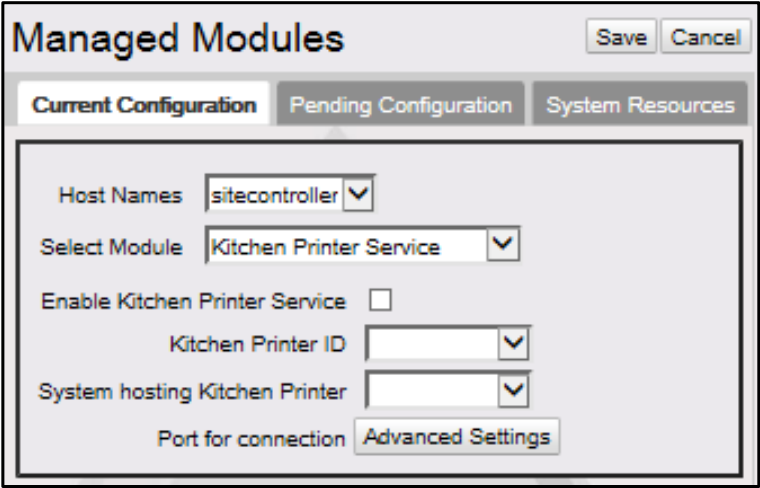
Navegue a Cliente de configuración > Herramientas > Módulos administrados.
{% endstep %}
{% step %}
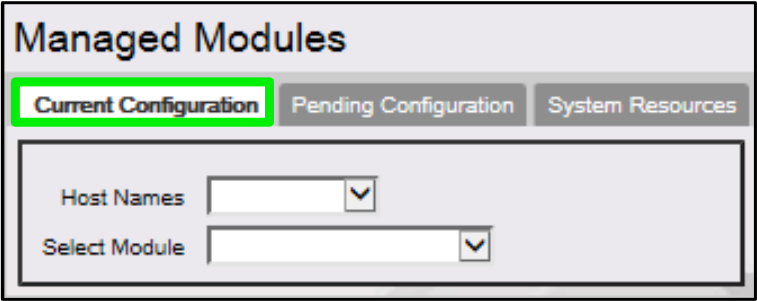
Abrir la configuración actual
Se muestra la ventana Módulos administrados. Seleccione la pestaña \[Configuración actual].
{% endstep %}
{% step %}
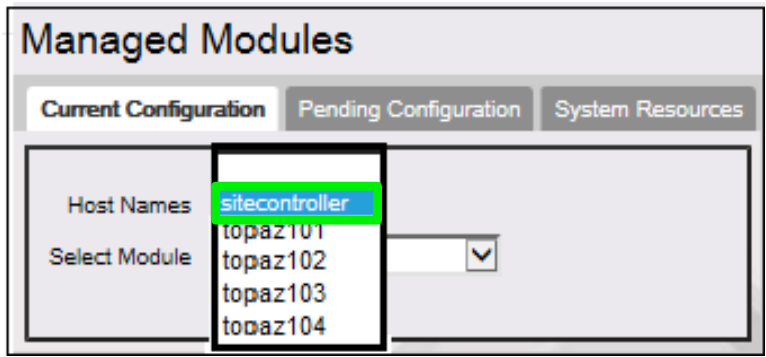
Seleccione el host
En la lista desplegable Nombres de host, seleccione \[controlador del sitio].
{% endstep %}
{% step %}
Seleccione el Servicio de impresora de cocina
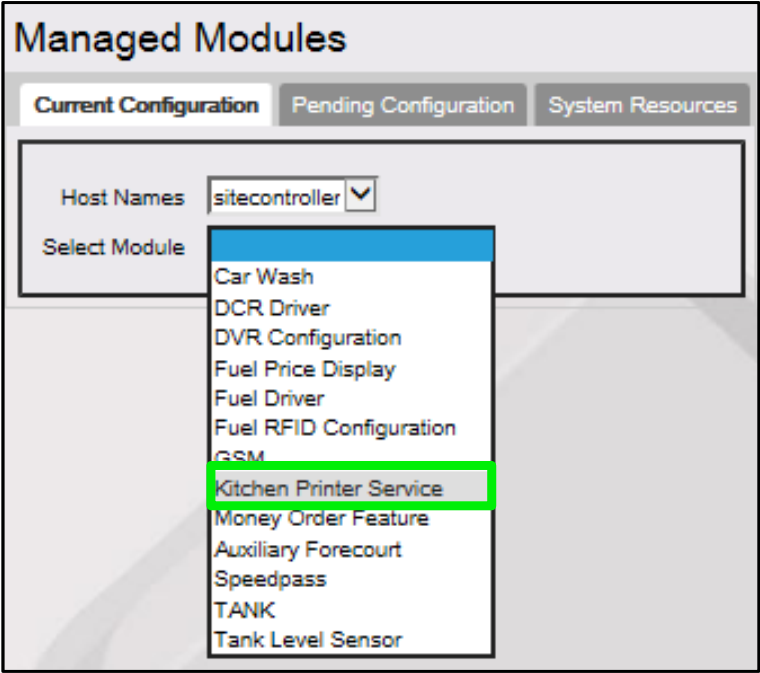
En la lista desplegable Seleccionar módulos, seleccione el módulo administrado \[Servicio de impresora de cocina].
{% hint style="warning" %}
No habilite el Servicio de impresora de cocina. Debe permanecer sin seleccionar hasta que toda la configuración y los ajustes estén completos.\

{% endhint %}
| Valor | Descripción |
| ------------------- | ------------------------------------------------------------------------------------------------------------------------------------------------------------------------------------------------------------------------------------------------------------------------------------------ |
| Parámetros del host | |
| Nombres de host | Una lista establecida que contiene el controlador del sitio y todos los terminales POS que son 'accesibles' para configurarse. Accesible se define como Topaz/Ruby2 que funcionan correctamente después de la instalación y que han establecido conectividad con el controlador del sitio. |
| Seleccionar módulo |
Una lista establecida que contiene todos los módulos configurables para el sistema seleccionado.
Los módulos enumerados para el controlador del sitio son los mismos sistemas enumerados en aplicaciones anteriores, con la excepción de 'Servicio de impresora de cocina'.
|
| {% endstep %} | |
{% step %}
Seleccione el ID de la impresora de cocina
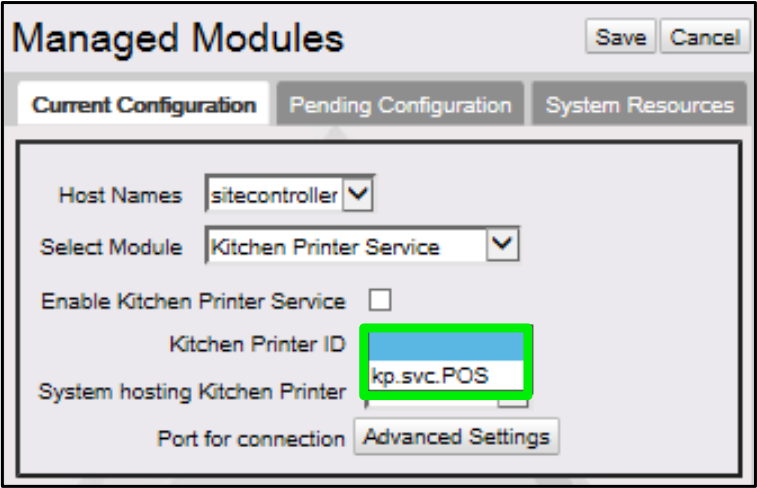
En la lista desplegable ID de impresora de cocina, seleccione \[kp.svc.POS].
{% endstep %}
{% step %}
Seleccione el sistema host y el puerto
En la lista desplegable Sistema que aloja la impresora de cocina, seleccione \[controlador del sitio].
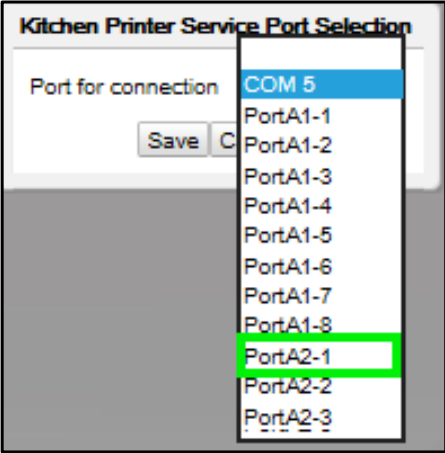
En Puerto de conexión, seleccione la opción \[Configuración avanzada].
En la lista de Configuración avanzada, seleccione el \.
{% endstep %}
{% step %}
Guardar la configuración
Seleccione \[Guardar].
{% endstep %}
{% step %}
Revisar los puertos recomendados
{% hint style="info" %}
Los puertos recomendados para conectar la impresora de cocina al Commander Site Controller son de A2-1 a A2-4.
Los puertos RubyCi recomendados para conectar la impresora de cocina son COM3 y COM4.
Fuel y DCR están conectados a COM1 y COM2 en RubyCi, ya que solo tienen luces de transmisión y recepción en el panel de diagnóstico para estos dos puertos.
{% endhint %}
{% endstep %}
{% step %}
Revisar descripciones de campos
| Valor | Descripción |
| ---------------------------------------- | ---------------------------------------------------------------------------------------------------------------------------------------------------------------------------------------------------------------------------------------------------------------------------------------------------------------------------------------------------------------------------------------- |
| ID de impresora de cocina | Establece el ID único del host para el Registro de invocación de métodos remotos (RMI). Ya existe un servicio RMI en el controlador del sitio que todos los hosts utilizan para presentar sus servicios RMI del marco de Módulo administrado. El ID de la impresora de cocina también se necesita al configurar la 'Regla Manager' para que Sales use la función de impresora de cocina. |
| Sistema que aloja la impresora de cocina | Define el host del sistema, en este caso el controlador del sitio, al que el dispositivo de impresora de cocina está conectado físicamente. |
| Puerto para la conexión | Define el dock al que se conectará la impresora de cocina en el controlador del sitio. |
| Configuración avanzada | Enumera las conexiones de puerto en el controlador del sitio donde la impresora de cocina puede conectarse físicamente. |
| {% endstep %} | |
{% step %}
Habilitar el servicio
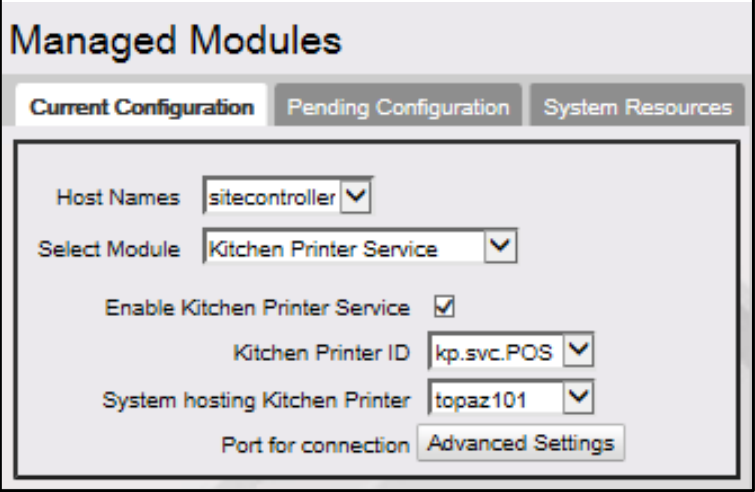
Por último, seleccione la casilla \[Habilitar servicio de impresora de cocina] para habilitar los servicios de impresión.
{% hint style="warning" %}
Antes de seleccionar Habilitar servicio de impresora de cocina, verifique los ajustes configurados, incluida la 'Configuración avanzada' configurada.

{% endhint %}
{% endstep %}
{% step %}
Verificar el servicio
Seleccione \[Guardar] para aceptar, o \[Cancelar] para salir sin guardar los cambios.
Para verificar que el Servicio de impresora de cocina se inició correctamente, navegue a la pestaña \[Recursos del sistema].
En la lista desplegable Nombres de host, seleccione \.
El Servicio de impresora de cocina se muestra para el host seleccionado (controlador del sitio) en el puerto A2-1 donde la impresora de cocina está conectada físicamente.
{% endstep %}
{% endstepper %}
#### **Terminal POS**
Cuando la impresora de cocina está conectada físicamente a un terminal POS, utilice las siguientes instrucciones para configurar el Servicio de impresora de cocina.
{% stepper %}
{% step %}
Navegue a Módulos administrados
Navegue a Cliente de configuración > Herramientas > Módulos administrados.
{% endstep %}
{% step %}
Abrir la configuración actual
Se muestra la ventana Módulos administrados. Seleccione la pestaña \[Configuración actual].
{% endstep %}
{% step %}
Seleccione el host
En la lista desplegable Nombres de host, seleccione \[controlador del sitio] como el host que se va a configurar.
{% endstep %}
{% step %}
Seleccione el Servicio de impresora de cocina
En la lista desplegable Seleccionar módulo, seleccione el módulo administrado \[Servicio de impresora de cocina].
{% hint style="info" %}
No habilite el Servicio de impresora de cocina. Debe permanecer sin seleccionar hasta que toda la configuración y los ajustes estén verificados.

{% endhint %}
| Valor | Descripción |
| ------------------- | ------------------------------------------------------------------------------------------------------------------------------------------------------------------------------------------------------------------------------------------------------------------------------------------ |
| Parámetros del host | |
| Nombres de host | Una lista establecida que contiene el controlador del sitio y todos los terminales POS que son 'accesibles' para configurarse. Accesible se define como Topaz/Ruby2 que funcionan correctamente después de la instalación y que han establecido conectividad con el controlador del sitio. |
| Seleccionar módulo | Una lista establecida que contiene todos los módulos configurables para el sistema seleccionado. Los módulos enumerados para el controlador del sitio son los mismos sistemas enumerados en aplicaciones anteriores, con la excepción de 'Servicio de impresora de cocina'. |
| {% endstep %} | |
{% step %}
Abra el formulario de configuración actual
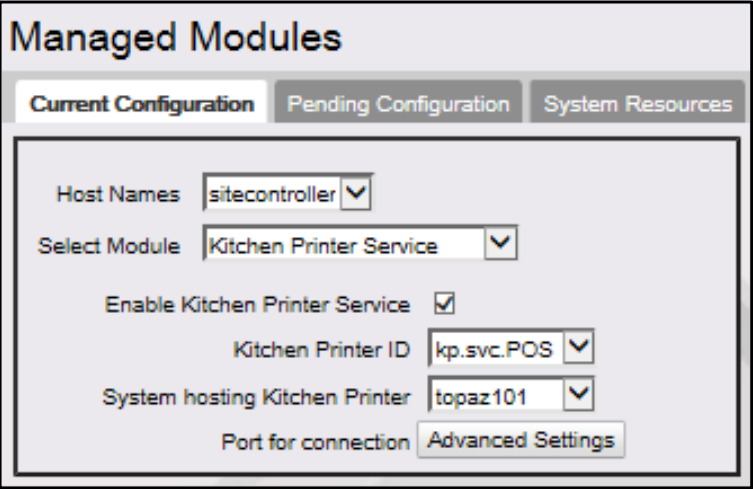
Se muestra el formulario de configuración actual.
{% endstep %}
{% step %}
Seleccione el ID de la impresora de cocina
En la lista desplegable ID de impresora de cocina, seleccione \[kp.svc.POS].
{% endstep %}
{% step %}
Seleccione el terminal POS
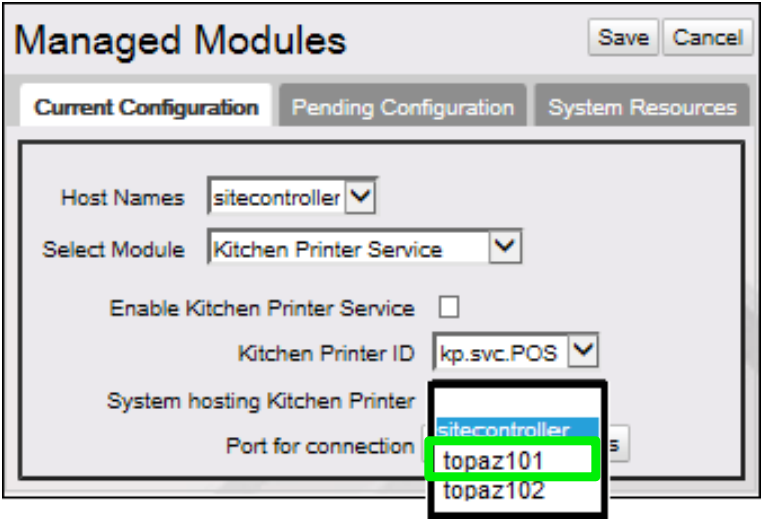
En la lista desplegable Sistema que aloja la impresora de cocina, seleccione el \ al que está conectada la impresora de cocina.
{% endstep %}
{% step %}
Abrir Configuración avanzada
Seleccione el Puerto para la conexión **\[Configuración avanzada]** opción.
| Valor | Descripción |
| --------------------------------------------------------------------------------------------------------------------------------------------------------------------------------------------------------------------------------------------- | ---------------------------------------------------------------------------------------------------------------------------------------------------------------------------------------------------------------------------------------------------------------------------------------------------------------------------------------------------------------------------------------- |
| **Configuración avanzada** | |
| ID de impresora de cocina | Establece el ID único del host para el Registro de invocación de métodos remotos (RMI). Ya existe un servicio RMI en el controlador del sitio que todos los hosts utilizan para presentar sus servicios RMI del marco de Módulo administrado. El ID de la impresora de cocina también se necesita al configurar la 'Regla Manager' para que Sales use la función de impresora de cocina. |
| Sistema que aloja la impresora de cocina | Define el host del sistema, en este caso el controlador del sitio, al que el dispositivo de impresora de cocina está conectado físicamente. |
| Puerto para la conexión | Define el dock al que se conectará la impresora de cocina en el controlador del sitio. |
| Configuración avanzada | Enumera las conexiones de puerto en el controlador del sitio donde la impresora de cocina puede conectarse físicamente. |
|
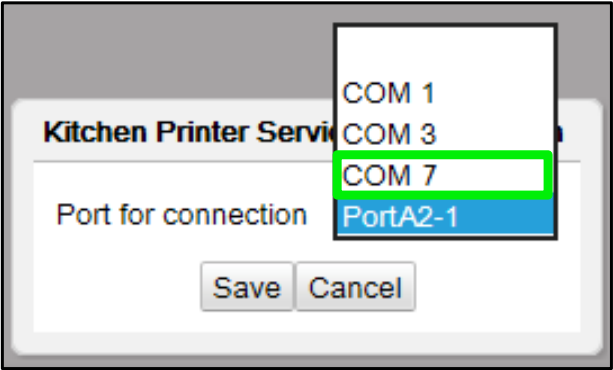
La lista desplegable Puerto para la conexión siempre se completará con todos los puertos COM disponibles (sin asignar) del host seleccionado.
| |
| {% endstep %} | |
{% step %}
### Seleccione el puerto COM
En la lista Puerto para la conexión, seleccione el \ al que se conectará el cable RS-232 de la impresora de cocina en el terminal POS.
En el ejemplo anterior, la impresora de cocina se ha conectado al host Topaz101 mediante COM 7.
{% hint style="warning" %}
Antes de seleccionar Habilitar servicio de impresora de cocina, verifique los ajustes configurados, incluida la conexión del puerto.\

{% endhint %}
{% endstep %}
{% step %}
Habilitar el servicio
Por último, seleccione la casilla \[Habilitar servicio de impresora de cocina] para habilitar los servicios de impresión.

{% endstep %}
{% step %}
### Guardar y verificar
Seleccione \[Guardar] para aceptar, o \[Cancelar] para salir sin guardar los cambios.
Para verificar que el Servicio de impresora de cocina se inició correctamente, navegue a la **\[Recursos del sistema]** pestaña.
En la lista desplegable Nombres de host, seleccione el **\**.
Verifique que el \ configurado muestre el Servicio de impresora de cocina (kp.svc.POS).
El Servicio de impresora de cocina se muestra para el host seleccionado (topaz101) en COM 7 donde la impresora de cocina está conectada físicamente.
{% endstep %}
{% endstepper %}
#### Asignaciones de puertos COM
Vea los recursos del terminal POS para determinar los recursos que se han asignado; esto ayudará con la asignación y reasignación de dispositivos.
Para ver las asignaciones de puertos COM de un terminal POS, siga las instrucciones a continuación.
{% stepper %}
{% step %}
### Abrir Recursos del sistema
En el formulario Módulos administrados, seleccione la pestaña \[Recursos del sistema].
{% endstep %}
{% step %}
### Seleccione el host
En la lista desplegable Nombres de host, seleccione el \ (host) para ver los recursos asignados.
{% endstep %}
{% endstepper %}
Se muestran las asignaciones de puertos de comunicación serial para el host seleccionado.
{% hint style="info" %}
De forma predeterminada, la aplicación POS instalada se ha configurado para usar el número máximo de ocho recursos del sistema (puertos COM) para ocho dispositivos (módulos), como en el ejemplo anterior.
{% endhint %}
#### Reasignar puertos COM
Cuando una impresora de cocina se mueve de un puerto a otro en el mismo terminal POS, el sistema debe reconfigurarse para reflejar ese cambio. Utilice las siguientes instrucciones para configurar el cambio en el Servicio de impresora de cocina.
{% hint style="warning" %}
Antes del cambio de configuración, el RS-232 debe desconectarse y moverse al nuevo puerto en el terminal POS host.
{% endhint %}
En este ejemplo, topaz101 actualmente aloja una impresora de cocina en COM1. Hay un puerto sin usar disponible para mover la impresora de cocina a COM2.
{% stepper %}
{% step %}
Abrir la configuración actual
En el formulario Módulos administrados, seleccione la pestaña \[Configuración actual].
{% endstep %}
{% step %}
Seleccione el host
En la lista desplegable Nombres de host, seleccione \[controlador del sitio].
{% endstep %}
{% step %}
Seleccione el Servicio de impresora de cocina
En la lista desplegable Seleccionar módulos, seleccione el módulo administrado \[Servicio de impresora de cocina].
{% endstep %}
{% step %}
Abra el formulario de configuración actual
Se muestra el formulario de configuración actual.
{% endstep %}
{% step %}
Deshabilitar el servicio
Deseleccione \[Habilitar servicio de impresora de cocina] desmarcando la casilla de verificación de esta opción.
{% hint style="warning" %}
No habilite el Servicio de impresora de cocina. Debe permanecer sin seleccionar hasta que el cambio de configuración se complete y los ajustes se verifiquen.
{% endhint %}
{% endstep %}
{% step %}
Abrir Configuración avanzada
Seleccione la opción \[Configuración avanzada] de Puerto para la conexión.
{% endstep %}
{% step %}
Borrar la asignación del puerto
En la lista desplegable Puerto para la conexión, seleccione el \[espacio en blanco].
{% endstep %}
{% step %}
Guardar el cambio
Seleccione \[Guardar].
{% endstep %}
{% step %}
Seleccione el terminal POS
En la lista desplegable Sistema que aloja la impresora de cocina, seleccione el \ al que está conectada la impresora de cocina.
{% endstep %}
{% step %}
### Abrir Configuración avanzada
Seleccione la opción \[Configuración avanzada] de Puerto para la conexión.
{% endstep %}
{% step %}
Seleccione el nuevo puerto COM
En la lista Puerto para la conexión, seleccione el \ al que se conectará el cable RS-232 de la impresora de cocina en el terminal POS.
{% hint style="info" %}
La lista desplegable Puerto para la conexión siempre se completará con todos los puertos COM disponibles (sin asignar) del host seleccionado.
{% endhint %}
En el ejemplo anterior, la impresora de cocina se ha movido en topaz101 de COM1 a COM2.
{% endstep %}
{% step %}
Guardar el cambio
Seleccione \[Guardar].
{% endstep %}
{% step %}
Volver a habilitar el servicio
Por último, seleccione la casilla \[Habilitar servicio de impresora de cocina] para habilitar los servicios de impresión.
{% endstep %}
{% step %}
Guardar y verificar
Seleccione \[Guardar] para aceptar, o \[Cancelar] para salir sin guardar los cambios.
Para verificar que el Servicio de impresora de cocina se inició correctamente, navegue a la pestaña \[Recursos del sistema].
En la lista desplegable Nombres de host, seleccione el \ para ver.
Verifique que el \ configurado muestre el Servicio de impresora de cocina (kp.svc.POS).
El Servicio de impresora de cocina se muestra para el host seleccionado (topaz101) en COM2 donde la impresora de cocina está conectada físicamente.
{% endstep %}
{% endstepper %}
#### Reasignar puertos COM en un terminal POS con todos los recursos asignados
Para asignar una impresora de cocina a un terminal POS que ya tiene asignados todos sus recursos, primero determine qué recursos no están siendo usados por el sitio y desactive ese puerto COM para reasignarlo a otro dispositivo.
Utilice las siguientes instrucciones para liberar un recurso en el terminal POS para una impresora de cocina.
{% hint style="warning" %}
Antes del cambio de configuración, el RS-232 debe desconectarse y moverse al nuevo terminal host POS.
{% endhint %}
**Vea las asignaciones de puertos COM del terminal POS.**
Revise las asignaciones de recursos para el terminal POS al que se le asignará la impresora de cocina para determinar qué dispositivo puede deshabilitarse.
{% stepper %}
{% step %}
Abrir Recursos del sistema
En el formulario Módulos administrados, seleccione la pestaña \[Recursos del sistema].
{% endstep %}
{% step %}
Seleccione el host
En la lista desplegable Nombres de host, seleccione el \ (host) para ver los recursos asignados.

{% endstep %}
{% endstepper %}
Se muestran las asignaciones de puertos de comunicación serial para el host seleccionado.
En el ejemplo anterior, el host (topaz101) actualmente tiene todos los recursos asignados. Se determinó que el sitio no utiliza el escáner secundario en COM1. Este puerto COM se deshabilitará y reasignará a la impresora de cocina.
**Desasignar un puerto COM**
Antes de que se pueda asignar una impresora de cocina, el recurso no disponible debe deshabilitarse para liberar el puerto COM.
{% stepper %}
{% step %}
Abrir la configuración actual
En el formulario Módulos administrados, seleccione la pestaña \[Configuración actual].
{% endstep %}
{% step %}
Seleccione el host
En la lista desplegable Nombres de host, seleccione el \ para desasignar un recurso.
{% endstep %}
{% step %}
Seleccione el módulo
En la lista desplegable Seleccionar módulo, seleccione el \ que se va a desasignar.
{% endstep %}
{% step %}
Deshabilitar el dispositivo
La configuración actual se muestra para ese dispositivo asignado (escáner secundario).
Para desasignar un dispositivo, desmarque \[Habilitar dispositivo].
{% endstep %}
{% step %}
Guardar el cambio
Haga clic en \[Guardar].
{% endstep %}
{% step %}
Verificar el cambio
Para verificar que el dispositivo se desasignó, vaya a la pestaña \[Recursos del sistema].
En la lista desplegable Nombres de host, seleccione el \.
Seleccione el \ para ver los dispositivos asignados.
En este ejemplo, COM1 ha sido desasignado para topaz101 y ya no se muestra como un recurso.
{% endstep %}
{% endstepper %}
**Reasignar el puerto COM.**
El siguiente paso es reasignar el puerto COM liberado al dispositivo deseado (es decir, la impresora de cocina).
{% stepper %}
{% step %}
Abrir la configuración actual
Vuelva a la pestaña \[Configuración actual].
{% endstep %}
{% step %}
Seleccione el host
En la lista desplegable Host, seleccione \[controlador del sitio].
{% endstep %}
{% step %}
Seleccione el Servicio de impresora de cocina
En la lista desplegable Seleccionar módulos, seleccione el módulo administrado \[Servicio de impresora de cocina].
{% endstep %}
{% step %}
Abra el formulario de configuración actual
Se muestra el formulario de configuración actual.
{% hint style="warning" %}
No habilite el Servicio de impresora de cocina. Debe permanecer sin seleccionar hasta que toda la configuración y los ajustes estén verificados.

{% endhint %}
{% endstep %}
{% step %}
Seleccione el ID de la impresora de cocina
En la lista desplegable ID de impresora de cocina, seleccione \[kp.svc.POS].
{% endstep %}
{% step %}
Seleccione el terminal POS
En la lista desplegable Sistema que aloja la impresora de cocina, seleccione el \ al que está conectada la impresora de cocina.
{% endstep %}
{% step %}
Abrir Configuración avanzada
Seleccione la opción \[Configuración avanzada] de Puerto para la conexión.
{% endstep %}
{% step %}
Seleccione el puerto COM no asignado
En la lista Puerto para la conexión, seleccione el \ no asignado.
{% hint style="info" %}
La lista desplegable Puerto para la conexión siempre se completará con todos los puertos COM disponibles (sin asignar) del host seleccionado.
{% endhint %}
En el ejemplo anterior, la impresora de cocina se ha configurado para el host (Topaz101) mediante COM 1.
{% hint style="warning" %}
Antes de seleccionar Habilitar servicio de impresora de cocina, verifique los ajustes configurados, incluida la conexión del puerto.

{% endhint %}
{% endstep %}
{% step %}
Habilitar el servicio
Por último, seleccione la casilla \[Habilitar servicio de impresora de cocina] para habilitar los servicios de impresión.
{% endstep %}
{% step %}
Guardar y verificar
Seleccione \[Guardar] para aceptar, o \[Cancelar] para salir sin guardar los cambios.
Para verificar que el Servicio de impresora de cocina se inició correctamente, navegue a la pestaña \[Recursos del sistema].
Seleccione el \
Verifique que el puerto COM configurado muestre el Servicio de impresora de cocina (kp.svc.POS).
El Servicio de impresora de cocina se muestra para el host seleccionado (topaz101) en COM1 donde la impresora de cocina está conectada físicamente.
{% endstep %}
{% endstepper %}
#### Configurar una regla de negocio
Una vez definido un host, cree y aplique una regla de negocio para todos los PLU que se dirijan a la impresora de cocina. Antes de definir una regla de negocio, determine qué departamentos contienen los PLU que se dirigirán a la impresora de cocina. Defina también qué PLU dentro de esos departamentos son artículos de servicio de alimentos.
{% stepper %}
{% step %}
Abrir Administrador de reglas
Navegue a Cliente de configuración > Herramientas > Administrador de reglas.
Se muestra la ventana Administrador de reglas.

{% endstep %}
{% step %}
Agregar una regla
Haga clic en \[Agregar] para crear una regla.
* Eliminar: permite eliminar una regla existente.
{% endstep %}
{% step %}
Configurar parámetros de la regla
Configure los parámetros de la nueva regla.
| Valor | Descripción |
| ----------------------- | ----------------------------------------------------------------------------------------- |
| Administrador de reglas | Establece los PLU que se enviarán a la impresora de cocina. |
| Nombre | Ingrese un nombre único para identificar la nueva regla. |
| Activo | Seleccione \[Activo] para habilitar la nueva regla. |
| Alcance | Seleccione \[Transacción]. |
| Tipo de activador | Seleccione \[Fin de transacción] como el elemento que activará la evaluación de la regla. |
| Descripción | Ingrese una descripción aplicable para la nueva regla. |
| Número de registro | Déjelo en blanco. |
| {% endstep %} | |
{% step %}
Agregar condiciones
En los parámetros de Condiciones > haga clic en \[Agregar] para agregar condiciones a la regla.
| Valor | Descripción |
| ----------------- | --------------------------------------------------------------- |
| Condiciones | |
| Tipo de condición | Establezca \[PLU] para que se evalúe cuando se active la regla. |
| Tipo de operador | Seleccione \[like]. |
| {% endstep %} | |
{% step %}
Editar la condición
En el parámetro Establecer condición > seleccione \[Editar].
Se muestra la ventana emergente Recuperar PLU para seleccionar los PLU que activarán la regla y enviarán ese PLU a la impresora de cocina.
{% endstep %}
{% step %}
Recuperar PLU por departamento
Si los PLU se agruparon por departamentos, recupere los PLU por departamento.
1. Seleccione el \ al que están asignados todos los PLU de servicio de alimentos.
2. Seleccione la opción \[Recuperar página].
{% hint style="info" %}
Todos los PLU de servicio de alimentos asignados a ese departamento se cargarán en la ventana PLU disponibles.
{% endhint %}
{% endstep %}
{% step %}
Seleccione los PLU
Si todos los PLU asignados al departamento se imprimen en la impresora de cocina, haga clic en \[Seleccionar todo]. Si no, selecciónelos individualmente.
{% hint style="info" %}
Agregue todos los PLU de servicio de alimentos y luego elimine los PLU que no correspondan como parte de un proceso de modificación. Una vez agregados los PLU, la vista se puede ordenar por PLU o descripción para facilitar la revisión. Elimine los PLU que no correspondan.
{% endhint %}
{% endstep %}
{% step %}
Agregar los PLU
Haga clic en \[Hecho] para agregar los PLU a la regla.
Haga clic en \[Guardar].
{% endstep %}
{% step %}
Configurar acciones
En el parámetro Acciones > haga clic en \[Editar] para determinar las acciones que ocurren cuando se activa la regla y la condición se evalúa como verdadera.
{% endstep %}
{% step %}
Seleccione la acción de la impresora de cocina
**Haga clic en \[Ingresar/Seleccionar impresora de cocina].**
Seleccione \[Hecho].
Seleccione \[Ingresar/Seleccionar impresora de cocina].
{% endstep %}
{% step %}
Establecer atributos
Haga clic en \[Establecer atributos].
En Acciones establecidas, vaya a Ingresar impresora de cocina.
{% endstep %}
{% step %}
Ingresar o seleccionar la impresora de cocina
Si se muestra un campo de 'Ingresar impresora de cocina POS', escriba kp.svc.POS en el campo y haga clic en \[Elegir]. 'kp.svc.POS' es el ID de la impresora de cocina configurado dentro de Herramientas > Módulos administrados > Controlador del sitio > Servicio de impresora de cocina > campo ID de impresora de cocina. Una vez ingresado y seleccionado este campo de texto, se convertirá en un menú desplegable después de guardar los cambios.
Si hay una lista desplegable disponible y el nombre del campo muestra 'Seleccionar impresora de cocina', seleccione kp.svc.POS de la lista desplegable.

{% endstep %}
{% step %}
Agregar y cerrar
Deje todos los demás campos en blanco. Haga clic en \[Agregar].
Seleccione \[Cerrar].
{% endstep %}
{% step %}
Guardar la regla
Haga clic en \[Guardar] para aceptar y finalizar todos los cambios, o en \[Cancelar] para salir sin guardar los cambios.
{% endstep %}
{% step %}
Actualizar configuración
Para aplicar la nueva configuración, vaya a: Configuration Client > Tools > Refresh Configuration.
{% endstep %}
{% step %}
Finalizar y probar
{% hint style="info" %}
Cierre sesión y vuelva a iniciarla en todos los terminales POS después de cualquier modificación de configuración para que estos cambios surtan efecto.
Pruebe un PLU que cumpla los requisitos y que deba dirigirse a la impresora de cocina.
Si hay algún problema con los terminales POS, reinicie el Commander Site Controller o RubyCi y vuelva a probar.
{% endhint %}
{% endstep %}
{% endstepper %}
#### Pasos finales y pruebas
{% stepper %}
{% step %}
Realizar un pedido de servicio de alimentos
Realice un pedido de servicio de alimentos en el terminal POS.
{% endstep %}
{% step %}
Completar la transacción
Suspender (la transacción debe recuperarse) o cobrar (completar la transacción) la transacción.
{% endstep %}
{% step %}
Verificar la salida de la impresora de cocina
Una segunda copia que contenga solo artículos de servicio de alimentos debe imprimirse en la impresora de cocina.
{% hint style="info" %}
Consulte la sección Uso de la impresora de cocina para ver los pasos de pedido de servicio de alimentos y los recibos.
{% endhint %}
{% endstep %}
{% step %}
Solucionar problemas de impresión
Si hay problemas de impresión:
1. Vuelva a revisar los ajustes de configuración. En particular, vuelva a revisar la asignación de la impresora de cocina dentro de Administrador de reglas y confirme que la información se guardó y que se asignó el ID correcto de impresora de cocina.
2. Vaya a Herramientas > Actualizar configuración.
3. Cierre sesión del registro, vuelva a iniciarla y ejecute otra prueba.
4. Reinicie el Commander Site Controller o RubyCi y vuelva a probar.
{% hint style="info" %}
Si la aplicación Back Office restringe específicamente algún PLU con precio cero, póngase en contacto con el servicio de soporte de la aplicación para admitir PLU con precio cero.
{% endhint %}
{% endstep %}
{% endstepper %}
## Uso de la impresora de cocina
### Pedidos de servicio de alimentos
Según la política de la tienda, una transacción de alimentos puede cobrarse (completarse) cuando se piden los alimentos, o suspenderse para pago después de que los alimentos hayan sido preparados.
Independientemente del método, los artículos y subartículos adecuados se imprimirán en la impresora de cocina y en la impresora de recibos del terminal POS. Todas las ventas de servicio de alimentos se rastrean en la estructura de informes POS y en los T-Logs.
#### **Recuperar y suspender**
1. La primera vez que se suspende una transacción, la transacción se envía a la impresora de cocina.
2. Si, después de recuperarla, se agrega un nuevo artículo de comida a la transacción y se suspende, se envía a la impresora de cocina.
3. Si la transacción se cobra y no se había suspendido, o se agregó un nuevo artículo de comida después de recuperarla, se envía a la impresora de cocina.
#### **Realizar pedidos**
{% stepper %}
{% step %}
Registrar el pedido
El empleado registra el pedido de servicio de alimentos en la terminal POS. En este ejemplo, se selecciona un \[Sub frío de 12"].

{% endstep %}
{% step %}
Construya el pedido a través de la cadena de menús
Una serie de menús (o cadena de menús) guía al empleado a través de la "construcción" de un pedido de servicio de alimentos o de servicio.
El empleado selecciona el sub de pavo y jamón de 12".

Se le solicita al empleado seleccionar un tipo de pan.


*Se le solicita al empleado seleccionar un queso.*

Se le solicita al empleado seleccionar un condimento.
{% endstep %}
{% step %}
Descartar el menú
El empleado selecciona \[Descartar menú].

{% endstep %}
{% step %}
Cobrar o suspender la transacción
El empleado cobra o suspende la transacción.
*Si se recibe el pago cuando se realiza el pedido de servicio de alimentos:*
1. El empleado cobra la transacción.
2. El recibo de la transacción se imprime en la impresora de la terminal POS.
3. Los artículos de servicio de alimentos correspondientes se imprimen en la impresora de cocina con las palabras: \*\* PAGADO \*\* en la parte inferior del ticket.
Si el pago se realiza después de preparar un pedido de alimentos:
1. El empleado selecciona \[SUSPENDER] para procesar el pedido.
2. Se imprime un recibo en la terminal POS con: \*\*\*PAGO PENDIENTE \*\*\* en la parte inferior del ticket.
3. Los artículos de servicio de alimentos correspondientes se imprimen en la impresora de cocina con un código de barras de escaneo y \*\* PAGO PENDIENTE \*\* en la parte inferior del ticket.
{% hint style="info" %}
También se genera un código de barras de escaneo en el ticket para permitir que varios pedidos se integren en la misma transacción cuando se escanee el recibo del pedido.
{% endhint %}
{% endstep %}
{% endstepper %}
#### **Completando pedidos suspendidos**
Cuando un empleado suspende un pedido, debe recuperarse para completar la transacción (es decir, cobrar el pago).
{% hint style="info" %}
Un pedido puede tomarse en una terminal POS y suspenderse, luego recuperarse en una terminal POS diferente para el pago.
{% endhint %}
{% stepper %}
{% step %}
Abrir pedidos suspendidos
El empleado selecciona la función \[Suspender] o \[Recuperar] desde la terminal POS para ver una lista de todos los pedidos suspendidos.
{% endstep %}
{% step %}
Seleccionar la transacción
El empleado selecciona la \ de la lista de transacciones.
{% hint style="info" %}
Si no está programada la función Recuperar, debe usarse la función Suspender. La función Suspender se usa para recuperar un pedido solo cuando la terminal POS está entre ventas. Esto limita la cantidad de pedidos (uno) que se integrarán en la misma transacción. Una vez iniciada una transacción, la función Suspender suspende la transacción actual.
{% endhint %}
{% endstep %}
{% step %}
Cobrar la transacción
El empleado cobra la transacción.
{% endstep %}
{% step %}
Completar la venta
El recibo se imprime en la terminal POS y la transacción se completa.
{% endstep %}
{% endstepper %}
## GLOSARIO DE TÉRMINOS
Los siguientes términos y definiciones ayudarán al lector a comprender el contenido de la Referencia de funciones.
| Términos | Definiciones |
| --------------------- | -------------------------------------------------------------------------------------------------------------------------------------------------------------------------------------------------------------------------------------- |
| Host | La plataforma o sistema en el que se ejecuta la aplicación. Será uno de Commander/Controller o POS (Topaz/Ruby2). |
| Impresora de cocina | La función Impresora de cocina se usa específicamente para imprimir artículos de servicio de alimentos cuando se realizan pedidos para preparación de alimentos. |
| PLU | Consulta de precio |
| Sistema POS | Incluye las terminales POS (punto de venta), el controlador del sitio y el sistema de pago electrónico (EPS). |
| Terminal POS | Se refiere a una plataforma Topaz o Ruby2. Los términos terminal POS, Topaz y Ruby2 son intercambiables. |
| Libro de precios | Archivo PLU. |
| Controlador del sitio | Esta es la plataforma o host del Controlador del sitio. El término Controlador del sitio puede aplicarse a RubyCi, Commander Site Controller o Sapphire. |
| Subartículo | Un PLU que solo se vende en combinación con un artículo, cambia o define cómo se prepara el artículo y puede tener precio cero. Los ejemplos incluyen tomate, mayonesa, kétchup, queso americano, queso americano extra, tostado, etc. |
## Apéndice
### Ejercicio: Creación de un menú de servicio de alimentos
Se ha proporcionado el siguiente ejercicio para ayudar a comprender la preparación del menú de servicio de alimentos.
#### Menú de servicio de alimentos

#### Establecer artículos de servicio de alimentos y subartículos
{% stepper %}
{% step %}
Establecer un rango de PLU para todos los nuevos artículos de servicio de alimentos
Establezca un rango de PLU para todos los nuevos artículos de servicio de alimentos. Estos artículos deben colocarse en el libro de precios y asignarse a departamentos, descripciones de artículos y precios.
Solo para fines del ejercicio, se utilizará el siguiente rango de PLU:
| PLU# | Descripción | Precio | Depto. |
| ------------- | ----------------------- | ------ | ------------ |
| 3101 | Jamón 6" | 3.89 | Delicatessen |
| 3102 | Jamón y queso suizo 6" | 3.89 | Delicatessen |
| 3103 | Pavo 6" | 3.89 | Delicatessen |
| 3104 | Pavo y tocino 6" | 3.89 | Delicatessen |
| 3105 | Pavo y jamón 6" | 3.89 | Delicatessen |
| 3106 | Club 6" | 3.89 | Delicatessen |
| 3107 | BLT 6" | 3.89 | Delicatessen |
| 3108 | Ensalada de pollo 6" | 3.89 | Delicatessen |
| 3109 | Ensalada de huevo 6" | 3.89 | Delicatessen |
| 3111 | Jamón 12" | 5.89 | Delicatessen |
| 3112 | Jamón y queso suizo 12" | 5.89 | Delicatessen |
| 3113 | Pavo 12" | 5.89 | Delicatessen |
| 3114 | Pavo y tocino 12" | 5.89 | Delicatessen |
| 3115 | Pavo y jamón 12" | 5.89 | Delicatessen |
| 3116 | Club 12" | 5.89 | Delicatessen |
| 3117 | BLT 12" | 5.89 | Delicatessen |
| 3118 | Ensalada de pollo 12" | 5.89 | Delicatessen |
| 3119 | Ensalada de huevo 12" | 5.89 | Delicatessen |
| 3130 | Queso suizo extra | .50 | Delicatessen |
| 3131 | Queso americano extra | .50 | Delicatessen |
| 3132 | Provolone extra | .50 | Delicatessen |
| 3130/001 | Queso suizo extra | 1.00 | Delicatessen |
| 3131/001 | Queso americano extra | 1.00 | Delicatessen |
| 3132/001 | Provolone extra | 1.00 | Delicatessen |
| 3133 | Tocino 6" | .75 | Delicatessen |
| 3133/001 | Tocino 12" | 1.50 | Delicatessen |
| {% endstep %} | | | |
{% step %}
Establecer un rango de PLU para todos los nuevos subartículos de servicio de alimentos
Establezca un rango de PLU para todos los nuevos subartículos de servicio de alimentos. Coloque estos subartículos en el libro de precios y asigne departamentos, descripciones de artículos y precios.
{% hint style="info" %}
En este ejercicio, no se están rastreando los artículos con precio cero, por lo que se puede usar el mismo PLU con sándwiches de 6" y 12". Cuando se rastrean artículos con precio cero, deben usarse PLU separados para los subartículos con precio cero que se usarán con sándwiches de 6" y 12".
{% endhint %}
Solo para fines del ejercicio, se utilizará el siguiente rango de subartículos con precio cero:
| PLU# | Descripción | Precio | Depto. |
| ------------- | ------------------ | ------ | ------------ |
| 4001 | Bollo para sub 6" | 0.00 | Delicatessen |
| 4002 | Bollo Kaiser | 0.00 | Delicatessen |
| 4003 | Pan blanco | 0.00 | Delicatessen |
| 4004 | Pan integral | 0.00 | Delicatessen |
| 4005 | Pan de masa madre | 0.00 | Delicatessen |
| 4006 | Bollo para sub 12" | 0.00 | Delicatessen |
| 4007 | Tomate | 0.00 | Delicatessen |
| 4008 | Lechuga | 0.00 | Delicatessen |
| 4009 | Aceitunas | 0.00 | Delicatessen |
| 4010 | Cebollas | 0.00 | Delicatessen |
| 4011 | Mayonesa | 0.00 | Delicatessen |
| 4012 | Mostaza | 0.00 | Delicatessen |
| 4013 | Mostaza con miel | 0.00 | Delicatessen |
| 4014 | Aderezo ranch | 0.00 | Delicatessen |
| 4015 | Aceite y vinagre | 0.00 | Delicatessen |
| 4016 | Sal | 0.00 | Delicatessen |
| 4017 | Pimienta | 0.00 | Delicatessen |
| {% endstep %} | | | |
{% step %}
Establecer los siguientes subartículos con precio cero
Solo para fines del ejercicio, se utilizará el siguiente rango de subartículos con precio cero:
| PLU# | Descripción | Precio | Depto. |
| ---------------- | ------------ | ------ | ------------ |
| 3130 / 002 | Suizo NC | 0.00 | Delicatessen |
| 3131 / 002 | Americano NC | 0.00 | Delicatessen |
| 3132 / 002 | Provolone NC | 0.00 | Delicatessen |
| 3133 / 002 | Tocino NC | 0.00 | Delicatessen |
| 4018 | Sin queso | 0.00 | Delicatessen |
| 4019 | Sin tocino | 0.00 | Delicatessen |
| 4020 | Pepinillos | 0.00 | Delicatessen |
| 4021 | Kétchup | 0.00 | Delicatessen |
| {% endstep %} | | | |
| {% endstepper %} | | | |
### Agrupar artículos y subartículos
{% stepper %}
{% step %}
Agrupe juntos los artículos de alimentos
Agrupe juntos los artículos de alimentos que tengan características similares. Por ejemplo, todos los sub de 6" y 12" tienen las mismas opciones de condimentos y precios para las ventas adicionales.
* Los sub de 6" tienen más opciones de pan, pero esas opciones están disponibles para todos los artículos disponibles como sub de 6" y tienen el mismo precio.
* Jamón y queso suizo podría tener su propio menú y ofrecer solo queso suizo o queso suizo extra en el Menú de quesos, pero requeriría menús adicionales.
* Cambie el nombre del sándwich a "Jamón y queso" para simplificar.
{% endstep %}
{% step %}
Presente los sándwiches por tamaño
Presente los sándwiches por tamaño porque las ventas adicionales (subartículos) se precian según el tamaño del sándwich.
{% endstep %}
{% step %}
Use el mismo menú siguiente
La terminal POS presenta el mismo menú "siguiente" en la cadena, independientemente de la selección realizada.
{% endstep %}
{% step %}
Coloque los sándwiches de 6" en un menú
{% endstep %}
{% step %}
Coloque los sándwiches de 12" en un menú diferente
Cada uno de estos grupos de alimentos estará representado por una cadena de menús que consta de una serie de menús.
{% endstep %}
{% endstepper %}
### Diseñe el menú
{% stepper %}
{% step %}
Coloque los sándwiches en la misma ubicación relativa
Coloque los sándwiches en la misma ubicación relativa en cada menú.
1. Los menús Sub de 6" y 12" a continuación representan el primer menú de cada una de dos cadenas de menús. Se asume automáticamente que una selección de cualquiera de los menús es un artículo.
2. Los subartículos (componentes de estos artículos) se imprimen en la misma secuencia. Al planificar los subartículos, considere cómo se arma un sándwich.
 
{% endstep %}
{% step %}
Cree menús de pan
Las opciones de pan varían según el tamaño; cree menús para las selecciones de pan tanto para los menús de 6" como de 12".

El pan de un sub de 12" aún requiere un menú para ofrecerlo como una "opción", incluso si es la única opción disponible.

{% endstep %}
{% step %}
Cree menús de queso
Cree menús para las selecciones de queso tanto para los menús de 6" como de 12".
* El queso está incluido en el precio del sándwich, pero el queso extra es una venta adicional.
* No todos los clientes piden queso. El empleado puede presionar la opción \[SIGUIENTE] para hacer una selección sin queso y luego pasar al siguiente menú de la cadena.
{% hint style="info" %}
Las mismas opciones pueden agruparse en las mismas posiciones relativas con diferentes PLU para las ventas adicionales.
{% endhint %}


{% endstep %}
{% step %}
Cree menús de tocino
Cree menús para las selecciones de tocino tanto para los menús de 6" como de 12".


{% endstep %}
{% step %}
Cree un menú de coberturas
Cree un solo menú para las selecciones de coberturas gratuitas para los menús de 6" y 12".
{% hint style="info" %}
Un solo menú es suficiente para ambos tamaños de sub porque un solo menú puede usarse en varias cadenas de menús y no se están registrando las ventas de las coberturas gratuitas.
{% endhint %}
El usuario puede sentirse tentado a agregar estos artículos adicionales a otros menús (es decir, tocino en el menú de quesos). Sin embargo, si un cliente quiere un tipo específico de queso y también tocino, esto implicaría un menú de selección múltiple.
La terminal POS permite solo un menú de selección múltiple en la cadena y debe ser el último menú. El tocino tendría que tener su propio menú separado porque las coberturas no requieren opciones de selección múltiple.
{% endstep %}
{% endstepper %}
#### Configurar menús de terminal POS
La configuración de la terminal POS se completa en varias etapas:
{% stepper %}
{% step %}
Configure cada hoja de trabajo como un menú POS
* Todos los menús son de "selección única expandida" excepto Coberturas.
* El menú de Coberturas debe ser "selección múltiple expandida".
{% endstep %}
{% step %}
Configure la cadena de menús para cada tipo de artículo
* Seleccione \[Cadena de menús] como tipo de menú.
* Seleccione \[Menú de pedido].
{% endstep %}
{% step %}
Seleccione los menús en orden
* Sub de 6"
* Pan de 6"
* Queso de 6"
* Tocino de 6"
* Coberturas
{% endstep %}
{% step %}
Asignar cadenas de menús
Asigne las cadenas de menús a una \ en la terminal POS.
{% endstep %}
{% step %}
Probar cada cadena
Pruebe cada cadena para verificar que el proceso de pedido fluya correctamente.
{% endstep %}
{% endstepper %}
### Hoja de trabajo del menú

---
# Agent Instructions
This documentation is published with GitBook. GitBook is the documentation platform designed so that both humans and AI agents can read, navigate, and reason over technical content effectively. Learn more at gitbook.com.
## Querying This Documentation
If you need additional information that is not directly available in this page, you can query the documentation by asking a question.
Perform an HTTP GET request on the following URL with the `ask` and `goal` query parameters:
```
GET https://docs.verifone.com/feature-references/feature-references-lac-es/referencias-de-funciones-y-productos/impresora-de-cocina.md?ask=&goal=
```
`ask` is the immediate question: it should be specific, self-contained, and written in natural language.
`goal` is what the user is ultimately trying to achieve, the reason they need the answer. Sharing it helps GitBook give you a better, more relevant answer. A goal is most helpful when it describes the outcome the user wants rather than restating the question. For example, with `ask=how do I create an API token`, a goal like `automate deployments from our CI pipeline` lets GitBook tailor the answer to that use case.
The response will contain a direct answer to the question and relevant excerpts and sources from the documentation.
Use this mechanism when the answer is not explicitly present in the current page, you need clarification or additional context, or you want to retrieve related documentation sections.

 {% endstep %}
{% step %}
Seleccione el host
En la lista desplegable Nombres de host, seleccione \[controlador del sitio].
{% endstep %}
{% step %}
Seleccione el host
En la lista desplegable Nombres de host, seleccione \[controlador del sitio].
 {% endstep %}
{% step %}
Seleccione el Servicio de impresora de cocina
En la lista desplegable Seleccionar módulos, seleccione el módulo administrado \[Servicio de impresora de cocina].
{% endstep %}
{% step %}
Seleccione el Servicio de impresora de cocina
En la lista desplegable Seleccionar módulos, seleccione el módulo administrado \[Servicio de impresora de cocina].


 {% endstep %}
{% step %}
Guardar la configuración
Seleccione \[Guardar].
{% endstep %}
{% step %}
Revisar los puertos recomendados
{% hint style="info" %}
Los puertos recomendados para conectar la impresora de cocina al Commander Site Controller son de A2-1 a A2-4.
Los puertos RubyCi recomendados para conectar la impresora de cocina son COM3 y COM4.
Fuel y DCR están conectados a COM1 y COM2 en RubyCi, ya que solo tienen luces de transmisión y recepción en el panel de diagnóstico para estos dos puertos.
{% endhint %}
{% endstep %}
{% step %}
Revisar descripciones de campos
| Valor | Descripción |
| ---------------------------------------- | ---------------------------------------------------------------------------------------------------------------------------------------------------------------------------------------------------------------------------------------------------------------------------------------------------------------------------------------------------------------------------------------- |
| ID de impresora de cocina | Establece el ID único del host para el Registro de invocación de métodos remotos (RMI). Ya existe un servicio RMI en el controlador del sitio que todos los hosts utilizan para presentar sus servicios RMI del marco de Módulo administrado. El ID de la impresora de cocina también se necesita al configurar la 'Regla Manager' para que Sales use la función de impresora de cocina. |
| Sistema que aloja la impresora de cocina | Define el host del sistema, en este caso el controlador del sitio, al que el dispositivo de impresora de cocina está conectado físicamente. |
| Puerto para la conexión | Define el dock al que se conectará la impresora de cocina en el controlador del sitio. |
| Configuración avanzada | Enumera las conexiones de puerto en el controlador del sitio donde la impresora de cocina puede conectarse físicamente. |
| {% endstep %} | |
{% step %}
Habilitar el servicio
Por último, seleccione la casilla \[Habilitar servicio de impresora de cocina] para habilitar los servicios de impresión.
{% hint style="warning" %}
Antes de seleccionar Habilitar servicio de impresora de cocina, verifique los ajustes configurados, incluida la 'Configuración avanzada' configurada.

{% endhint %}
{% endstep %}
{% step %}
Verificar el servicio
Seleccione \[Guardar] para aceptar, o \[Cancelar] para salir sin guardar los cambios.
Para verificar que el Servicio de impresora de cocina se inició correctamente, navegue a la pestaña \[Recursos del sistema].
En la lista desplegable Nombres de host, seleccione \
{% endstep %}
{% step %}
Guardar la configuración
Seleccione \[Guardar].
{% endstep %}
{% step %}
Revisar los puertos recomendados
{% hint style="info" %}
Los puertos recomendados para conectar la impresora de cocina al Commander Site Controller son de A2-1 a A2-4.
Los puertos RubyCi recomendados para conectar la impresora de cocina son COM3 y COM4.
Fuel y DCR están conectados a COM1 y COM2 en RubyCi, ya que solo tienen luces de transmisión y recepción en el panel de diagnóstico para estos dos puertos.
{% endhint %}
{% endstep %}
{% step %}
Revisar descripciones de campos
| Valor | Descripción |
| ---------------------------------------- | ---------------------------------------------------------------------------------------------------------------------------------------------------------------------------------------------------------------------------------------------------------------------------------------------------------------------------------------------------------------------------------------- |
| ID de impresora de cocina | Establece el ID único del host para el Registro de invocación de métodos remotos (RMI). Ya existe un servicio RMI en el controlador del sitio que todos los hosts utilizan para presentar sus servicios RMI del marco de Módulo administrado. El ID de la impresora de cocina también se necesita al configurar la 'Regla Manager' para que Sales use la función de impresora de cocina. |
| Sistema que aloja la impresora de cocina | Define el host del sistema, en este caso el controlador del sitio, al que el dispositivo de impresora de cocina está conectado físicamente. |
| Puerto para la conexión | Define el dock al que se conectará la impresora de cocina en el controlador del sitio. |
| Configuración avanzada | Enumera las conexiones de puerto en el controlador del sitio donde la impresora de cocina puede conectarse físicamente. |
| {% endstep %} | |
{% step %}
Habilitar el servicio
Por último, seleccione la casilla \[Habilitar servicio de impresora de cocina] para habilitar los servicios de impresión.
{% hint style="warning" %}
Antes de seleccionar Habilitar servicio de impresora de cocina, verifique los ajustes configurados, incluida la 'Configuración avanzada' configurada.

{% endhint %}
{% endstep %}
{% step %}
Verificar el servicio
Seleccione \[Guardar] para aceptar, o \[Cancelar] para salir sin guardar los cambios.
Para verificar que el Servicio de impresora de cocina se inició correctamente, navegue a la pestaña \[Recursos del sistema].
En la lista desplegable Nombres de host, seleccione \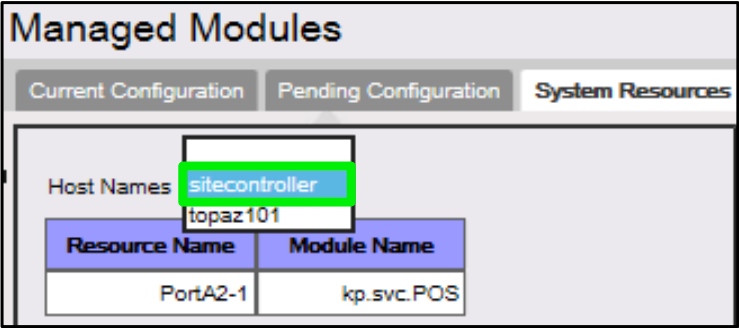 El Servicio de impresora de cocina se muestra para el host seleccionado (controlador del sitio) en el puerto A2-1 donde la impresora de cocina está conectada físicamente.
{% endstep %}
{% endstepper %}
#### **Terminal POS**
Cuando la impresora de cocina está conectada físicamente a un terminal POS, utilice las siguientes instrucciones para configurar el Servicio de impresora de cocina.
{% stepper %}
{% step %}
Navegue a Módulos administrados
Navegue a Cliente de configuración > Herramientas > Módulos administrados.
El Servicio de impresora de cocina se muestra para el host seleccionado (controlador del sitio) en el puerto A2-1 donde la impresora de cocina está conectada físicamente.
{% endstep %}
{% endstepper %}
#### **Terminal POS**
Cuando la impresora de cocina está conectada físicamente a un terminal POS, utilice las siguientes instrucciones para configurar el Servicio de impresora de cocina.
{% stepper %}
{% step %}
Navegue a Módulos administrados
Navegue a Cliente de configuración > Herramientas > Módulos administrados.


 {% endstep %}
{% step %}
Seleccione el ID de la impresora de cocina
En la lista desplegable ID de impresora de cocina, seleccione \[kp.svc.POS].
{% endstep %}
{% step %}
Seleccione el ID de la impresora de cocina
En la lista desplegable ID de impresora de cocina, seleccione \[kp.svc.POS].
 {% endstep %}
{% step %}
Seleccione el terminal POS
En la lista desplegable Sistema que aloja la impresora de cocina, seleccione el \
{% endstep %}
{% step %}
Seleccione el terminal POS
En la lista desplegable Sistema que aloja la impresora de cocina, seleccione el \
 | Valor | Descripción |
| --------------------------------------------------------------------------------------------------------------------------------------------------------------------------------------------------------------------------------------------- | ---------------------------------------------------------------------------------------------------------------------------------------------------------------------------------------------------------------------------------------------------------------------------------------------------------------------------------------------------------------------------------------- |
| **Configuración avanzada** | |
| ID de impresora de cocina | Establece el ID único del host para el Registro de invocación de métodos remotos (RMI). Ya existe un servicio RMI en el controlador del sitio que todos los hosts utilizan para presentar sus servicios RMI del marco de Módulo administrado. El ID de la impresora de cocina también se necesita al configurar la 'Regla Manager' para que Sales use la función de impresora de cocina. |
| Sistema que aloja la impresora de cocina | Define el host del sistema, en este caso el controlador del sitio, al que el dispositivo de impresora de cocina está conectado físicamente. |
| Puerto para la conexión | Define el dock al que se conectará la impresora de cocina en el controlador del sitio. |
| Configuración avanzada | Enumera las conexiones de puerto en el controlador del sitio donde la impresora de cocina puede conectarse físicamente. |
|
| Valor | Descripción |
| --------------------------------------------------------------------------------------------------------------------------------------------------------------------------------------------------------------------------------------------- | ---------------------------------------------------------------------------------------------------------------------------------------------------------------------------------------------------------------------------------------------------------------------------------------------------------------------------------------------------------------------------------------- |
| **Configuración avanzada** | |
| ID de impresora de cocina | Establece el ID único del host para el Registro de invocación de métodos remotos (RMI). Ya existe un servicio RMI en el controlador del sitio que todos los hosts utilizan para presentar sus servicios RMI del marco de Módulo administrado. El ID de la impresora de cocina también se necesita al configurar la 'Regla Manager' para que Sales use la función de impresora de cocina. |
| Sistema que aloja la impresora de cocina | Define el host del sistema, en este caso el controlador del sitio, al que el dispositivo de impresora de cocina está conectado físicamente. |
| Puerto para la conexión | Define el dock al que se conectará la impresora de cocina en el controlador del sitio. |
| Configuración avanzada | Enumera las conexiones de puerto en el controlador del sitio donde la impresora de cocina puede conectarse físicamente. |
|  En el ejemplo anterior, la impresora de cocina se ha conectado al host Topaz101 mediante COM 7.
{% hint style="warning" %}
Antes de seleccionar Habilitar servicio de impresora de cocina, verifique los ajustes configurados, incluida la conexión del puerto.\

{% endhint %}
{% endstep %}
{% step %}
Habilitar el servicio
Por último, seleccione la casilla \[Habilitar servicio de impresora de cocina] para habilitar los servicios de impresión.

{% endstep %}
{% step %}
### Guardar y verificar
Seleccione \[Guardar] para aceptar, o \[Cancelar] para salir sin guardar los cambios.
Para verificar que el Servicio de impresora de cocina se inició correctamente, navegue a la **\[Recursos del sistema]** pestaña.
En la lista desplegable Nombres de host, seleccione el **\
En el ejemplo anterior, la impresora de cocina se ha conectado al host Topaz101 mediante COM 7.
{% hint style="warning" %}
Antes de seleccionar Habilitar servicio de impresora de cocina, verifique los ajustes configurados, incluida la conexión del puerto.\

{% endhint %}
{% endstep %}
{% step %}
Habilitar el servicio
Por último, seleccione la casilla \[Habilitar servicio de impresora de cocina] para habilitar los servicios de impresión.

{% endstep %}
{% step %}
### Guardar y verificar
Seleccione \[Guardar] para aceptar, o \[Cancelar] para salir sin guardar los cambios.
Para verificar que el Servicio de impresora de cocina se inició correctamente, navegue a la **\[Recursos del sistema]** pestaña.
En la lista desplegable Nombres de host, seleccione el **\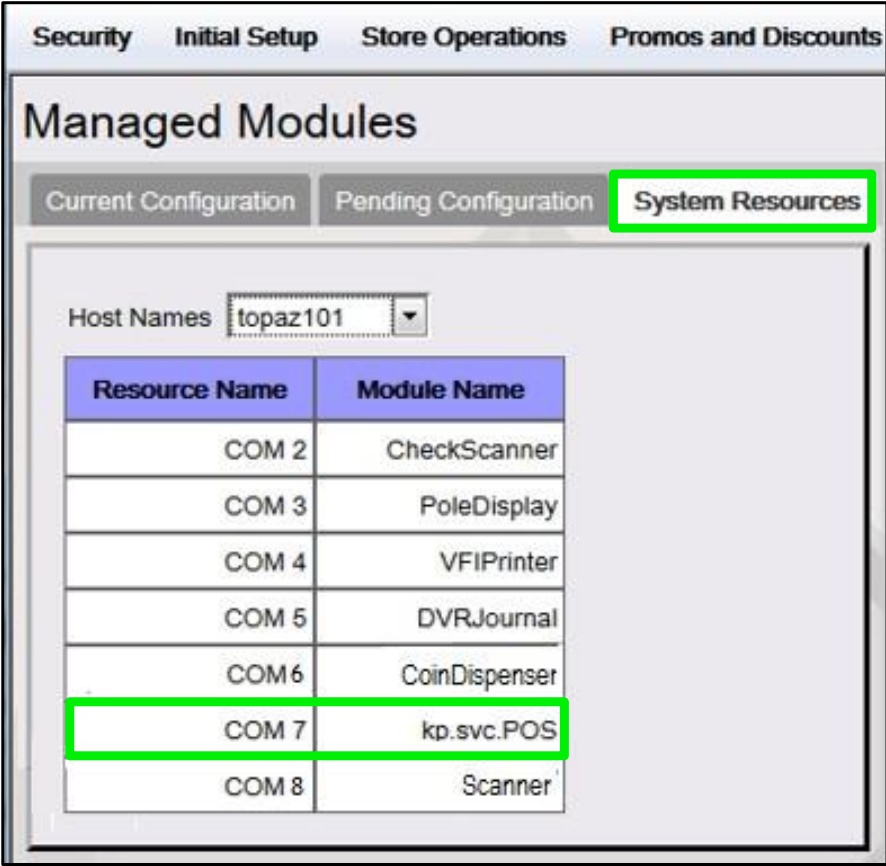 El Servicio de impresora de cocina se muestra para el host seleccionado (topaz101) en COM 7 donde la impresora de cocina está conectada físicamente.
{% endstep %}
{% endstepper %}
#### Asignaciones de puertos COM
Vea los recursos del terminal POS para determinar los recursos que se han asignado; esto ayudará con la asignación y reasignación de dispositivos.
Para ver las asignaciones de puertos COM de un terminal POS, siga las instrucciones a continuación.
{% stepper %}
{% step %}
### Abrir Recursos del sistema
En el formulario Módulos administrados, seleccione la pestaña \[Recursos del sistema].
{% endstep %}
{% step %}
### Seleccione el host
En la lista desplegable Nombres de host, seleccione el \
El Servicio de impresora de cocina se muestra para el host seleccionado (topaz101) en COM 7 donde la impresora de cocina está conectada físicamente.
{% endstep %}
{% endstepper %}
#### Asignaciones de puertos COM
Vea los recursos del terminal POS para determinar los recursos que se han asignado; esto ayudará con la asignación y reasignación de dispositivos.
Para ver las asignaciones de puertos COM de un terminal POS, siga las instrucciones a continuación.
{% stepper %}
{% step %}
### Abrir Recursos del sistema
En el formulario Módulos administrados, seleccione la pestaña \[Recursos del sistema].
{% endstep %}
{% step %}
### Seleccione el host
En la lista desplegable Nombres de host, seleccione el \


 {% endstep %}
{% step %}
Abra el formulario de configuración actual
Se muestra el formulario de configuración actual.
{% endstep %}
{% step %}
Abra el formulario de configuración actual
Se muestra el formulario de configuración actual.
 {% endstep %}
{% step %}
Deshabilitar el servicio
Deseleccione \[Habilitar servicio de impresora de cocina] desmarcando la casilla de verificación de esta opción.
{% hint style="warning" %}
No habilite el Servicio de impresora de cocina. Debe permanecer sin seleccionar hasta que el cambio de configuración se complete y los ajustes se verifiquen.
{% endhint %}
{% endstep %}
{% step %}
Abrir Configuración avanzada
Seleccione la opción \[Configuración avanzada] de Puerto para la conexión.
{% endstep %}
{% step %}
Deshabilitar el servicio
Deseleccione \[Habilitar servicio de impresora de cocina] desmarcando la casilla de verificación de esta opción.
{% hint style="warning" %}
No habilite el Servicio de impresora de cocina. Debe permanecer sin seleccionar hasta que el cambio de configuración se complete y los ajustes se verifiquen.
{% endhint %}
{% endstep %}
{% step %}
Abrir Configuración avanzada
Seleccione la opción \[Configuración avanzada] de Puerto para la conexión.


 {% endstep %}
{% step %}
### Abrir Configuración avanzada
Seleccione la opción \[Configuración avanzada] de Puerto para la conexión.
{% endstep %}
{% step %}
### Abrir Configuración avanzada
Seleccione la opción \[Configuración avanzada] de Puerto para la conexión.


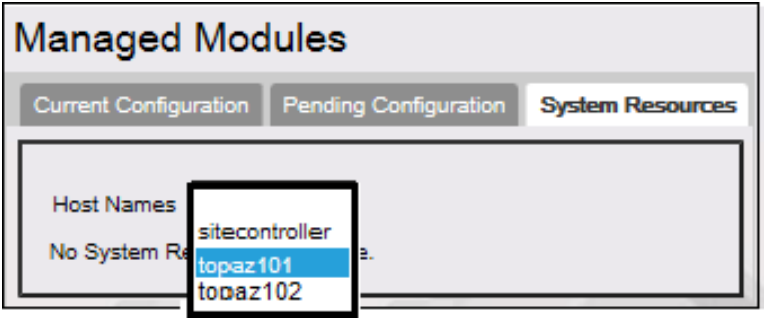 En la lista desplegable Nombres de host, seleccione el \
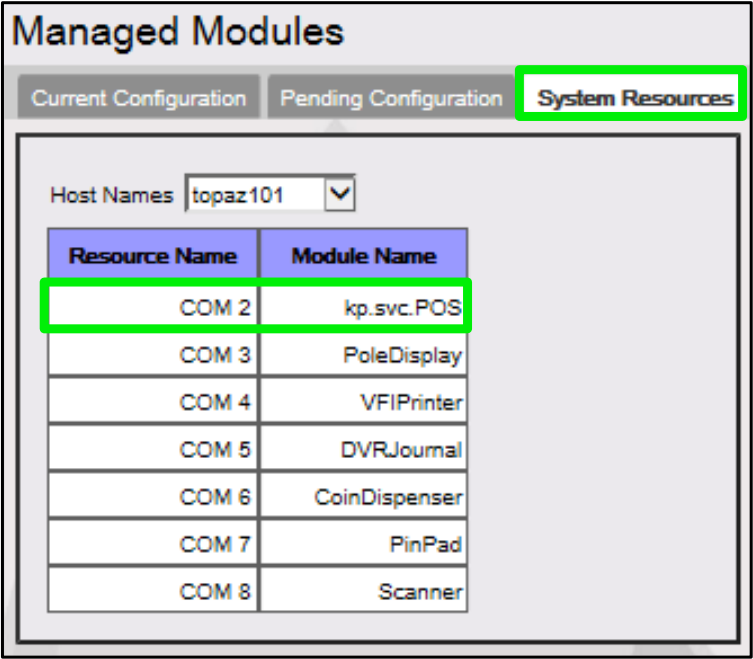 El Servicio de impresora de cocina se muestra para el host seleccionado (topaz101) en COM2 donde la impresora de cocina está conectada físicamente.
{% endstep %}
{% endstepper %}
#### Reasignar puertos COM en un terminal POS con todos los recursos asignados
Para asignar una impresora de cocina a un terminal POS que ya tiene asignados todos sus recursos, primero determine qué recursos no están siendo usados por el sitio y desactive ese puerto COM para reasignarlo a otro dispositivo.
Utilice las siguientes instrucciones para liberar un recurso en el terminal POS para una impresora de cocina.
{% hint style="warning" %}
Antes del cambio de configuración, el RS-232 debe desconectarse y moverse al nuevo terminal host POS.
{% endhint %}
**Vea las asignaciones de puertos COM del terminal POS.**
Revise las asignaciones de recursos para el terminal POS al que se le asignará la impresora de cocina para determinar qué dispositivo puede deshabilitarse.
{% stepper %}
{% step %}
Abrir Recursos del sistema
En el formulario Módulos administrados, seleccione la pestaña \[Recursos del sistema].
El Servicio de impresora de cocina se muestra para el host seleccionado (topaz101) en COM2 donde la impresora de cocina está conectada físicamente.
{% endstep %}
{% endstepper %}
#### Reasignar puertos COM en un terminal POS con todos los recursos asignados
Para asignar una impresora de cocina a un terminal POS que ya tiene asignados todos sus recursos, primero determine qué recursos no están siendo usados por el sitio y desactive ese puerto COM para reasignarlo a otro dispositivo.
Utilice las siguientes instrucciones para liberar un recurso en el terminal POS para una impresora de cocina.
{% hint style="warning" %}
Antes del cambio de configuración, el RS-232 debe desconectarse y moverse al nuevo terminal host POS.
{% endhint %}
**Vea las asignaciones de puertos COM del terminal POS.**
Revise las asignaciones de recursos para el terminal POS al que se le asignará la impresora de cocina para determinar qué dispositivo puede deshabilitarse.
{% stepper %}
{% step %}
Abrir Recursos del sistema
En el formulario Módulos administrados, seleccione la pestaña \[Recursos del sistema].
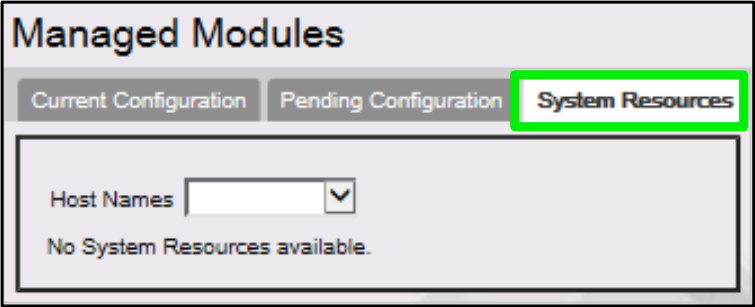 {% endstep %}
{% step %}
Seleccione el host
En la lista desplegable Nombres de host, seleccione el \
{% endstep %}
{% step %}
Seleccione el host
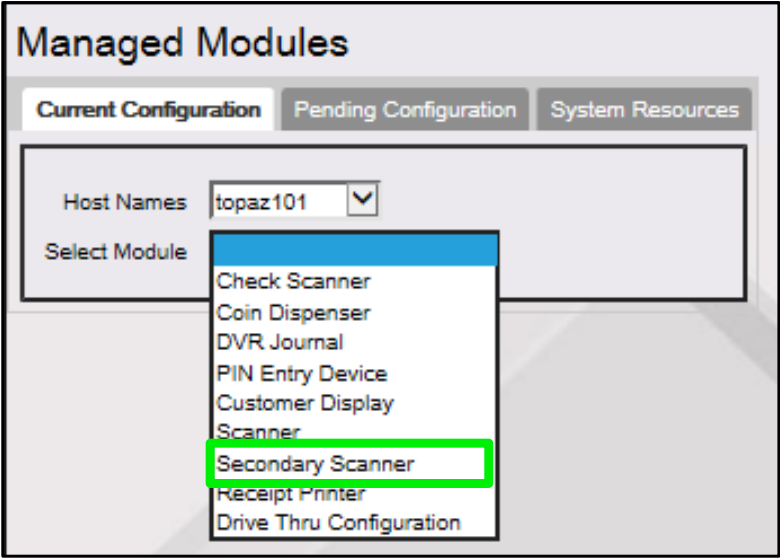
En la lista desplegable Nombres de host, seleccione el \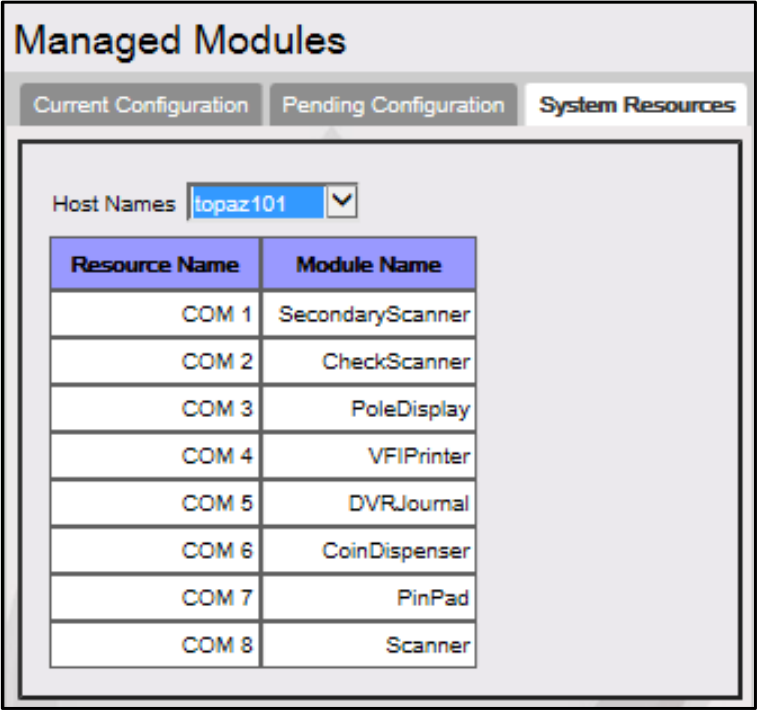 En el ejemplo anterior, el host (topaz101) actualmente tiene todos los recursos asignados. Se determinó que el sitio no utiliza el escáner secundario en COM1. Este puerto COM se deshabilitará y reasignará a la impresora de cocina.
**Desasignar un puerto COM**
Antes de que se pueda asignar una impresora de cocina, el recurso no disponible debe deshabilitarse para liberar el puerto COM.
{% stepper %}
{% step %}
Abrir la configuración actual
En el formulario Módulos administrados, seleccione la pestaña \[Configuración actual].
{% endstep %}
{% step %}
Seleccione el host
En la lista desplegable Nombres de host, seleccione el \
En el ejemplo anterior, el host (topaz101) actualmente tiene todos los recursos asignados. Se determinó que el sitio no utiliza el escáner secundario en COM1. Este puerto COM se deshabilitará y reasignará a la impresora de cocina.
**Desasignar un puerto COM**
Antes de que se pueda asignar una impresora de cocina, el recurso no disponible debe deshabilitarse para liberar el puerto COM.
{% stepper %}
{% step %}
Abrir la configuración actual
En el formulario Módulos administrados, seleccione la pestaña \[Configuración actual].
{% endstep %}
{% step %}
Seleccione el host
En la lista desplegable Nombres de host, seleccione el \
 {% endstep %}
{% step %}
Deshabilitar el dispositivo
La configuración actual se muestra para ese dispositivo asignado (escáner secundario).
{% endstep %}
{% step %}
Deshabilitar el dispositivo
La configuración actual se muestra para ese dispositivo asignado (escáner secundario).
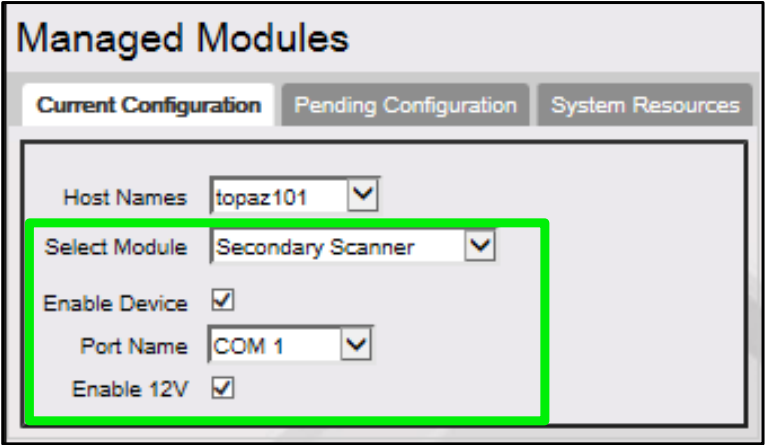 Para desasignar un dispositivo, desmarque \[Habilitar dispositivo].
{% endstep %}
{% step %}
Guardar el cambio
Haga clic en \[Guardar].
{% endstep %}
{% step %}
Verificar el cambio
Para verificar que el dispositivo se desasignó, vaya a la pestaña \[Recursos del sistema].
En la lista desplegable Nombres de host, seleccione el \
Para desasignar un dispositivo, desmarque \[Habilitar dispositivo].
{% endstep %}
{% step %}
Guardar el cambio
Haga clic en \[Guardar].
{% endstep %}
{% step %}
Verificar el cambio
Para verificar que el dispositivo se desasignó, vaya a la pestaña \[Recursos del sistema].
En la lista desplegable Nombres de host, seleccione el \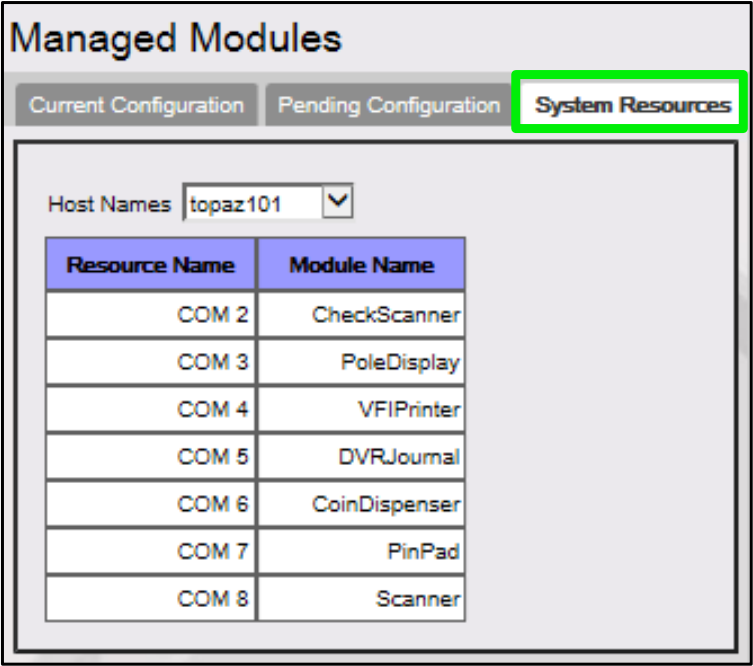 En este ejemplo, COM1 ha sido desasignado para topaz101 y ya no se muestra como un recurso.
{% endstep %}
{% endstepper %}
**Reasignar el puerto COM.**
El siguiente paso es reasignar el puerto COM liberado al dispositivo deseado (es decir, la impresora de cocina).
{% stepper %}
{% step %}
Abrir la configuración actual
Vuelva a la pestaña \[Configuración actual].
{% endstep %}
{% step %}
Seleccione el host
En la lista desplegable Host, seleccione \[controlador del sitio].
En este ejemplo, COM1 ha sido desasignado para topaz101 y ya no se muestra como un recurso.
{% endstep %}
{% endstepper %}
**Reasignar el puerto COM.**
El siguiente paso es reasignar el puerto COM liberado al dispositivo deseado (es decir, la impresora de cocina).
{% stepper %}
{% step %}
Abrir la configuración actual
Vuelva a la pestaña \[Configuración actual].
{% endstep %}
{% step %}
Seleccione el host
En la lista desplegable Host, seleccione \[controlador del sitio].


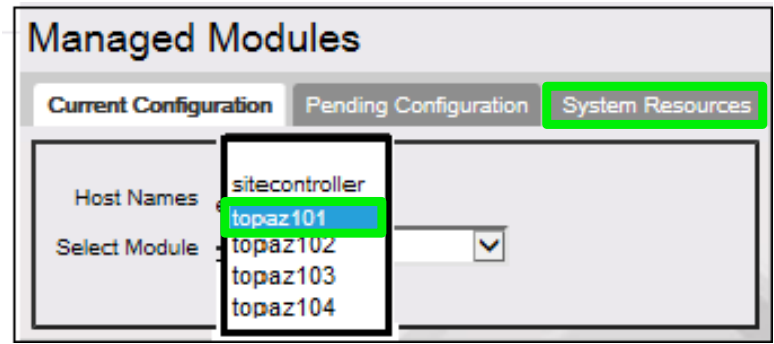 Seleccione el \
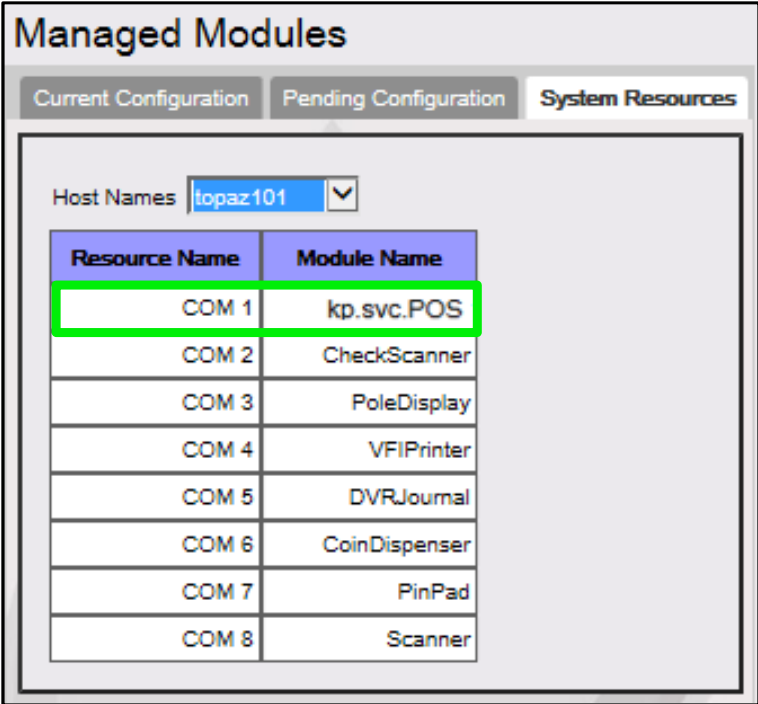 El Servicio de impresora de cocina se muestra para el host seleccionado (topaz101) en COM1 donde la impresora de cocina está conectada físicamente.
{% endstep %}
{% endstepper %}
#### Configurar una regla de negocio
Una vez definido un host, cree y aplique una regla de negocio para todos los PLU que se dirijan a la impresora de cocina. Antes de definir una regla de negocio, determine qué departamentos contienen los PLU que se dirigirán a la impresora de cocina. Defina también qué PLU dentro de esos departamentos son artículos de servicio de alimentos.
{% stepper %}
{% step %}
Abrir Administrador de reglas
Navegue a Cliente de configuración > Herramientas > Administrador de reglas.
El Servicio de impresora de cocina se muestra para el host seleccionado (topaz101) en COM1 donde la impresora de cocina está conectada físicamente.
{% endstep %}
{% endstepper %}
#### Configurar una regla de negocio
Una vez definido un host, cree y aplique una regla de negocio para todos los PLU que se dirijan a la impresora de cocina. Antes de definir una regla de negocio, determine qué departamentos contienen los PLU que se dirigirán a la impresora de cocina. Defina también qué PLU dentro de esos departamentos son artículos de servicio de alimentos.
{% stepper %}
{% step %}
Abrir Administrador de reglas
Navegue a Cliente de configuración > Herramientas > Administrador de reglas.

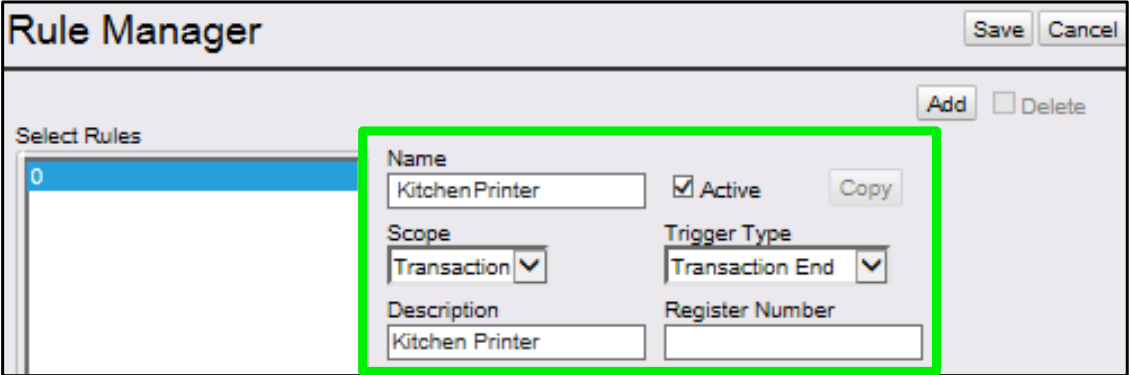 | Valor | Descripción |
| ----------------------- | ----------------------------------------------------------------------------------------- |
| Administrador de reglas | Establece los PLU que se enviarán a la impresora de cocina. |
| Nombre | Ingrese un nombre único para identificar la nueva regla. |
| Activo | Seleccione \[Activo] para habilitar la nueva regla. |
| Alcance | Seleccione \[Transacción]. |
| Tipo de activador | Seleccione \[Fin de transacción] como el elemento que activará la evaluación de la regla. |
| Descripción | Ingrese una descripción aplicable para la nueva regla. |
| Número de registro | Déjelo en blanco. |
| {% endstep %} | |
{% step %}
Agregar condiciones
En los parámetros de Condiciones > haga clic en \[Agregar] para agregar condiciones a la regla.
| Valor | Descripción |
| ----------------------- | ----------------------------------------------------------------------------------------- |
| Administrador de reglas | Establece los PLU que se enviarán a la impresora de cocina. |
| Nombre | Ingrese un nombre único para identificar la nueva regla. |
| Activo | Seleccione \[Activo] para habilitar la nueva regla. |
| Alcance | Seleccione \[Transacción]. |
| Tipo de activador | Seleccione \[Fin de transacción] como el elemento que activará la evaluación de la regla. |
| Descripción | Ingrese una descripción aplicable para la nueva regla. |
| Número de registro | Déjelo en blanco. |
| {% endstep %} | |
{% step %}
Agregar condiciones
En los parámetros de Condiciones > haga clic en \[Agregar] para agregar condiciones a la regla.
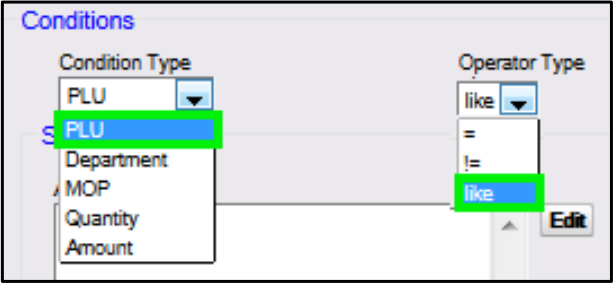 | Valor | Descripción |
| ----------------- | --------------------------------------------------------------- |
| Condiciones | |
| Tipo de condición | Establezca \[PLU] para que se evalúe cuando se active la regla. |
| Tipo de operador | Seleccione \[like]. |
| {% endstep %} | |
{% step %}
Editar la condición
En el parámetro Establecer condición > seleccione \[Editar].
| Valor | Descripción |
| ----------------- | --------------------------------------------------------------- |
| Condiciones | |
| Tipo de condición | Establezca \[PLU] para que se evalúe cuando se active la regla. |
| Tipo de operador | Seleccione \[like]. |
| {% endstep %} | |
{% step %}
Editar la condición
En el parámetro Establecer condición > seleccione \[Editar].


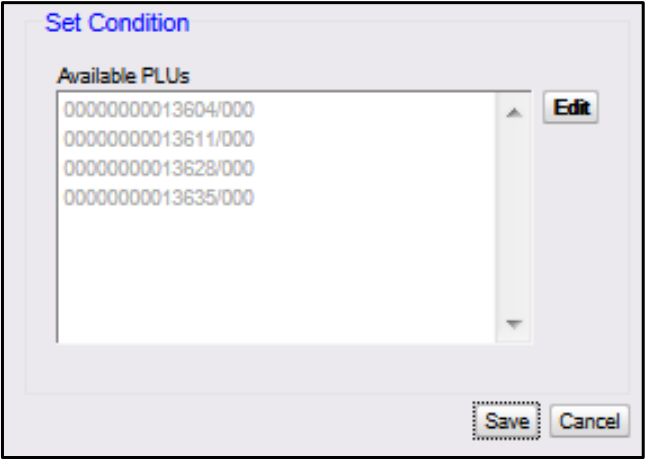 Haga clic en \[Guardar].
{% endstep %}
{% step %}
Configurar acciones
En el parámetro Acciones > haga clic en \[Editar] para determinar las acciones que ocurren cuando se activa la regla y la condición se evalúa como verdadera.
Haga clic en \[Guardar].
{% endstep %}
{% step %}
Configurar acciones
En el parámetro Acciones > haga clic en \[Editar] para determinar las acciones que ocurren cuando se activa la regla y la condición se evalúa como verdadera.
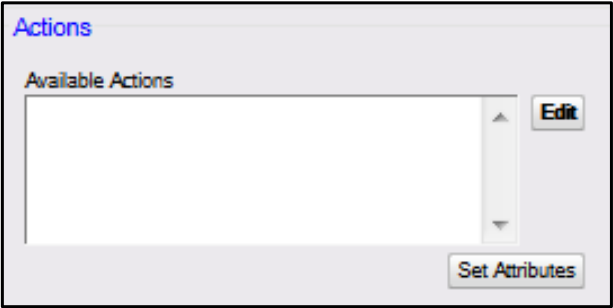 {% endstep %}
{% step %}
Seleccione la acción de la impresora de cocina
**Haga clic en \[Ingresar/Seleccionar impresora de cocina].**
{% endstep %}
{% step %}
Seleccione la acción de la impresora de cocina
**Haga clic en \[Ingresar/Seleccionar impresora de cocina].**
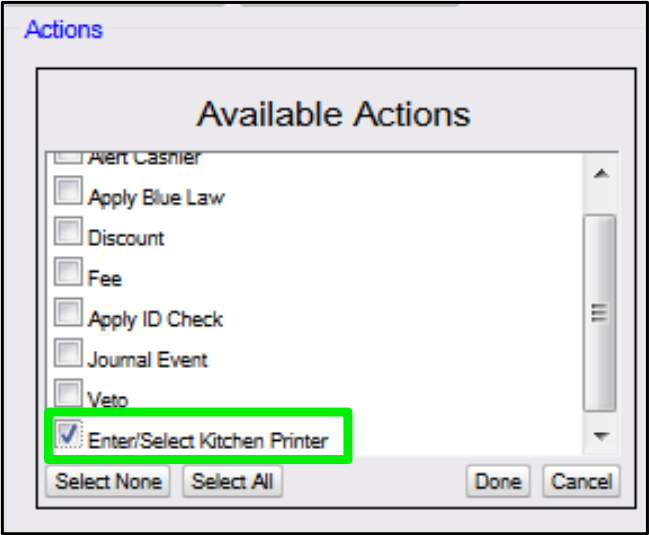 Seleccione \[Hecho].
Seleccione \[Ingresar/Seleccionar impresora de cocina].
Seleccione \[Hecho].
Seleccione \[Ingresar/Seleccionar impresora de cocina].


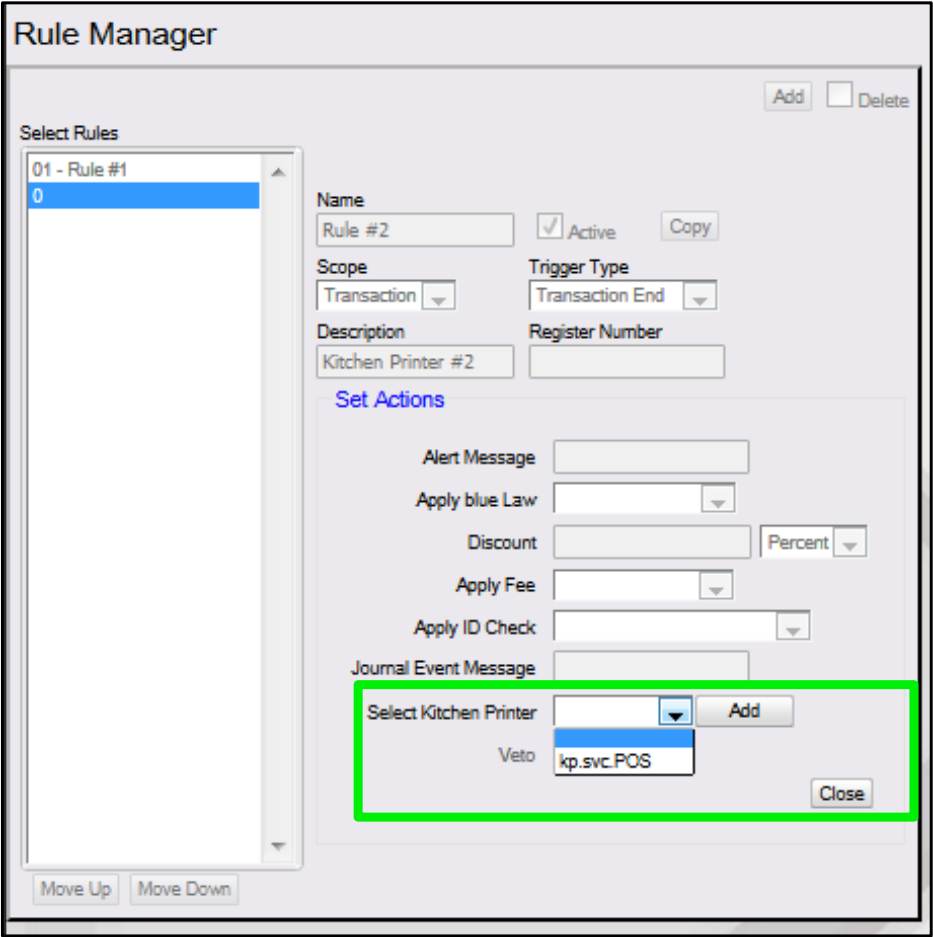 {% endstep %}
{% step %}
Agregar y cerrar
Deje todos los demás campos en blanco. Haga clic en \[Agregar].
Seleccione \[Cerrar].
{% endstep %}
{% step %}
Guardar la regla
Haga clic en \[Guardar] para aceptar y finalizar todos los cambios, o en \[Cancelar] para salir sin guardar los cambios.
{% endstep %}
{% step %}
Agregar y cerrar
Deje todos los demás campos en blanco. Haga clic en \[Agregar].
Seleccione \[Cerrar].
{% endstep %}
{% step %}
Guardar la regla
Haga clic en \[Guardar] para aceptar y finalizar todos los cambios, o en \[Cancelar] para salir sin guardar los cambios.
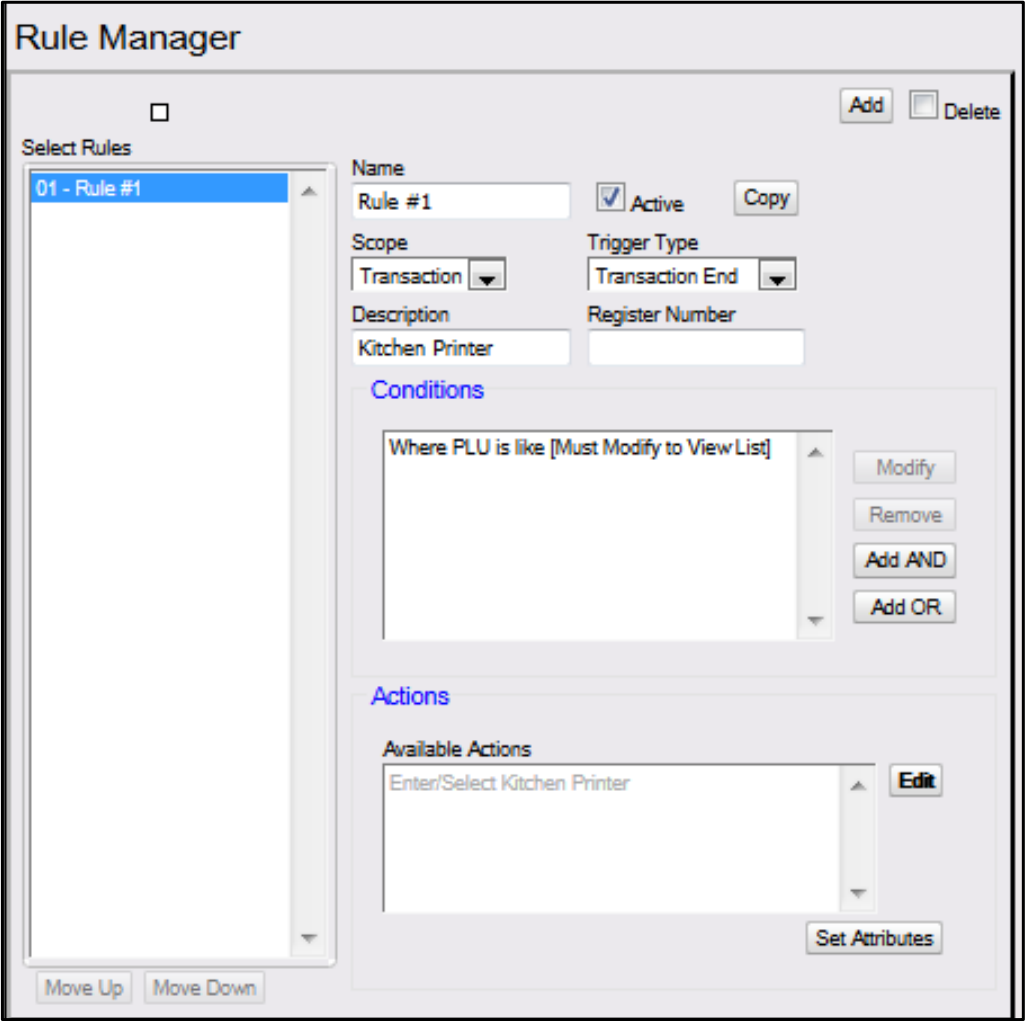 {% endstep %}
{% step %}
Actualizar configuración
Para aplicar la nueva configuración, vaya a: Configuration Client > Tools > Refresh Configuration.
{% endstep %}
{% step %}
Finalizar y probar
{% hint style="info" %}
Cierre sesión y vuelva a iniciarla en todos los terminales POS después de cualquier modificación de configuración para que estos cambios surtan efecto.
Pruebe un PLU que cumpla los requisitos y que deba dirigirse a la impresora de cocina.
Si hay algún problema con los terminales POS, reinicie el Commander Site Controller o RubyCi y vuelva a probar.
{% endhint %}
{% endstep %}
{% endstepper %}
#### Pasos finales y pruebas
{% stepper %}
{% step %}
Realizar un pedido de servicio de alimentos
Realice un pedido de servicio de alimentos en el terminal POS.
{% endstep %}
{% step %}
Completar la transacción
Suspender (la transacción debe recuperarse) o cobrar (completar la transacción) la transacción.
{% endstep %}
{% step %}
Verificar la salida de la impresora de cocina
Una segunda copia que contenga solo artículos de servicio de alimentos debe imprimirse en la impresora de cocina.
{% hint style="info" %}
Consulte la sección Uso de la impresora de cocina para ver los pasos de pedido de servicio de alimentos y los recibos.
{% endhint %}
{% endstep %}
{% step %}
Solucionar problemas de impresión
Si hay problemas de impresión:
1. Vuelva a revisar los ajustes de configuración. En particular, vuelva a revisar la asignación de la impresora de cocina dentro de Administrador de reglas y confirme que la información se guardó y que se asignó el ID correcto de impresora de cocina.
2. Vaya a Herramientas > Actualizar configuración.
3. Cierre sesión del registro, vuelva a iniciarla y ejecute otra prueba.
4. Reinicie el Commander Site Controller o RubyCi y vuelva a probar.
{% hint style="info" %}
Si la aplicación Back Office restringe específicamente algún PLU con precio cero, póngase en contacto con el servicio de soporte de la aplicación para admitir PLU con precio cero.
{% endhint %}
{% endstep %}
{% endstepper %}
## Uso de la impresora de cocina
### Pedidos de servicio de alimentos
Según la política de la tienda, una transacción de alimentos puede cobrarse (completarse) cuando se piden los alimentos, o suspenderse para pago después de que los alimentos hayan sido preparados.
Independientemente del método, los artículos y subartículos adecuados se imprimirán en la impresora de cocina y en la impresora de recibos del terminal POS. Todas las ventas de servicio de alimentos se rastrean en la estructura de informes POS y en los T-Logs.
#### **Recuperar y suspender**
1. La primera vez que se suspende una transacción, la transacción se envía a la impresora de cocina.
2. Si, después de recuperarla, se agrega un nuevo artículo de comida a la transacción y se suspende, se envía a la impresora de cocina.
3. Si la transacción se cobra y no se había suspendido, o se agregó un nuevo artículo de comida después de recuperarla, se envía a la impresora de cocina.
#### **Realizar pedidos**
{% stepper %}
{% step %}
Registrar el pedido
El empleado registra el pedido de servicio de alimentos en la terminal POS. En este ejemplo, se selecciona un \[Sub frío de 12"].

{% endstep %}
{% step %}
Construya el pedido a través de la cadena de menús
Una serie de menús (o cadena de menús) guía al empleado a través de la "construcción" de un pedido de servicio de alimentos o de servicio.
El empleado selecciona el sub de pavo y jamón de 12".

Se le solicita al empleado seleccionar un tipo de pan.


*Se le solicita al empleado seleccionar un queso.*

Se le solicita al empleado seleccionar un condimento.
{% endstep %}
{% step %}
Descartar el menú
El empleado selecciona \[Descartar menú].

{% endstep %}
{% step %}
Cobrar o suspender la transacción
El empleado cobra o suspende la transacción.
*Si se recibe el pago cuando se realiza el pedido de servicio de alimentos:*
1. El empleado cobra la transacción.
2. El recibo de la transacción se imprime en la impresora de la terminal POS.
3. Los artículos de servicio de alimentos correspondientes se imprimen en la impresora de cocina con las palabras: \*\* PAGADO \*\* en la parte inferior del ticket.
{% endstep %}
{% step %}
Actualizar configuración
Para aplicar la nueva configuración, vaya a: Configuration Client > Tools > Refresh Configuration.
{% endstep %}
{% step %}
Finalizar y probar
{% hint style="info" %}
Cierre sesión y vuelva a iniciarla en todos los terminales POS después de cualquier modificación de configuración para que estos cambios surtan efecto.
Pruebe un PLU que cumpla los requisitos y que deba dirigirse a la impresora de cocina.
Si hay algún problema con los terminales POS, reinicie el Commander Site Controller o RubyCi y vuelva a probar.
{% endhint %}
{% endstep %}
{% endstepper %}
#### Pasos finales y pruebas
{% stepper %}
{% step %}
Realizar un pedido de servicio de alimentos
Realice un pedido de servicio de alimentos en el terminal POS.
{% endstep %}
{% step %}
Completar la transacción
Suspender (la transacción debe recuperarse) o cobrar (completar la transacción) la transacción.
{% endstep %}
{% step %}
Verificar la salida de la impresora de cocina
Una segunda copia que contenga solo artículos de servicio de alimentos debe imprimirse en la impresora de cocina.
{% hint style="info" %}
Consulte la sección Uso de la impresora de cocina para ver los pasos de pedido de servicio de alimentos y los recibos.
{% endhint %}
{% endstep %}
{% step %}
Solucionar problemas de impresión
Si hay problemas de impresión:
1. Vuelva a revisar los ajustes de configuración. En particular, vuelva a revisar la asignación de la impresora de cocina dentro de Administrador de reglas y confirme que la información se guardó y que se asignó el ID correcto de impresora de cocina.
2. Vaya a Herramientas > Actualizar configuración.
3. Cierre sesión del registro, vuelva a iniciarla y ejecute otra prueba.
4. Reinicie el Commander Site Controller o RubyCi y vuelva a probar.
{% hint style="info" %}
Si la aplicación Back Office restringe específicamente algún PLU con precio cero, póngase en contacto con el servicio de soporte de la aplicación para admitir PLU con precio cero.
{% endhint %}
{% endstep %}
{% endstepper %}
## Uso de la impresora de cocina
### Pedidos de servicio de alimentos
Según la política de la tienda, una transacción de alimentos puede cobrarse (completarse) cuando se piden los alimentos, o suspenderse para pago después de que los alimentos hayan sido preparados.
Independientemente del método, los artículos y subartículos adecuados se imprimirán en la impresora de cocina y en la impresora de recibos del terminal POS. Todas las ventas de servicio de alimentos se rastrean en la estructura de informes POS y en los T-Logs.
#### **Recuperar y suspender**
1. La primera vez que se suspende una transacción, la transacción se envía a la impresora de cocina.
2. Si, después de recuperarla, se agrega un nuevo artículo de comida a la transacción y se suspende, se envía a la impresora de cocina.
3. Si la transacción se cobra y no se había suspendido, o se agregó un nuevo artículo de comida después de recuperarla, se envía a la impresora de cocina.
#### **Realizar pedidos**
{% stepper %}
{% step %}
Registrar el pedido
El empleado registra el pedido de servicio de alimentos en la terminal POS. En este ejemplo, se selecciona un \[Sub frío de 12"].

{% endstep %}
{% step %}
Construya el pedido a través de la cadena de menús
Una serie de menús (o cadena de menús) guía al empleado a través de la "construcción" de un pedido de servicio de alimentos o de servicio.
El empleado selecciona el sub de pavo y jamón de 12".

Se le solicita al empleado seleccionar un tipo de pan.


*Se le solicita al empleado seleccionar un queso.*

Se le solicita al empleado seleccionar un condimento.
{% endstep %}
{% step %}
Descartar el menú
El empleado selecciona \[Descartar menú].

{% endstep %}
{% step %}
Cobrar o suspender la transacción
El empleado cobra o suspende la transacción.
*Si se recibe el pago cuando se realiza el pedido de servicio de alimentos:*
1. El empleado cobra la transacción.
2. El recibo de la transacción se imprime en la impresora de la terminal POS.
3. Los artículos de servicio de alimentos correspondientes se imprimen en la impresora de cocina con las palabras: \*\* PAGADO \*\* en la parte inferior del ticket.


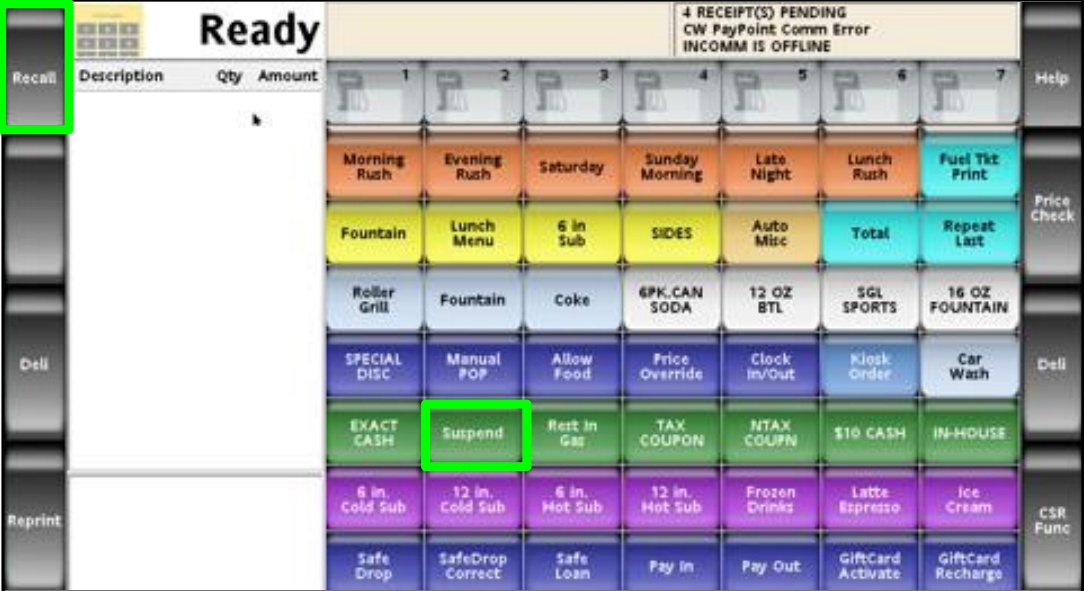 {% endstep %}
{% step %}
Seleccionar la transacción
El empleado selecciona la \
{% endstep %}
{% step %}
Seleccionar la transacción
El empleado selecciona la \
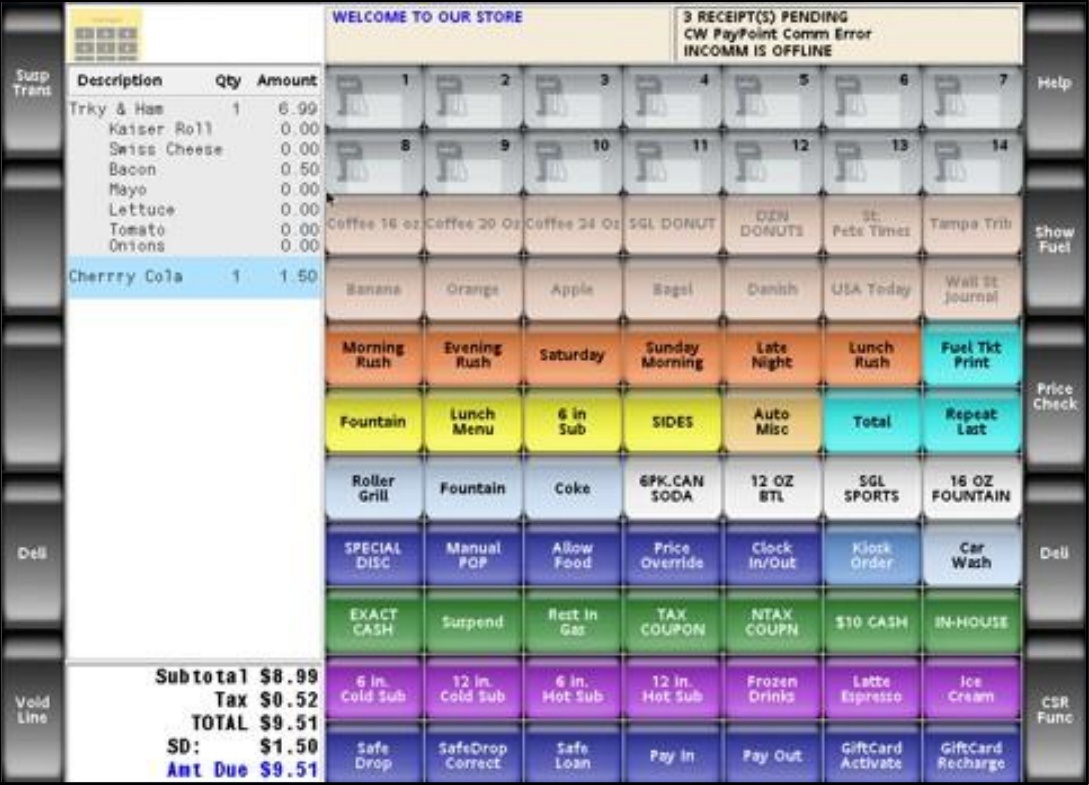 {% endstep %}
{% step %}
Completar la venta
El recibo se imprime en la terminal POS y la transacción se completa.
{% endstep %}
{% step %}
Completar la venta
El recibo se imprime en la terminal POS y la transacción se completa.

