> For the complete documentation index, see [llms.txt](https://docs.verifone.com/llms.txt). Markdown versions of documentation pages are available by appending `.md` to page URLs; this page is available as [Markdown](https://docs.verifone.com/feature-references/feature-references-lac-es/referencias-de-funciones-y-productos/impresora-de-cocina/configuracion-de-la-impresora-de-cocina/configuracion-con-el-cliente-de-configuracion-commander.md).

# Configuración con el cliente de configuración Commander

El primer paso para configurar una impresora de cocina es determinar a qué dispositivo host se conectará la impresora. Esto es clave.

Existen dos opciones para alojar el servicio de impresora de cocina:

* Controlador del sitio
* Terminal POS

## **Controlador del sitio**

Cuando la impresora de cocina está conectada a un puerto en el controlador del sitio, utilice las instrucciones a continuación para configurar el Servicio de impresora de cocina.

{% stepper %}
{% step %}
Vaya a Módulos administrados

Vaya a Cliente de configuración > Herramientas > Módulos administrados.

<figure><img src="https://770378058-files.gitbook.io/~/files/v0/b/gitbook-x-prod.appspot.com/o/spaces%2F5nJgnNKJ9ZrZeEdr7pqh%2Fuploads%2F6wCXZTIdJkQz9ymSqw5h%2Fimage.png?alt=media&amp;token=53953617-2c47-49bf-8722-7610551838ea" alt=""><figcaption></figcaption></figure>
{% endstep %}

{% step %}
Abrir la configuración actual

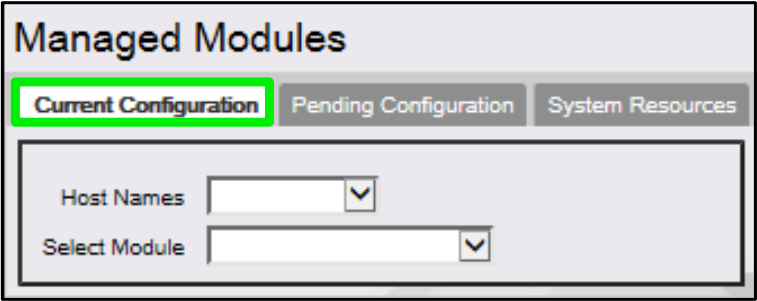
Se muestra la ventana Módulos administrados. Seleccione la pestaña \[Configuración actual].

<img src="https://content.gitbook.com/content/5nJgnNKJ9ZrZeEdr7pqh/blobs/a2wnLOKnFhf9QsNJBupa/images/image7.png" alt="" width="563">
{% endstep %}

{% step %}
Seleccione el host

En la lista desplegable Nombres de host, seleccione \[controlador del sitio].
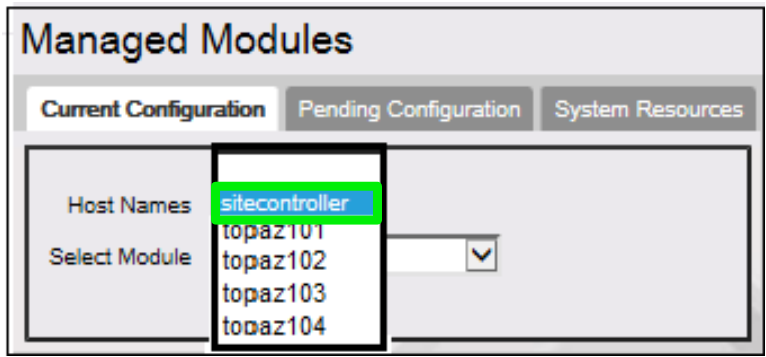
<img src="https://content.gitbook.com/content/5nJgnNKJ9ZrZeEdr7pqh/blobs/wVtYiLG3wWInw2g2Aob9/images/image8.png" alt="" width="563">
{% endstep %}

{% step %}
Seleccione Kitchen Printer Service

En la lista desplegable Seleccionar módulos, seleccione el módulo administrado \[Kitchen Printer Service].

<figure><img src="https://770378058-files.gitbook.io/~/files/v0/b/gitbook-x-prod.appspot.com/o/spaces%2F5nJgnNKJ9ZrZeEdr7pqh%2Fuploads%2FF0zbeMudSOv5n27zefpQ%2Fimage.png?alt=media&amp;token=85f7122a-88ea-4ec5-bf4b-048bd09510b4" alt="" width="563"><figcaption></figcaption></figure>

{% hint style="warning" %}
No habilite el Servicio de impresora de cocina. Debe permanecer sin seleccionar hasta que se complete toda la configuración y los ajustes.\
![](https://770378058-files.gitbook.io/~/files/v0/b/gitbook-x-prod.appspot.com/o/spaces%2F5nJgnNKJ9ZrZeEdr7pqh%2Fuploads%2FrI3cvIboOCmRKffwBhjr%2Fimage.png?alt=media\&token=05307717-6f8d-4fca-8dd5-71896ec82a83)
{% endhint %}

| Valor               | Descripción                                                                                                                                                                                                                                                                              |
| ------------------- | ---------------------------------------------------------------------------------------------------------------------------------------------------------------------------------------------------------------------------------------------------------------------------------------- |
| Parámetros del host |                                                                                                                                                                                                                                                                                          |
| Nombres de host     | Una lista establecida que se llena con el controlador del sitio y todos los terminales POS que son "accesibles" para configurarse. Se define como accesible a Topaz/Ruby2 que funcionan correctamente después de instalarse y han establecido conectividad con el controlador del sitio. |
| Seleccionar módulo  | <p>Una lista establecida que se llena con todos los módulos configurables del sistema seleccionado.<br>Los módulos listados para el controlador del sitio son los mismos sistemas listados en aplicaciones anteriores, con la excepción de "Servicio de impresora de cocina".</p>        |
| {% endstep %}       |                                                                                                                                                                                                                                                                                          |

{% step %}
Seleccione el ID de impresora de cocina

En la lista desplegable ID de impresora de cocina, seleccione \[kp.svc.POS].

<figure><img src="https://770378058-files.gitbook.io/~/files/v0/b/gitbook-x-prod.appspot.com/o/spaces%2F5nJgnNKJ9ZrZeEdr7pqh%2Fuploads%2FpFD6tOnqyxVsja4tnztt%2Fimage.png?alt=media&amp;token=9b7acdf5-4f79-498c-a322-40d426643b06" alt=""><figcaption></figcaption></figure>
{% endstep %}

{% step %}
Seleccione el sistema host y el puerto

En la lista desplegable Sistema que aloja la impresora de cocina, seleccione \[controlador del sitio].

En Puerto de conexión, seleccione la opción \[Configuración avanzada].

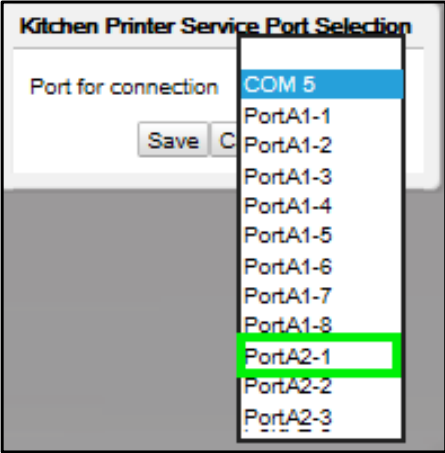
En la lista de Configuración avanzada, seleccione el \<Puerto de conexión>.

<img src="https://content.gitbook.com/content/5nJgnNKJ9ZrZeEdr7pqh/blobs/D5PSkf3di7S0HCEGf7oi/images/image12.png" alt="" width="375">
{% endstep %}

{% step %}
Guarde la configuración

Seleccione \[Guardar].
{% endstep %}

{% step %}
Revise los puertos recomendados

{% hint style="info" %}
Los puertos recomendados para conectar la impresora de cocina al Controlador de sitio Commander son A2-1 a A2-4.

Los puertos RubyCi recomendados para conectar la impresora de cocina son COM3 y COM4.

Fuel y DCR están conectados a COM1 y COM2 en RubyCi, ya que solo tienen luces de transmisión y recepción en el panel de diagnóstico para estos dos puertos.
{% endhint %}
{% endstep %}

{% step %}
Revise las descripciones de los campos

| Valor                                    | Descripción                                                                                                                                                                                                                                                                                                                                                                                      |
| ---------------------------------------- | ------------------------------------------------------------------------------------------------------------------------------------------------------------------------------------------------------------------------------------------------------------------------------------------------------------------------------------------------------------------------------------------------ |
| ID de impresora de cocina                | Establece el ID único del host para el Registro de invocación de métodos remotos (RMI). Ya existe un servicio RMI en el controlador del sitio que todos los hosts utilizan para presentar sus servicios RMI del marco de Módulo administrado. El ID de impresora de cocina también se necesita al configurar el "Administrador de reglas" para que Ventas use la función de impresora de cocina. |
| Sistema que aloja la impresora de cocina | Define el host del sistema, en este caso el controlador del sitio, al que está conectada físicamente el dispositivo de impresora de cocina.                                                                                                                                                                                                                                                      |
| Puerto para conexión                     | Establece la base a la que se conectará la impresora de cocina en el controlador del sitio.                                                                                                                                                                                                                                                                                                      |
| Configuración avanzada                   | Enumera las conexiones de puerto en el controlador del sitio donde la impresora de cocina puede conectarse físicamente.                                                                                                                                                                                                                                                                          |
| {% endstep %}                            |                                                                                                                                                                                                                                                                                                                                                                                                  |

{% step %}
Habilitar el servicio

Por último, seleccione la casilla \[Enable Kitchen Printer Service] para habilitar los servicios de impresión.

{% hint style="warning" %}
Antes de seleccionar Habilitar Servicio de impresora de cocina, verifique los ajustes configurados, incluida la "Configuración avanzada".

<img src="https://770378058-files.gitbook.io/~/files/v0/b/gitbook-x-prod.appspot.com/o/spaces%2F5nJgnNKJ9ZrZeEdr7pqh%2Fuploads%2F6cPxI9NgD6O4LIrY9pds%2Fimage.png?alt=media&amp;token=b86e3f45-7deb-4094-af29-c9e246a1437b" alt="" data-size="original">
{% endhint %}
{% endstep %}

{% step %}
Verifique el servicio

Seleccione \[Guardar] para aceptar, o \[Cancelar] para salir sin guardar los cambios.

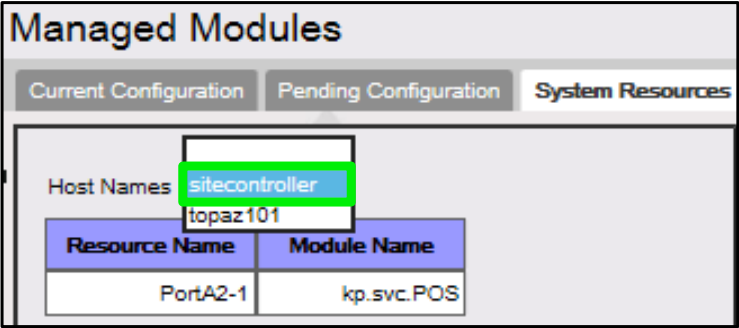
Para verificar que Kitchen Printer Service se inició correctamente, vaya a la pestaña \[Recursos del sistema].

En la lista desplegable Nombres de host, seleccione \<controlador del sitio>.

<img src="https://content.gitbook.com/content/5nJgnNKJ9ZrZeEdr7pqh/blobs/HDCgSYPNnQDMrmGok8ud/images/image14.png" alt="" width="563">

El Servicio de impresora de cocina se muestra para el host seleccionado (controlador del sitio) en el puerto A2-1 donde la impresora de cocina está conectada físicamente.
{% endstep %}
{% endstepper %}

## **Terminal POS**

Cuando la impresora de cocina está conectada físicamente a un terminal POS, utilice las instrucciones a continuación para configurar el Servicio de impresora de cocina.

{% stepper %}
{% step %}
Vaya a Módulos administrados

Vaya a Cliente de configuración > Herramientas > Módulos administrados.

<figure><img src="https://770378058-files.gitbook.io/~/files/v0/b/gitbook-x-prod.appspot.com/o/spaces%2F5nJgnNKJ9ZrZeEdr7pqh%2Fuploads%2FjMSWyMiQsKA7E7sce1W0%2Fimage.png?alt=media&amp;token=0feed4ee-0c1e-401b-b347-d827b75dca7a" alt=""><figcaption></figcaption></figure>
{% endstep %}

{% step %}
Abrir la configuración actual

Se muestra la ventana Módulos administrados. Seleccione la pestaña \[Configuración actual].
{% endstep %}

{% step %}
Seleccione el host

En la lista desplegable Nombres de host, seleccione \[controlador del sitio] como el host que se va a configurar.

<img src="https://content.gitbook.com/content/5nJgnNKJ9ZrZeEdr7pqh/blobs/wVtYiLG3wWInw2g2Aob9/images/image8.png" alt="" width="563">
{% endstep %}

{% step %}
Seleccione Kitchen Printer Service

En la lista desplegable Seleccionar módulo, seleccione el módulo administrado \[Servicio de impresora de cocina].

<figure><img src="https://770378058-files.gitbook.io/~/files/v0/b/gitbook-x-prod.appspot.com/o/spaces%2F5nJgnNKJ9ZrZeEdr7pqh%2Fuploads%2FQ4ZmqnzglYqjgR0dEmiz%2Fimage.png?alt=media&amp;token=e7bcb6c7-4ae4-4396-9893-6ed37001e120" alt=""><figcaption></figcaption></figure>

{% hint style="info" %}
No habilite el servicio de impresora de cocina. Debe permanecer desmarcado hasta que toda la configuración esté completa y los ajustes verificados.

<img src="https://770378058-files.gitbook.io/~/files/v0/b/gitbook-x-prod.appspot.com/o/spaces%2F5nJgnNKJ9ZrZeEdr7pqh%2Fuploads%2F11g1iM1vhzAKCDtGPKe8%2Fimage.png?alt=media&amp;token=b0c1f41a-465e-4a93-a609-71a9cc56cb63" alt="" data-size="original">
{% endhint %}

| Valor               | Descripción                                                                                                                                                                                                                                                                              |
| ------------------- | ---------------------------------------------------------------------------------------------------------------------------------------------------------------------------------------------------------------------------------------------------------------------------------------- |
| Parámetros del host |                                                                                                                                                                                                                                                                                          |
| Nombres de host     | Una lista establecida que se llena con el controlador del sitio y todos los terminales POS que son "accesibles" para configurarse. Se define como accesible a Topaz/Ruby2 que funcionan correctamente después de instalarse y han establecido conectividad con el controlador del sitio. |
| Seleccionar módulo  | Una lista establecida que se llena con todos los módulos configurables del sistema seleccionado. Los módulos listados para el controlador del sitio son los mismos sistemas listados en aplicaciones anteriores, con la excepción de "Servicio de impresora de cocina".                  |
| {% endstep %}       |                                                                                                                                                                                                                                                                                          |

{% step %}
Abra el formulario de configuración actual

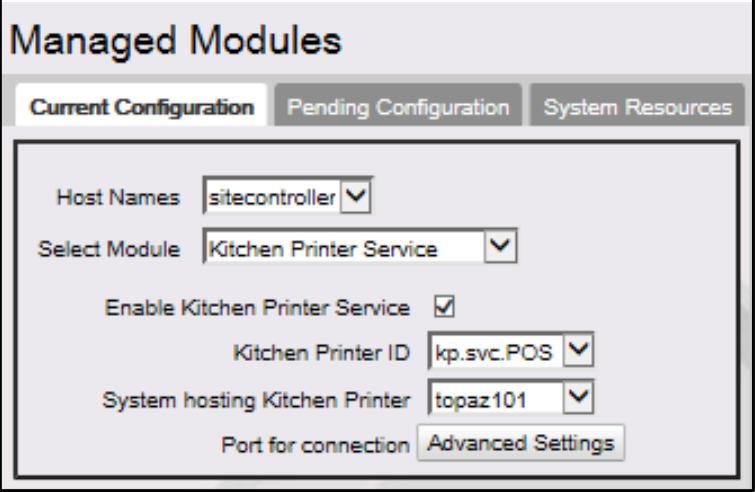
Se muestra el formulario de configuración actual.
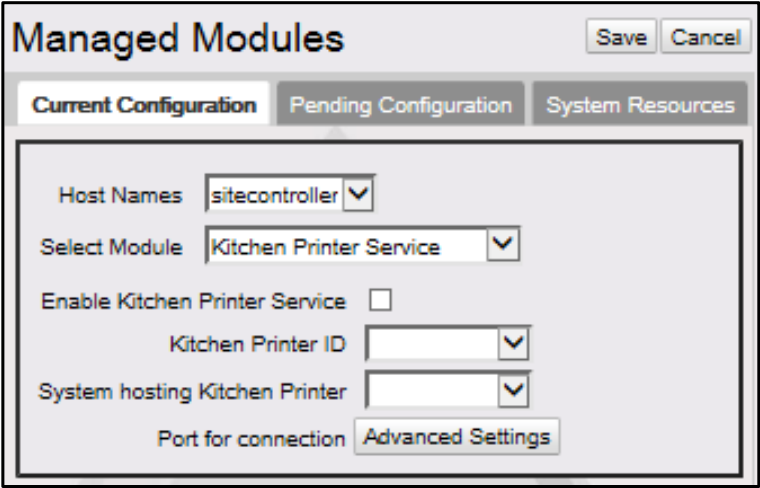
<img src="https://content.gitbook.com/content/5nJgnNKJ9ZrZeEdr7pqh/blobs/L4Vxcc3QIv5lTbUDsClK/images/image16.png" alt="" width="563">
{% endstep %}

{% step %}
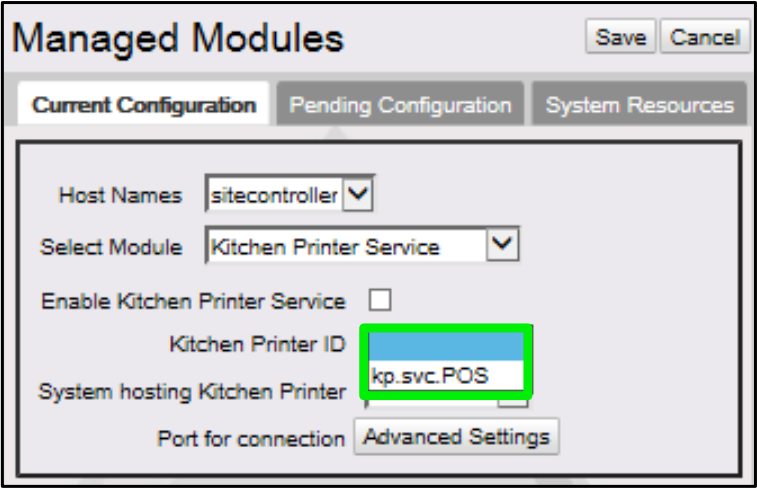
Seleccione el ID de impresora de cocina

En la lista desplegable ID de impresora de cocina, seleccione \[kp.svc.POS].
<img src="https://content.gitbook.com/content/5nJgnNKJ9ZrZeEdr7pqh/blobs/IUv9o29zvh8ea4wZsQCq/images/image17.png" alt="" width="563">
{% endstep %}

{% step %}
Seleccione el terminal POS

En la lista desplegable Sistema que aloja Kitchen Printer, seleccione el \<POS terminal> al que está conectada la impresora de cocina.

<figure><img src="https://770378058-files.gitbook.io/~/files/v0/b/gitbook-x-prod.appspot.com/o/spaces%2F5nJgnNKJ9ZrZeEdr7pqh%2Fuploads%2F6eiYYLfoQmkcc05QezsD%2Fimage.png?alt=media&amp;token=8d6e7737-0b03-40ae-89a5-b03a67c24a74" alt=""><figcaption></figcaption></figure>
{% endstep %}

{% step %}
Abra la configuración avanzada

Seleccione el puerto de conexión **\[Configuración avanzada]** opción.

<img src="https://content.gitbook.com/content/5nJgnNKJ9ZrZeEdr7pqh/blobs/BumKRCLPlgFahdfCkE2o/images/image19.png" alt="" width="563">

| Valor                                    | Descripción                                                                                                                                                                                                                                                                                                                                                                                      |
| ---------------------------------------- | ------------------------------------------------------------------------------------------------------------------------------------------------------------------------------------------------------------------------------------------------------------------------------------------------------------------------------------------------------------------------------------------------ |
| **Configuración avanzada**               |                                                                                                                                                                                                                                                                                                                                                                                                  |
| ID de impresora de cocina                | Establece el ID único del host para el Registro de invocación de métodos remotos (RMI). Ya existe un servicio RMI en el controlador del sitio que todos los hosts utilizan para presentar sus servicios RMI del marco de Módulo administrado. El ID de impresora de cocina también se necesita al configurar el "Administrador de reglas" para que Ventas use la función de impresora de cocina. |
| Sistema que aloja la impresora de cocina | Define el host del sistema, en este caso el controlador del sitio, al que está conectada físicamente el dispositivo impresora de cocina.                                                                                                                                                                                                                                                         |
| Puerto para conexión                     | Establece la base a la que se conectará la impresora de cocina en el controlador del sitio.                                                                                                                                                                                                                                                                                                      |
| Configuración avanzada                   | Enumera las conexiones de puerto en el controlador del sitio donde la impresora de cocina puede conectarse físicamente.                                                                                                                                                                                                                                                                          |

{% hint style="info" %}
La lista desplegable Puerto para conexión siempre se completará con todos los puertos COM disponibles (no asignados) del host seleccionado.
{% endhint %}
{% endstep %}

{% step %}
Seleccione el puerto COM

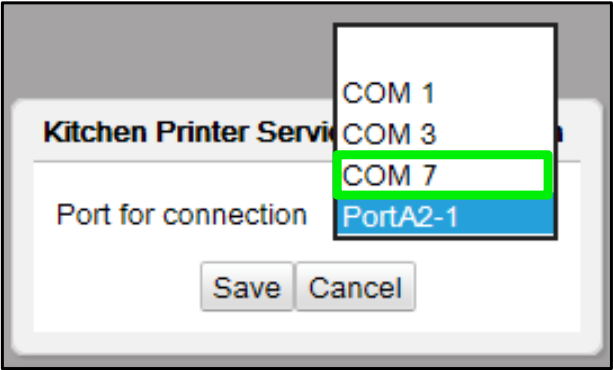
En la lista Puerto para conexión, seleccione el \<COMM Port> al que se conectará el cable RS-232 de la impresora de cocina en el terminal POS.

<img src="https://content.gitbook.com/content/5nJgnNKJ9ZrZeEdr7pqh/blobs/LlAkqon9xjTA5CpUngCi/images/image21.png" alt="" width="375">

En el ejemplo anterior, la impresora de cocina se ha conectado al host Topaz101 mediante COM 7.

{% hint style="warning" %}
Antes de seleccionar Habilitar servicio de impresora de cocina, verifique la configuración establecida, incluida la conexión del puerto.\
![](https://770378058-files.gitbook.io/~/files/v0/b/gitbook-x-prod.appspot.com/o/spaces%2F5nJgnNKJ9ZrZeEdr7pqh%2Fuploads%2FUeuMNFIAIlONWJtNCEbJ%2Fimage.png?alt=media\&token=1ca4f123-c5f5-4b31-8b1f-923a4b7a3195)
{% endhint %}
{% endstep %}

{% step %}
Habilitar el servicio

Por último, seleccione la casilla \[Enable Kitchen Printer Service] para habilitar los servicios de impresión.

![](https://770378058-files.gitbook.io/~/files/v0/b/gitbook-x-prod.appspot.com/o/spaces%2F5nJgnNKJ9ZrZeEdr7pqh%2Fuploads%2FoZZj6ZCkhbReme8bv5kX%2Fimage.png?alt=media\&token=576c0f1e-3178-42df-9daa-96afd44f89ac)
{% endstep %}

{% step %}
Guarde y verifique

Seleccione \[Guardar] para aceptar, o \[Cancelar] para salir sin guardar los cambios.

Para verificar que el Servicio de impresora de cocina se inició correctamente, vaya a la **\[Recursos del sistema]** pestaña.

En la lista desplegable Nombres de host, seleccione **\<host>**.

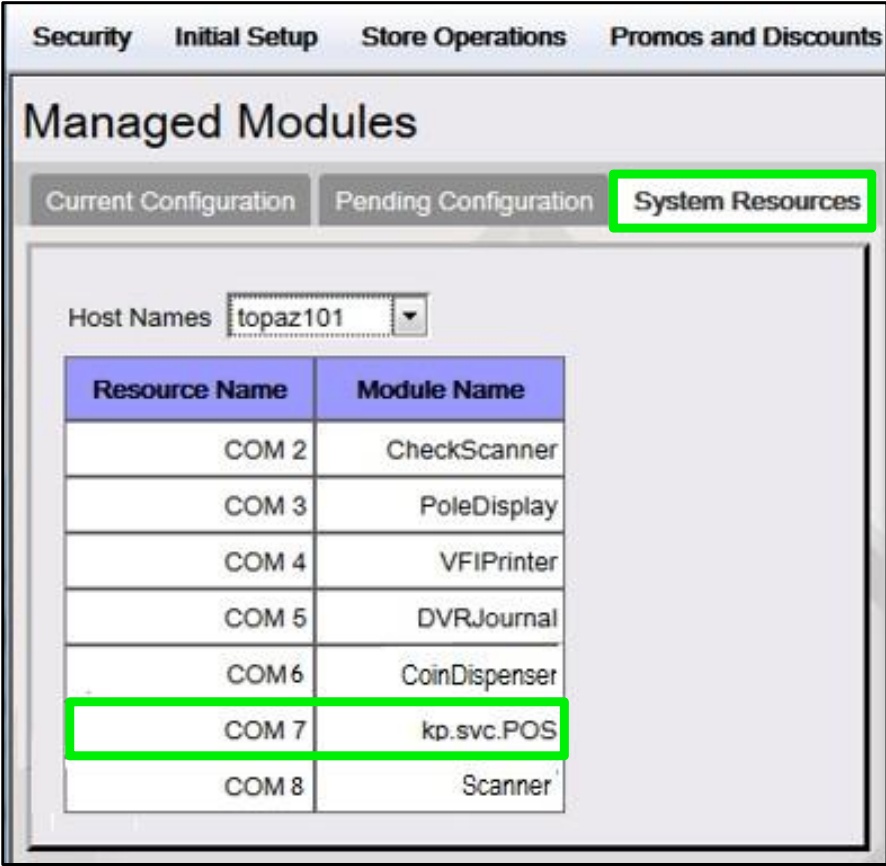
Verifique que el \<COM Port> configurado muestre Kitchen Printer Service (kp.svc.POS).

<img src="https://content.gitbook.com/content/5nJgnNKJ9ZrZeEdr7pqh/blobs/xaraqK6lZ1UJMTZPdBzv/images/image23.jpeg" alt="" width="375">

El Servicio de impresora de cocina se muestra para el host seleccionado (topaz101) en COM 7 donde la impresora de cocina está conectada físicamente.
{% endstep %}
{% endstepper %}


---

# Agent Instructions
This documentation is published with GitBook. GitBook is the documentation platform designed so that both humans and AI agents can read, navigate, and reason over technical content effectively. Learn more at gitbook.com.

## Querying This Documentation
If you need additional information that is not directly available in this page, you can query the documentation by asking a question.

Perform an HTTP GET request on the following URL with the `ask` and `goal` query parameters:

```
GET https://docs.verifone.com/feature-references/feature-references-lac-es/referencias-de-funciones-y-productos/impresora-de-cocina/configuracion-de-la-impresora-de-cocina/configuracion-con-el-cliente-de-configuracion-commander.md?ask=<question>&goal=<user_goal>
```

`ask` is the immediate question: it should be specific, self-contained, and written in natural language.
`goal` is what the user is ultimately trying to achieve, the reason they need the answer. Sharing it helps GitBook give you a better, more relevant answer. A goal is most helpful when it describes the outcome the user wants rather than restating the question. For example, with `ask=how do I create an API token`, a goal like `automate deployments from our CI pipeline` lets GitBook tailor the answer to that use case.

The response will contain a direct answer to the question and relevant excerpts and sources from the documentation.

Use this mechanism when the answer is not explicitly present in the current page, you need clarification or additional context, or you want to retrieve related documentation sections.