> For the complete documentation index, see [llms.txt](https://docs.verifone.com/llms.txt). Markdown versions of documentation pages are available by appending `.md` to page URLs; this page is available as [Markdown](https://docs.verifone.com/feature-references/feature-references-lac-es/referencias-de-funciones-y-productos/impresora-de-cocina/configuracion-de-la-impresora-de-cocina/configuracion-de-una-regla-de-negocio.md).
# Configuración de una regla de negocio
Una vez definido un host, cree y aplique una regla de negocio para todos los PLU que se dirijan a la impresora de cocina. Antes de definir una regla de negocio, determine qué departamentos contienen los PLU que se dirigirán a la impresora de cocina. También defina qué PLU dentro de esos departamentos son artículos de servicio de alimentos.
{% stepper %}
{% step %}
Abrir el Administrador de reglas
Vaya a Cliente de configuración > Herramientas > Administrador de reglas.
Se muestra la ventana del Administrador de reglas.

{% endstep %}
{% step %}
Agregar una regla
Haga clic en \[Agregar] para crear una regla.
* Eliminar: permite eliminar una regla existente.
{% endstep %}
{% step %}
Configurar los parámetros de la regla
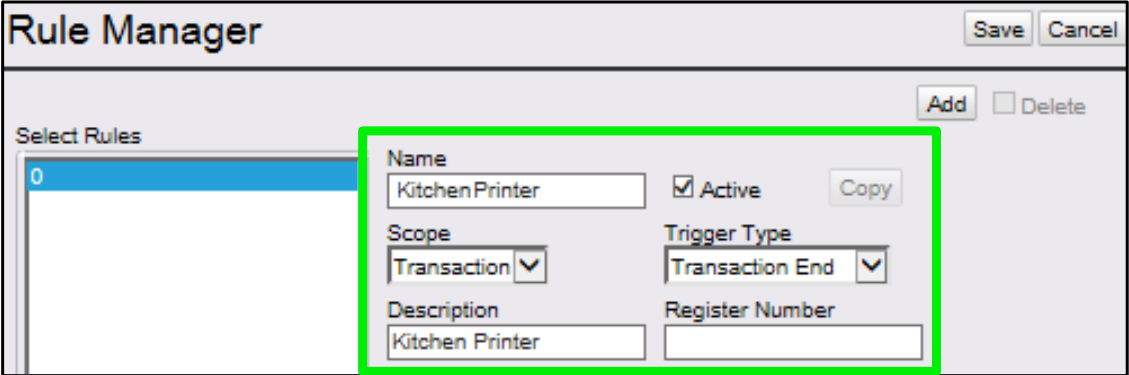
Configure los parámetros de la nueva regla.
| Valor | Descripción |
| ----------------------- | ----------------------------------------------------------------------------------------- |
| Administrador de reglas | Define los PLU que se enviarán a la impresora de cocina. |
| Nombre | Ingrese un nombre único para identificar la nueva regla. |
| Activo | Seleccione \[Activo] para habilitar la nueva regla. |
| Ámbito | Seleccione \[Transacción]. |
| Tipo de activación | Seleccione \[Fin de transacción] como el elemento que activará la evaluación de la regla. |
| Descripción | Ingrese una descripción aplicable para la nueva regla. |
| Número de registro | Déjelo en blanco. |
| {% endstep %} | |
{% step %}
Agregar condiciones
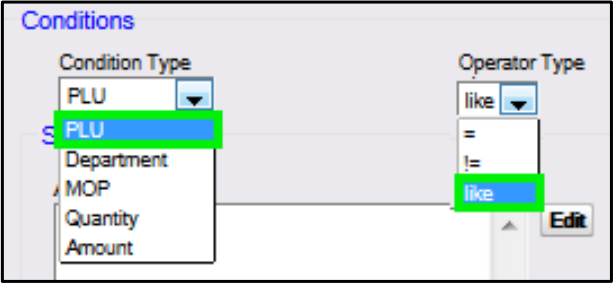
En los parámetros de Condiciones > haga clic en \[Agregar] para añadir condiciones a la regla.
| Valor | Descripción |
| ----------------- | --------------------------------------------------------------- |
| Condiciones | |
| Tipo de condición | Establezca \[PLU] para que se evalúe cuando se active la regla. |
| Tipo de operador | Seleccione \[similar a]. |
| {% endstep %} | |
{% step %}
Editar la condición
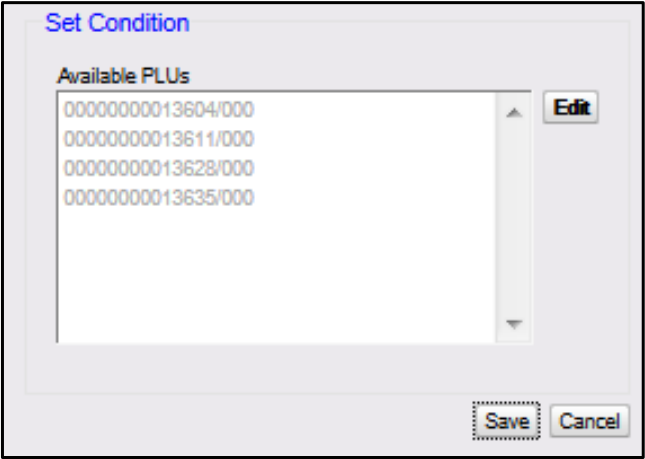
En el parámetro Establecer condición > seleccione \[Editar].
Se muestra la ventana emergente Recuperar PLU para seleccionar los PLU que activarán la regla y enviarán ese PLU a la impresora de cocina.
{% endstep %}
{% step %}
Recuperar PLU por departamento
Si los PLU se han agrupado por departamentos, recupere los PLU por departamento.
1. Seleccione el \ al que están asignados todos los PLU de servicio de alimentos.
2. Seleccione la opción \[Recuperar página].
{% hint style="info" %}
Todos los PLU de servicio de alimentos asignados a ese departamento se mostrarán en la ventana de PLU disponibles.
{% endhint %}
{% endstep %}
{% step %}
Seleccionar los PLU
Si todos los PLU asignados al departamento se imprimen en la impresora de cocina, haga clic en \[Seleccionar todo]. Si no, selecciónelos individualmente.
{% hint style="info" %}
Agregue todos los PLU de servicio de alimentos y luego quite los PLU que no correspondan como parte de un proceso de modificación. Una vez agregados los PLU, la pantalla se puede ordenar por PLU o descripción para facilitar la revisión. Quite los PLU que no correspondan.
{% endhint %}
{% endstep %}
{% step %}
Agregar los PLU
Haga clic en \[Listo] para agregar los PLU a la regla.
Haga clic en \[Guardar].
{% endstep %}
{% step %}
Configurar acciones
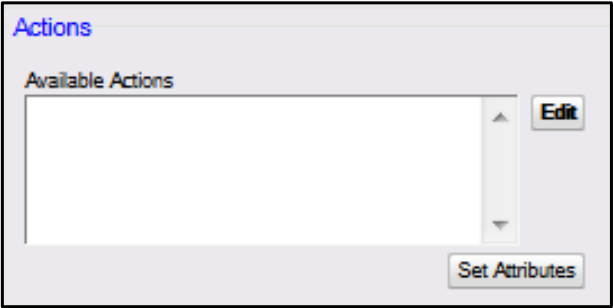
En el parámetro Acciones > haga clic en \[Editar] para determinar las acciones que ocurren cuando se activa la regla y la condición se evalúa como verdadera.
{% endstep %}
{% step %}
Seleccionar la acción de la impresora de cocina
**Haga clic en \[Ingresar/Seleccionar impresora de cocina].**
Seleccione \[Listo].
Seleccione \[Ingresar/Seleccionar impresora de cocina].
{% endstep %}
{% step %}
Establecer atributos
Haga clic en \[Establecer atributos].
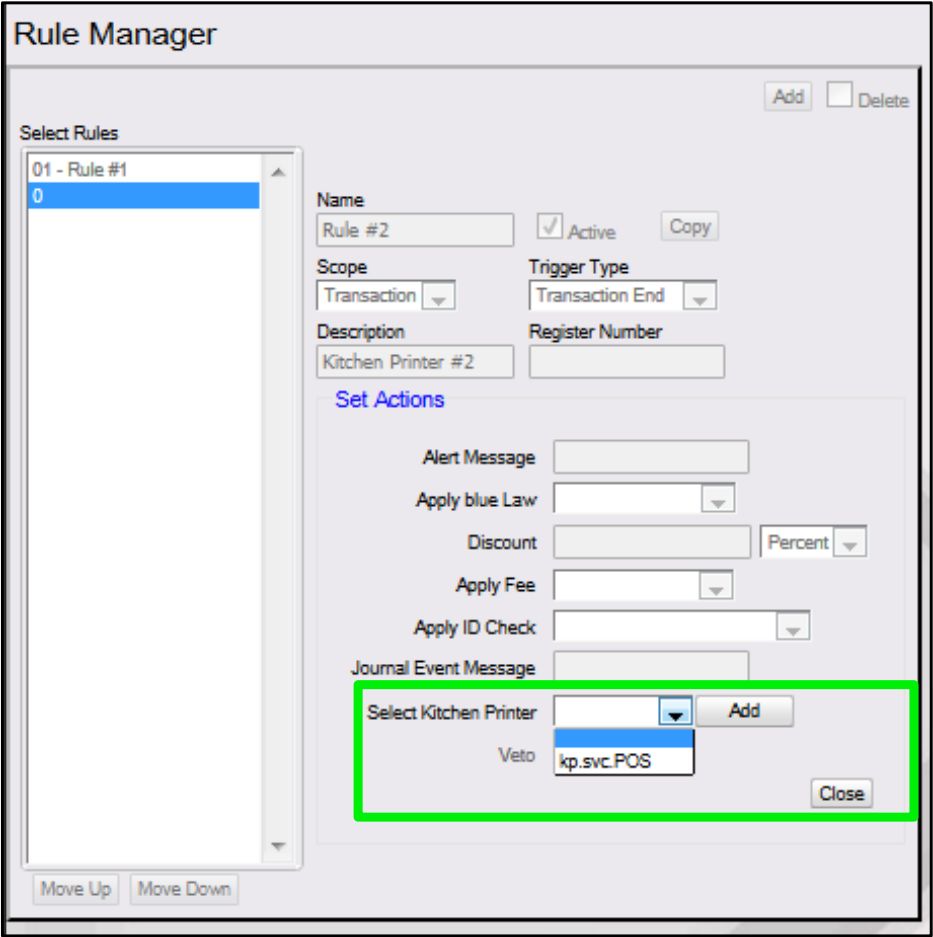
En Establecer acciones, vaya a Ingresar impresora de cocina.
{% endstep %}
{% step %}
Ingresar o seleccionar la impresora de cocina
Si se muestra un campo de 'Ingresar impresora de cocina del POS', escriba kp.svc.POS en el campo y haga clic en \[Elegir]. 'kp.svc.POS' es el ID de la impresora de cocina configurado en Herramientas > Módulos administrados > Controlador del sitio > Servicio de impresora de cocina > campo ID de impresora de cocina. Una vez que se ingrese y seleccione este campo de texto, se convertirá en un menú desplegable después de guardar los cambios.
Si hay una lista desplegable disponible y el nombre del campo muestra 'Seleccionar impresora de cocina', seleccione kp.svc.POS de la lista desplegable.

{% endstep %}
{% step %}
Agregar y cerrar
Deje todos los demás campos en blanco. Haga clic en \[Agregar].
Seleccione \[Cerrar].
{% endstep %}
{% step %}
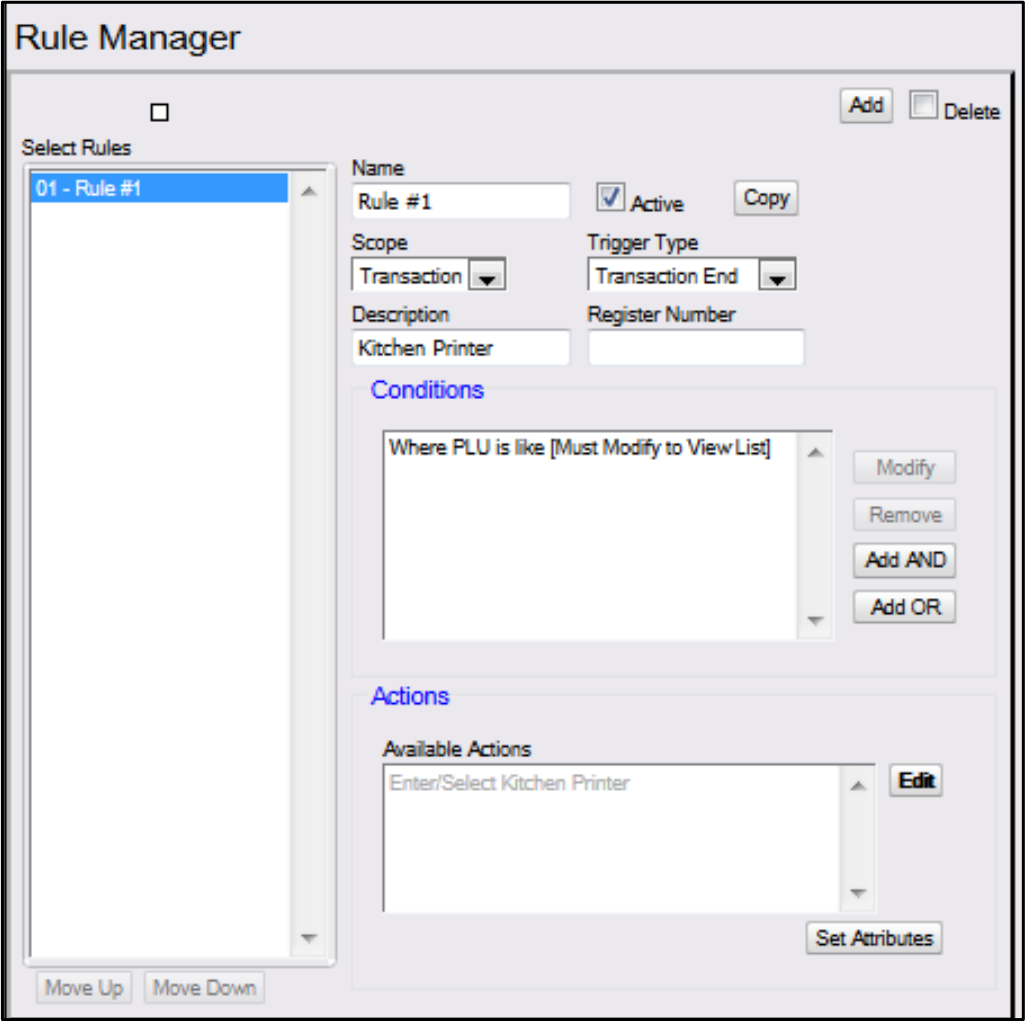
Guardar la regla
Haga clic en \[Guardar] para aceptar y finalizar todos los cambios, o en \[Cancelar] para salir sin guardar los cambios.
{% endstep %}
{% step %}
Actualizar configuración
Para aplicar la nueva configuración, vaya a: Cliente de configuración > Herramientas > Actualizar configuración.
{% endstep %}
{% step %}
Finalizar y probar
{% hint style="info" %}
Cierre sesión y vuelva a iniciarla en todos los terminales POS después de cualquier modificación de la configuración para que estos cambios surtan efecto.
Pruebe un PLU que cumpla los requisitos y que deba enviarse a la impresora de cocina.
Si hay algún problema con los terminales POS, reinicie el Commander Site Controller o RubyCi y vuelva a probar.
{% endhint %}
{% endstep %}
{% endstepper %}
---
# Agent Instructions
This documentation is published with GitBook. GitBook is the documentation platform designed so that both humans and AI agents can read, navigate, and reason over technical content effectively. Learn more at gitbook.com.
## Querying This Documentation
If you need additional information that is not directly available in this page, you can query the documentation by asking a question.
Perform an HTTP GET request on the following URL with the `ask` and `goal` query parameters:
```
GET https://docs.verifone.com/feature-references/feature-references-lac-es/referencias-de-funciones-y-productos/impresora-de-cocina/configuracion-de-la-impresora-de-cocina/configuracion-de-una-regla-de-negocio.md?ask=&goal=
```
`ask` is the immediate question: it should be specific, self-contained, and written in natural language.
`goal` is what the user is ultimately trying to achieve, the reason they need the answer. Sharing it helps GitBook give you a better, more relevant answer. A goal is most helpful when it describes the outcome the user wants rather than restating the question. For example, with `ask=how do I create an API token`, a goal like `automate deployments from our CI pipeline` lets GitBook tailor the answer to that use case.
The response will contain a direct answer to the question and relevant excerpts and sources from the documentation.
Use this mechanism when the answer is not explicitly present in the current page, you need clarification or additional context, or you want to retrieve related documentation sections.

 | Valor | Descripción |
| ----------------------- | ----------------------------------------------------------------------------------------- |
| Administrador de reglas | Define los PLU que se enviarán a la impresora de cocina. |
| Nombre | Ingrese un nombre único para identificar la nueva regla. |
| Activo | Seleccione \[Activo] para habilitar la nueva regla. |
| Ámbito | Seleccione \[Transacción]. |
| Tipo de activación | Seleccione \[Fin de transacción] como el elemento que activará la evaluación de la regla. |
| Descripción | Ingrese una descripción aplicable para la nueva regla. |
| Número de registro | Déjelo en blanco. |
| {% endstep %} | |
{% step %}
Agregar condiciones
En los parámetros de Condiciones > haga clic en \[Agregar] para añadir condiciones a la regla.
 | Valor | Descripción |
| ----------------- | --------------------------------------------------------------- |
| Condiciones | |
| Tipo de condición | Establezca \[PLU] para que se evalúe cuando se active la regla. |
| Tipo de operador | Seleccione \[similar a]. |
| {% endstep %} | |
{% step %}
Editar la condición
En el parámetro Establecer condición > seleccione \[Editar].


 Haga clic en \[Guardar].
{% endstep %}
{% step %}
Configurar acciones
En el parámetro Acciones > haga clic en \[Editar] para determinar las acciones que ocurren cuando se activa la regla y la condición se evalúa como verdadera.
 {% endstep %}
{% step %}
Seleccionar la acción de la impresora de cocina
**Haga clic en \[Ingresar/Seleccionar impresora de cocina].**
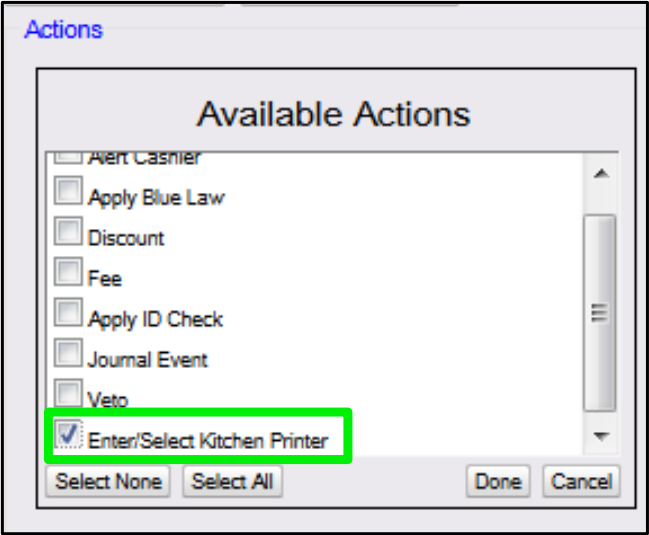 Seleccione \[Listo].
Seleccione \[Ingresar/Seleccionar impresora de cocina].


 {% endstep %}
{% step %}
Agregar y cerrar
Deje todos los demás campos en blanco. Haga clic en \[Agregar].
Seleccione \[Cerrar].
{% endstep %}
{% step %}
Guardar la regla
Haga clic en \[Guardar] para aceptar y finalizar todos los cambios, o en \[Cancelar] para salir sin guardar los cambios.
 {% endstep %}
{% step %}
Actualizar configuración
Para aplicar la nueva configuración, vaya a: Cliente de configuración > Herramientas > Actualizar configuración.
{% endstep %}
{% step %}
Finalizar y probar
{% hint style="info" %}
Cierre sesión y vuelva a iniciarla en todos los terminales POS después de cualquier modificación de la configuración para que estos cambios surtan efecto.
Pruebe un PLU que cumpla los requisitos y que deba enviarse a la impresora de cocina.
Si hay algún problema con los terminales POS, reinicie el Commander Site Controller o RubyCi y vuelva a probar.
{% endhint %}
{% endstep %}
{% endstepper %}
---
# Agent Instructions
This documentation is published with GitBook. GitBook is the documentation platform designed so that both humans and AI agents can read, navigate, and reason over technical content effectively. Learn more at gitbook.com.
## Querying This Documentation
If you need additional information that is not directly available in this page, you can query the documentation by asking a question.
Perform an HTTP GET request on the following URL with the `ask` and `goal` query parameters:
```
GET https://docs.verifone.com/feature-references/feature-references-lac-es/referencias-de-funciones-y-productos/impresora-de-cocina/configuracion-de-la-impresora-de-cocina/configuracion-de-una-regla-de-negocio.md?ask=