> For the complete documentation index, see [llms.txt](https://docs.verifone.com/llms.txt). Markdown versions of documentation pages are available by appending `.md` to page URLs; this page is available as [Markdown](https://docs.verifone.com/feature-references/feature-references-lac-es/referencias-de-funciones-y-productos/impresora-de-cocina/configuracion-de-la-impresora-de-cocina/reasignar-puertos-com-en-la-terminal-pos-con-todos-los-recursos-asignados.md).
# Reasignar puertos COM en la terminal POS con todos los recursos asignados
Para asignar una impresora de cocina a un terminal POS que tiene todos sus recursos asignados, primero determine qué recursos no están siendo utilizados por el sitio y deshabilite ese puerto COM para reasignarlo a otro dispositivo.
Utilice las instrucciones a continuación para liberar un recurso en el terminal POS para una impresora de cocina.
{% hint style="warning" %}
Antes del cambio de configuración, el RS-232 debe desconectarse y moverse al nuevo puerto del terminal host POS.
{% endhint %}
**Vea las asignaciones de puertos COM del terminal POS.**
Vea las asignaciones de recursos del terminal POS al que se asignará la impresora de cocina para determinar qué dispositivo puede deshabilitarse.
{% stepper %}
{% step %}
Abrir recursos del sistema
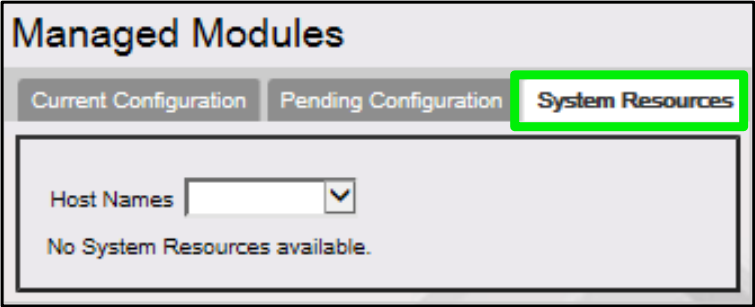
En el formulario de Módulos administrados, seleccione la pestaña \[Recursos del sistema].
{% endstep %}
{% step %}
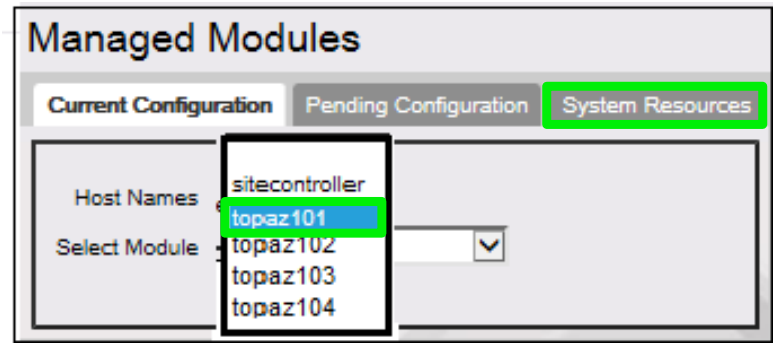
Seleccione el host
En la lista desplegable de Nombres de host, seleccione el \ (host) para ver los recursos asignados.

{% endstep %}
{% endstepper %}
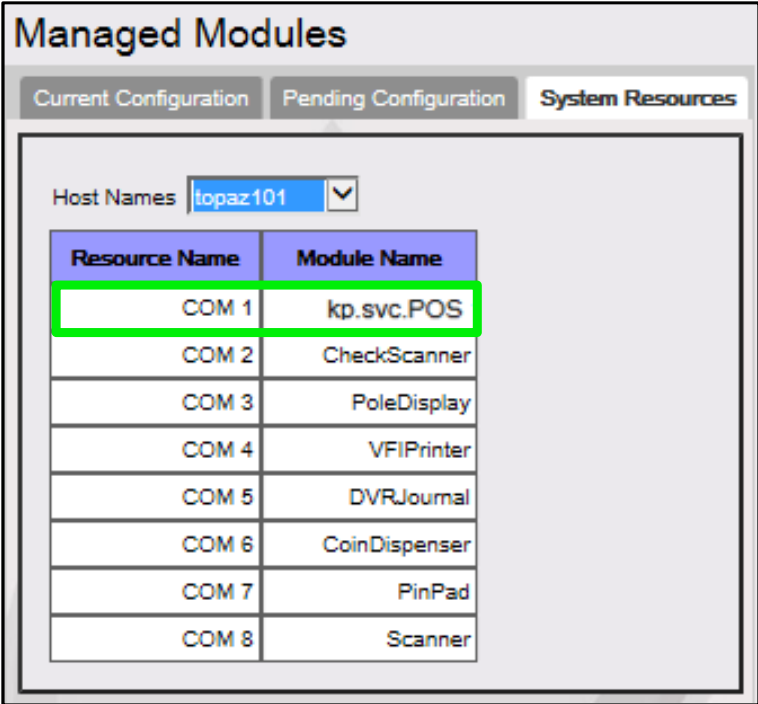
Se muestran las asignaciones de puertos de comunicación serial para el host seleccionado.
En el ejemplo anterior, el host (topaz101) actualmente tiene todos los recursos asignados. Se determinó que el sitio no usa el escáner secundario en COM1. Este puerto COM se deshabilitará y se reasignará a la impresora de cocina.
**Cancelar la asignación de un puerto COM**
Antes de que se pueda asignar una impresora de cocina, el recurso no disponible debe deshabilitarse para liberar el puerto COM.
{% stepper %}
{% step %}
Abrir la configuración actual
En el formulario de Módulos administrados, seleccione la pestaña \[Configuración actual].
{% endstep %}
{% step %}
Seleccione el host
En la lista desplegable de Nombres de host, seleccione el \ para cancelar la asignación de un recurso.
{% endstep %}
{% step %}
Seleccione el módulo
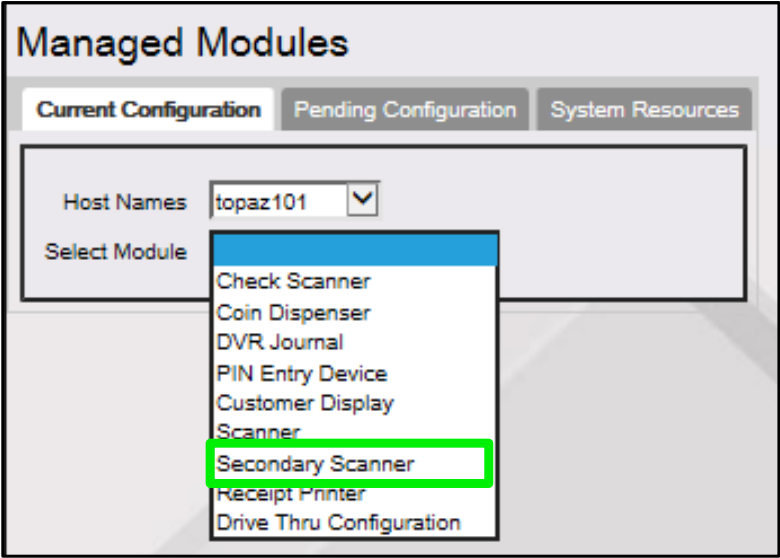
En la lista desplegable Seleccionar módulo, seleccione el \ que se va a desasignar.
{% endstep %}
{% step %}
Deshabilite el dispositivo
La configuración actual se muestra para ese dispositivo asignado (escáner secundario).
Para cancelar la asignación de un dispositivo, desmarque \[Habilitar dispositivo].
{% endstep %}
{% step %}
Guarde el cambio
Haga clic en \[Guardar].
{% endstep %}
{% step %}
Verificar el cambio
Para verificar que el dispositivo se canceló, vaya a la pestaña \[Recursos del sistema].
En la lista desplegable de Nombres de host, seleccione el \.
Seleccione el \ para ver los dispositivos asignados.
En este ejemplo, COM1 se ha cancelado la asignación para topaz101 y ya no se muestra como un recurso.
{% endstep %}
{% endstepper %}
**Reasigne el puerto COM.**
El siguiente paso es reasignar el puerto COM liberado al dispositivo deseado (es decir, la impresora de cocina).
{% stepper %}
{% step %}
Abrir la configuración actual
Regrese a la pestaña \[Configuración actual].
{% endstep %}
{% step %}
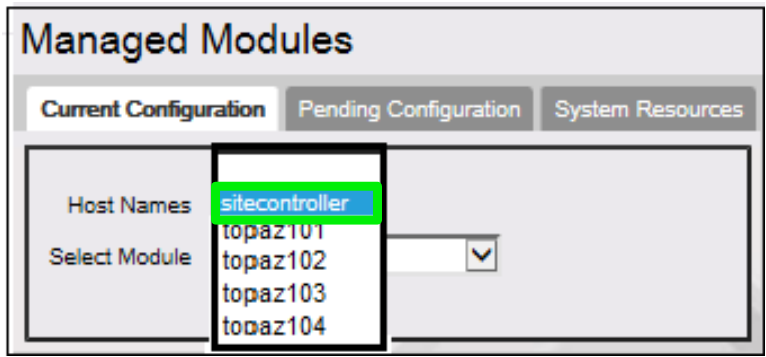
Seleccione el host
En la lista desplegable Host, seleccione el \[controlador del sitio].
{% endstep %}
{% step %}
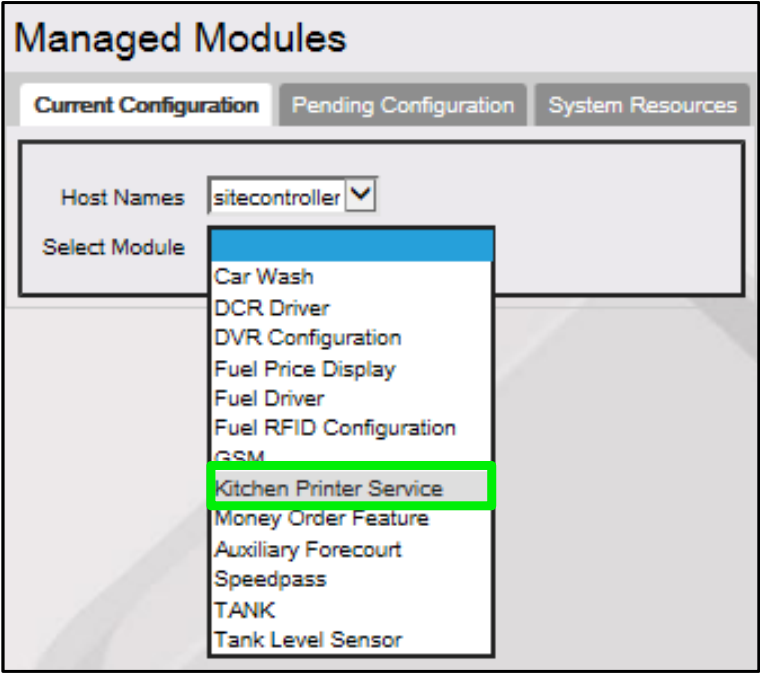
Seleccione Kitchen Printer Service
En la lista desplegable Seleccionar módulos, seleccione el módulo administrado \[Kitchen Printer Service].
{% endstep %}
{% step %}
Abra el formulario de configuración actual
Se muestra el formulario de configuración actual.
{% hint style="warning" %}
No habilite el servicio de impresora de cocina. Debe permanecer desmarcado hasta que toda la configuración esté completa y los ajustes verificados.
{% endhint %}
{% endstep %}
{% step %}
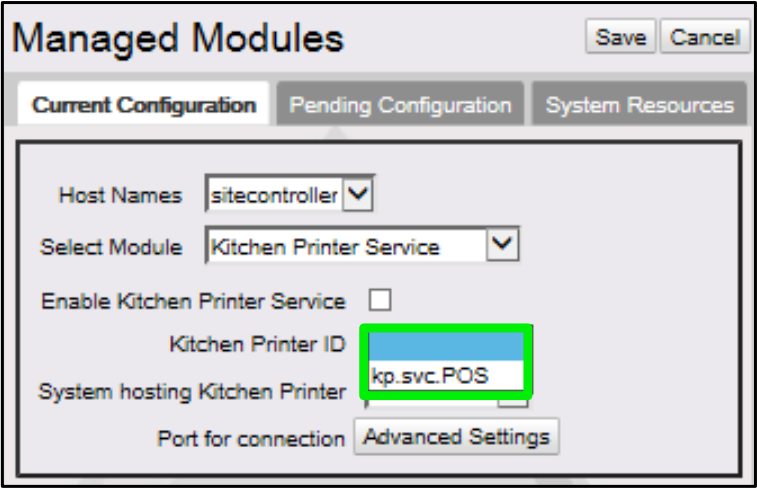
Seleccione el ID de impresora de cocina
En la lista desplegable ID de impresora de cocina, seleccione \[kp.svc.POS].
{% endstep %}
{% step %}
Seleccione el terminal POS
En la lista desplegable Sistema que aloja Kitchen Printer, seleccione el \ al que está conectada la impresora de cocina.
{% endstep %}
{% step %}
Abra la configuración avanzada
Seleccione la opción de conexión de puerto \[Configuración avanzada].
{% endstep %}
{% step %}
Seleccione el puerto COM sin asignar
En la lista de Puerto para conexión, seleccione el \ sin asignar.
{% hint style="info" %}
La lista desplegable Puerto para conexión siempre se llenará con todos los puertos COM disponibles (sin asignar) del host seleccionado.
{% endhint %}
En el ejemplo anterior, la impresora de cocina se ha configurado en el host (Topaz101) a través de COM 1.
{% hint style="warning" %}
Antes de seleccionar Habilitar servicio de impresora de cocina, verifique la configuración establecida, incluida la conexión del puerto.
{% endhint %}
{% endstep %}
{% step %}
Habilitar el servicio
Por último, seleccione la casilla \[Enable Kitchen Printer Service] para habilitar los servicios de impresión.
{% endstep %}
{% step %}
Guarde y verifique
Seleccione \[Guardar] para aceptar, o \[Cancelar] para salir sin guardar los cambios.
Para verificar que Kitchen Printer Service se inició correctamente, vaya a la pestaña \[Recursos del sistema].
Seleccione el \
Verifique que el puerto COM configurado se muestre con el Servicio de impresora de cocina (kp.svc.POS).
El Servicio de impresora de cocina se muestra para el host seleccionado (topaz101) en COM1, donde la impresora de cocina está conectada físicamente.
{% endstep %}
{% endstepper %}
---
# Agent Instructions
This documentation is published with GitBook. GitBook is the documentation platform designed so that both humans and AI agents can read, navigate, and reason over technical content effectively. Learn more at gitbook.com.
## Querying This Documentation
If you need additional information that is not directly available in this page, you can query the documentation by asking a question.
Perform an HTTP GET request on the following URL with the `ask` and `goal` query parameters:
```
GET https://docs.verifone.com/feature-references/feature-references-lac-es/referencias-de-funciones-y-productos/impresora-de-cocina/configuracion-de-la-impresora-de-cocina/reasignar-puertos-com-en-la-terminal-pos-con-todos-los-recursos-asignados.md?ask=&goal=
```
`ask` is the immediate question: it should be specific, self-contained, and written in natural language.
`goal` is what the user is ultimately trying to achieve, the reason they need the answer. Sharing it helps GitBook give you a better, more relevant answer. A goal is most helpful when it describes the outcome the user wants rather than restating the question. For example, with `ask=how do I create an API token`, a goal like `automate deployments from our CI pipeline` lets GitBook tailor the answer to that use case.
The response will contain a direct answer to the question and relevant excerpts and sources from the documentation.
Use this mechanism when the answer is not explicitly present in the current page, you need clarification or additional context, or you want to retrieve related documentation sections.
 {% endstep %}
{% step %}
Seleccione el host
En la lista desplegable de Nombres de host, seleccione el \
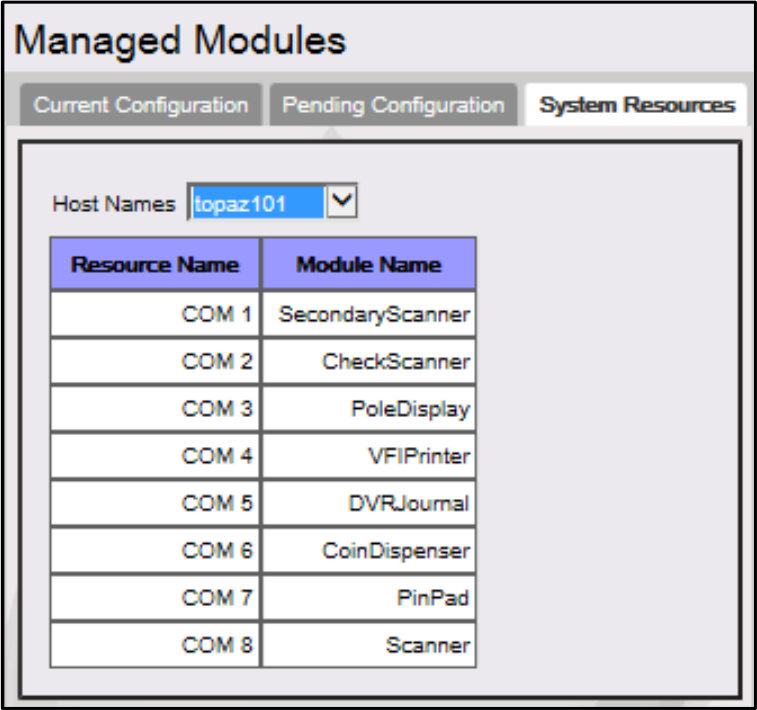 En el ejemplo anterior, el host (topaz101) actualmente tiene todos los recursos asignados. Se determinó que el sitio no usa el escáner secundario en COM1. Este puerto COM se deshabilitará y se reasignará a la impresora de cocina.
**Cancelar la asignación de un puerto COM**
Antes de que se pueda asignar una impresora de cocina, el recurso no disponible debe deshabilitarse para liberar el puerto COM.
{% stepper %}
{% step %}
Abrir la configuración actual
En el formulario de Módulos administrados, seleccione la pestaña \[Configuración actual].
{% endstep %}
{% step %}
Seleccione el host
En la lista desplegable de Nombres de host, seleccione el \

 {% endstep %}
{% step %}
Deshabilite el dispositivo
La configuración actual se muestra para ese dispositivo asignado (escáner secundario).
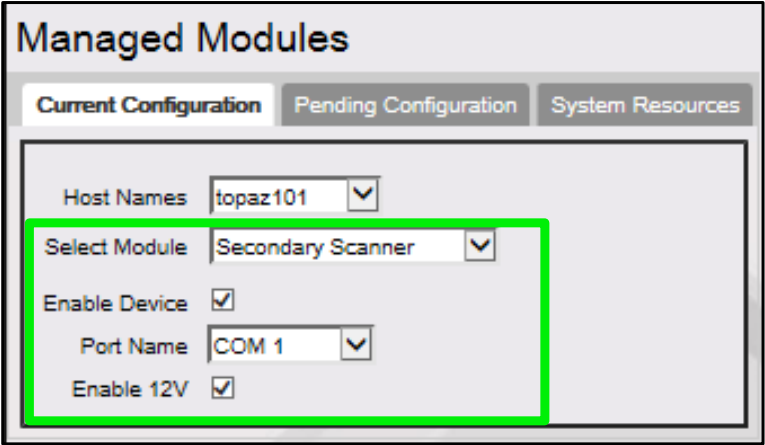 Para cancelar la asignación de un dispositivo, desmarque \[Habilitar dispositivo].
{% endstep %}
{% step %}
Guarde el cambio
Haga clic en \[Guardar].
{% endstep %}
{% step %}
Verificar el cambio
Para verificar que el dispositivo se canceló, vaya a la pestaña \[Recursos del sistema].
En la lista desplegable de Nombres de host, seleccione el \
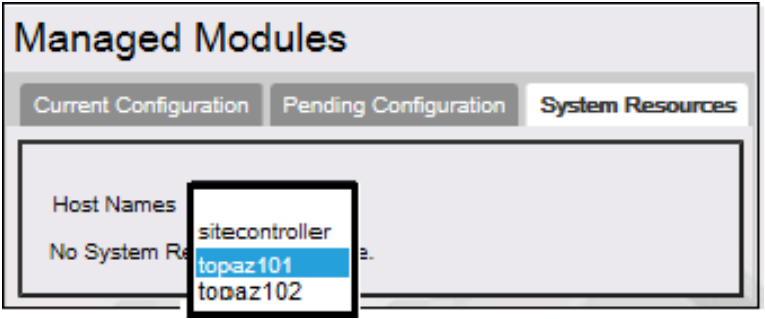 Seleccione el \
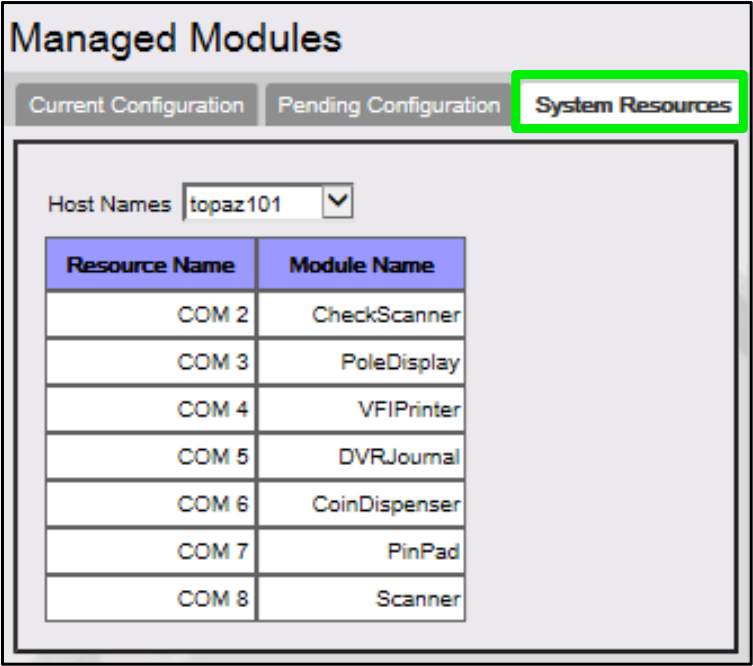 En este ejemplo, COM1 se ha cancelado la asignación para topaz101 y ya no se muestra como un recurso.
{% endstep %}
{% endstepper %}
**Reasigne el puerto COM.**
El siguiente paso es reasignar el puerto COM liberado al dispositivo deseado (es decir, la impresora de cocina).
{% stepper %}
{% step %}
Abrir la configuración actual
Regrese a la pestaña \[Configuración actual].
{% endstep %}
{% step %}
Seleccione el host
En la lista desplegable Host, seleccione el \[controlador del sitio].
 {% endstep %}
{% step %}
Seleccione Kitchen Printer Service
En la lista desplegable Seleccionar módulos, seleccione el módulo administrado \[Kitchen Printer Service].
 {% endstep %}
{% step %}
Abra el formulario de configuración actual
Se muestra el formulario de configuración actual.

 {% endhint %}
{% endstep %}
{% step %}
Seleccione el ID de impresora de cocina
En la lista desplegable ID de impresora de cocina, seleccione \[kp.svc.POS].
 {% endstep %}
{% step %}
Seleccione el terminal POS
En la lista desplegable Sistema que aloja Kitchen Printer, seleccione el \


 {% endhint %}
{% endstep %}
{% step %}
Habilitar el servicio
Por último, seleccione la casilla \[Enable Kitchen Printer Service] para habilitar los servicios de impresión.

 Seleccione el \
 El Servicio de impresora de cocina se muestra para el host seleccionado (topaz101) en COM1, donde la impresora de cocina está conectada físicamente.
{% endstep %}
{% endstepper %}
---
# Agent Instructions
This documentation is published with GitBook. GitBook is the documentation platform designed so that both humans and AI agents can read, navigate, and reason over technical content effectively. Learn more at gitbook.com.
## Querying This Documentation
If you need additional information that is not directly available in this page, you can query the documentation by asking a question.
Perform an HTTP GET request on the following URL with the `ask` and `goal` query parameters:
```
GET https://docs.verifone.com/feature-references/feature-references-lac-es/referencias-de-funciones-y-productos/impresora-de-cocina/configuracion-de-la-impresora-de-cocina/reasignar-puertos-com-en-la-terminal-pos-con-todos-los-recursos-asignados.md?ask=