> For the complete documentation index, see [llms.txt](https://docs.verifone.com/llms.txt). Markdown versions of documentation pages are available by appending `.md` to page URLs; this page is available as [Markdown](https://docs.verifone.com/feature-references/feature-references-lac-es/referencias-de-funciones-y-productos/impresora-de-cocina/uso-de-la-impresora-de-cocina/pedidos-de-servicio-de-alimentos.md).
# Pedidos de servicio de alimentos
Según la política de la tienda, una transacción de alimentos puede cobrarse (completarse) cuando se hace el pedido, o suspenderse para el pago después de que la comida haya sido preparada.
Independientemente del método, los artículos y subartículos correspondientes se imprimirán en la impresora de cocina y en la impresora de recibos de la terminal del POS. Todas las ventas de servicio de alimentos se registran en la estructura de informes del POS y en los T-Logs.
## **Recuperar y suspender**
1. La primera vez que se suspende una transacción, la transacción se envía a la impresora de cocina.
2. Si, después de recuperarla, se agrega un nuevo artículo de alimento a la transacción y se suspende, se envía a la impresora de cocina.
3. Si la transacción se cobra y no fue suspendida, o se agregó un nuevo artículo de alimento después de la recuperación, se envía a la impresora de cocina.
## **Realización de pedidos**
{% stepper %}
{% step %}
Registrar el pedido
El cajero registra el pedido de servicio de alimentos en la terminal del POS. En este ejemplo, se selecciona un \[Sub frío de 12"]

{% endstep %}
{% step %}
Armar el pedido mediante la cadena de menús
Una serie de menús (o cadena de menús) guía al cajero a través de la "construcción" de un pedido de servicio de alimentos o de servicio.
El cajero selecciona el sub de pavo y jamón de 12".

Se le solicita al cajero que seleccione el pan.


*Se le solicita al cajero que seleccione el queso.*

Se le solicita al cajero que seleccione los condimentos.
{% endstep %}
{% step %}
Cerrar el menú
El cajero selecciona \[Cerrar menú].

{% endstep %}
{% step %}
Cobrar o suspender la transacción
El cajero cobra o suspende la transacción.
*Si el pago se recibe cuando se realiza el pedido de servicio de alimentos:*
1. El cajero cobra la transacción.
2. El recibo de la transacción se imprime en la impresora de la terminal del POS.
3. Los artículos correspondientes de servicio de alimentos se imprimen en la impresora de cocina con las palabras: \*\* PAGADO \*\* en la parte inferior del ticket.
Si el pago se realiza después de que se prepara un pedido de alimentos:
1. El cajero selecciona \[SUSPENDER] para procesar el pedido.
2. Se imprime un recibo en la terminal del POS con: \*\*\*PAGO PENDIENTE \*\*\* en la parte inferior del ticket.
3. Los artículos correspondientes de servicio de alimentos se imprimen en la impresora de cocina con un código de barras para escaneo y \*\* PAGO PENDIENTE \*\* en la parte inferior del ticket.
{% hint style="info" %}
También se genera un código de barras para escaneo en el ticket para permitir que varios pedidos se incorporen a la misma transacción cuando se escanea el recibo del pedido.
{% endhint %}
{% endstep %}
{% endstepper %}
## **Completar pedidos suspendidos**
Cuando un cajero suspende un pedido, debe recuperarse para completar la transacción (es decir, cobrar un pago).
{% hint style="info" %}
Un pedido puede tomarse en una terminal del POS y suspenderse; luego puede recuperarse en una terminal del POS diferente para el pago.
{% endhint %}
{% stepper %}
{% step %}
Abrir pedidos suspendidos
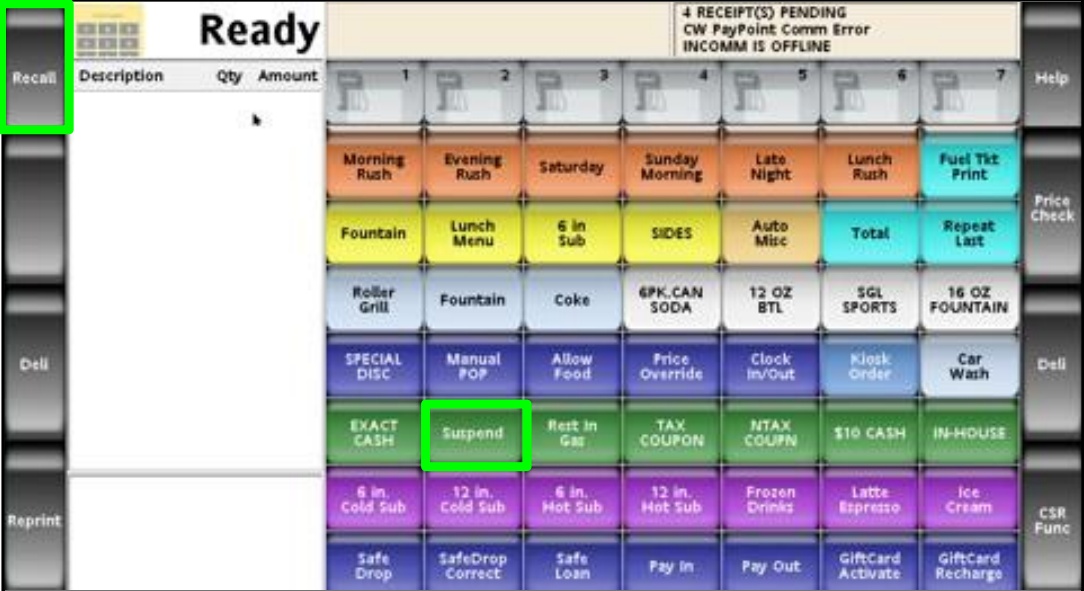
El cajero selecciona la función \[Suspender] o \[Recuperar] en la terminal del POS para ver una lista de todos los pedidos suspendidos.
{% endstep %}
{% step %}
Seleccionar la transacción
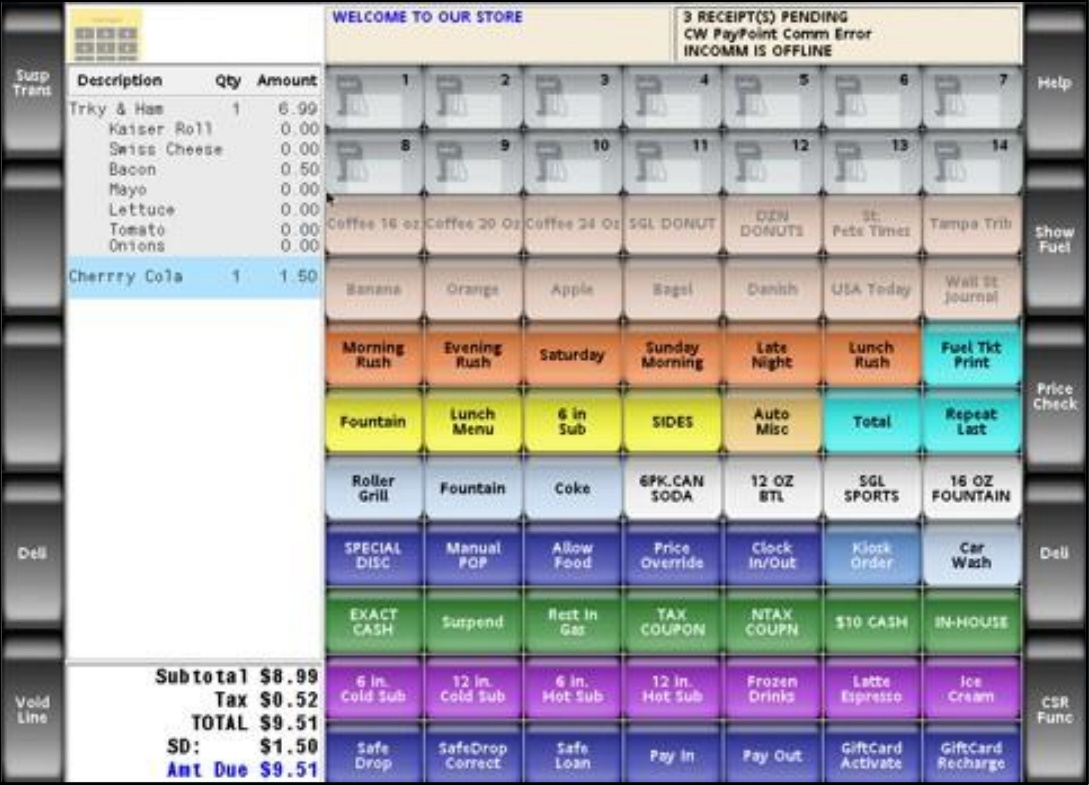
El cajero selecciona la \ de la lista de transacciones.
{% hint style="info" %}
Si la función Recuperar no está programada, se debe usar la función Suspender. La función Suspender se usa para recuperar un pedido solo cuando la terminal del POS está entre ventas. Esto limita la cantidad de pedidos (uno) que se pueden traer a la misma transacción. Una vez que una transacción ha comenzado, la función Suspender suspende la transacción actual.
{% endhint %}
{% endstep %}
{% step %}
Cobrar la transacción
El cajero cobra la transacción.
{% endstep %}
{% step %}
Completar la venta
El recibo se imprime en la terminal del POS y la transacción se completa.
{% endstep %}
{% endstepper %}
---
# Agent Instructions
This documentation is published with GitBook. GitBook is the documentation platform designed so that both humans and AI agents can read, navigate, and reason over technical content effectively. Learn more at gitbook.com.
## Querying This Documentation
If you need additional information that is not directly available in this page, you can query the documentation by asking a question.
Perform an HTTP GET request on the following URL with the `ask` and `goal` query parameters:
```
GET https://docs.verifone.com/feature-references/feature-references-lac-es/referencias-de-funciones-y-productos/impresora-de-cocina/uso-de-la-impresora-de-cocina/pedidos-de-servicio-de-alimentos.md?ask=&goal=
```
`ask` is the immediate question: it should be specific, self-contained, and written in natural language.
`goal` is what the user is ultimately trying to achieve, the reason they need the answer. Sharing it helps GitBook give you a better, more relevant answer. A goal is most helpful when it describes the outcome the user wants rather than restating the question. For example, with `ask=how do I create an API token`, a goal like `automate deployments from our CI pipeline` lets GitBook tailor the answer to that use case.
The response will contain a direct answer to the question and relevant excerpts and sources from the documentation.
Use this mechanism when the answer is not explicitly present in the current page, you need clarification or additional context, or you want to retrieve related documentation sections.


 {% endstep %}
{% step %}
Seleccionar la transacción
El cajero selecciona la \

 {% endstep %}
{% step %}
Completar la venta
El recibo se imprime en la terminal del POS y la transacción se completa.
