> For the complete documentation index, see [llms.txt](https://docs.verifone.com/llms.txt). Markdown versions of documentation pages are available by appending `.md` to page URLs; this page is available as [Markdown](https://docs.verifone.com/feature-references/feature-references-lac-es/referencias-de-funciones-y-productos/moneyorder.md).

# MoneyOrder

La función de giro postal la usa el sistema de punto de venta (POS) para interactuar con dispositivos de giro postal.

## Historial de revisiones

| Fecha      | Descripción                                                                                                                                     |
| ---------- | ----------------------------------------------------------------------------------------------------------------------------------------------- |
| 02/22/2018 | Publicación inicial de la documentación.                                                                                                        |
| 04/20/2018 | Se actualizaron los requisitos de hardware y software compatibles con Sapphire.                                                                 |
| 06/29/2018 | Se agregaron diagramas en el capítulo de Commander.                                                                                             |
| 08/02/2018 | Se actualizaron los diagramas en el capítulo de Commander.                                                                                      |
| 08/31/2018 | Se actualizó la sección de configuración de giros postales.                                                                                     |
| 11/21/2022 | Se actualizó la interfaz de usuario, se agregó una nota en la descripción general, se eliminaron secciones de Sapphire y se actualizó la marca. |

## Resumen

### Descripción de la función

La función de giro postal la usa el sistema de punto de venta (POS) para interactuar con dispositivos de giro postal. Los giros postales son pagos prepagados seguros por una cantidad específica de dinero que usan impresoras especiales de giros postales para procesar los pedidos. Se pueden cobrar cargos por giro postal para crear y procesar giros postales.

Cuando un asociado de ventas vende un giro postal desde un terminal POS, comunica el pedido a la impresora de giros postales y se imprime el pedido especificado.

El sistema POS se comunica con el dispositivo de giro postal y es responsable de la solicitud de recibos, la generación de reportes, el seguimiento de datos y el cobro de pagos.

{% hint style="info" %}
El pago del cliente se cobra antes de imprimir los cupones del giro postal para evitar fraudes.

Si hay una falla de comunicación entre el POS y el terminal de giros postales después de que se cobra el pago del cliente, la transacción aparece como completada aunque el cupón del giro postal no se imprime.

En este caso, el cajero determina si debe imprimir manualmente los cupones a través del terminal de giros postales o realizar un reembolso manual al cliente en una nueva transacción.

El recibo impreso mostrará cupones de giro postal impresos con números de serie si no hay falla de comunicación y sin números de serie si sí hay falla de comunicación.

Si el terminal de giros postales funciona mal y no es posible la impresión manual, entonces el cajero debe realizar una transacción de reembolso manual.
{% endhint %}

### Requisitos

#### Configuraciones de hardware compatibles

* Verifone Commander con Topaz/Ruby2/C18
* Verifone RubyCi con Topaz/Ruby2

#### Requisitos de software

* Verifone Commander / RubyCi - Cualquier versión.

#### Tipos de terminal de giro postal - Impresoras

* Western Union - conexión Ethernet o serial
* MoneyGram Delta Network

{% hint style="danger" %}
Para cumplir con los requisitos de direccionamiento IP privado de PCI, el router impide la comunicación con direcciones públicas de Internet y ya no enruta ni permite abiertamente la comunicación desde o hacia direcciones IP fuera de la Zona Verifone definida. 192.168.31.x está reservado para la zona POS de Verifone. Todas las direcciones IP de los dispositivos que se comuniquen con la zona POS deben cumplir con RFC1918, lo que significa que son direcciones privadas que entran en el siguiente rango de IP:

* 10.0.0.0 - 10.255.255.255
* 172.16.0.0 - 172.31.255.255
* 192.168.0.0 - 192.168.255.255

Establecer la comunicación entre un dispositivo de red de la tienda y un dispositivo Verifone en la zona POS mediante un router requiere las siguientes configuraciones:

* Asigne una dirección compatible con RFC1918 al dispositivo de la tienda.
* Configure el router/firewall de la tienda para permitir que el dispositivo se comunique con el router.
* Use Configuration Client para definir una ruta específica para el dispositivo.
* Configure una regla de reenvío de puertos en el router para el dispositivo. (Requiere tanto la dirección IP del dispositivo como el número de puerto.)

Para obtener instrucciones detalladas de configuración, consulte los siguientes documentos:

* Guía de configuración de red del controlador del sitio Commander
* Guía de instalación del router
  {% endhint %}

{% hint style="info" %}
Debe configurarse el reenvío de puertos en el router para permitir el tráfico de retorno desde el dispositivo de giro postal. El reenvío de puertos envía el tráfico del puerto 1123 a 192.168.31.11 para que el tráfico de giro postal se envíe al Commander.
{% endhint %}

### Dos configuraciones alternativas

![](https://content.gitbook.com/content/5nJgnNKJ9ZrZeEdr7pqh/blobs/iSD9fwNL8OnC6fvRnpDq/images/image7.png)

![](https://content.gitbook.com/content/5nJgnNKJ9ZrZeEdr7pqh/blobs/yumNl8R9KpY9bUMW8G5i/images/image8.png)

## Configuración de giros postales

Para configurar la función de giro postal:

1. Habilite la función de giro postal.
2. Establezca el tipo de terminal del dispositivo.
3. Configure un cargo por giro postal (opcional).
4. Configure un departamento de giros postales.
5. Modifique los métodos de pago (MOP) existentes para permitir giros postales.
6. Configure una tecla de giro postal para los terminales POS.
7. Capacite a los usuarios en el proceso de giro postal.

{% hint style="info" %}
NO configure un PLU para giros postales. Estos deben venderse como ventas de departamento.
{% endhint %}

### Configuración con Commander Configuration Client

#### Configuración de giro postal

{% stepper %}
{% step %}
Abrir módulos administrados

Desde el Cliente de configuración, vaya a: `Herramientas > Módulos administrados`.

<figure><img src="https://770378058-files.gitbook.io/~/files/v0/b/gitbook-x-prod.appspot.com/o/spaces%2F5nJgnNKJ9ZrZeEdr7pqh%2Fuploads%2F4BDHK5Wvk1jUp2FZUNKC%2Fimage.png?alt=media&amp;token=61850727-c4c5-46e5-9057-0d304f7cde3e" alt=""><figcaption></figcaption></figure>
{% endstep %}

{% step %}
Seleccione la pestaña Configuración actual

![](https://content.gitbook.com/content/5nJgnNKJ9ZrZeEdr7pqh/blobs/xMksssqKwh9iqAdeid2J/images/image10.png)
{% endstep %}

{% step %}
Seleccione el nombre del host adecuado

![](https://content.gitbook.com/content/5nJgnNKJ9ZrZeEdr7pqh/blobs/KPlMEcpoIet2aIUrYUjU/images/image11.png)
{% endstep %}

{% step %}
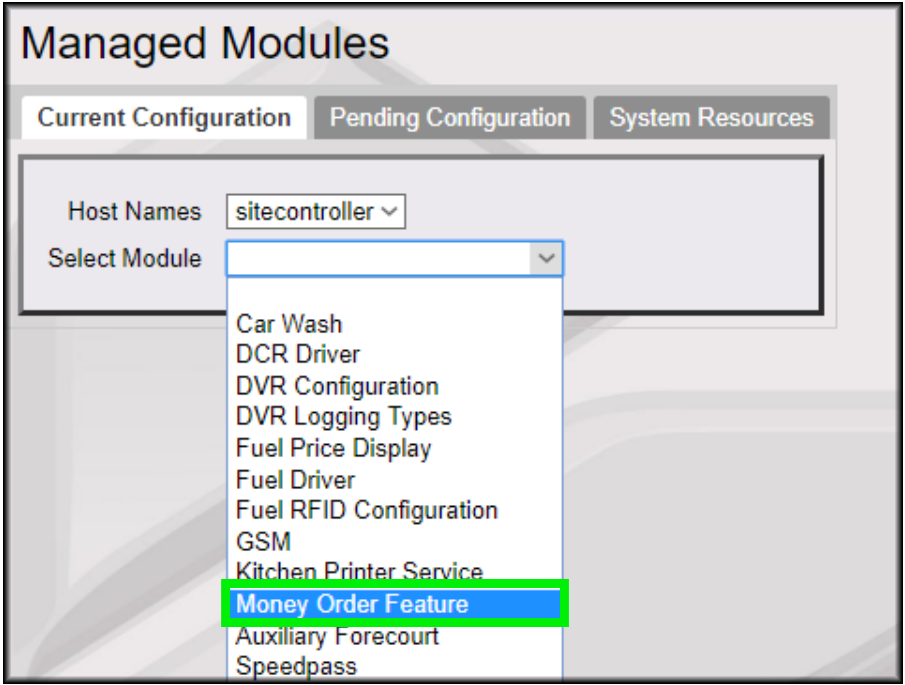
Haga clic en la flecha desplegable Seleccionar módulo.

Seleccione \[Función de giro postal].

<img src="https://content.gitbook.com/content/5nJgnNKJ9ZrZeEdr7pqh/blobs/5gCcLD1hZnE1gEMTUUIC/images/image12.png" alt="" width="563">

{% hint style="info" %}
La lista Seleccionar módulo se completa con todos los módulos configurables para el sistema (host) seleccionado.
{% endhint %}
{% endstep %}

{% step %}
Configure el tipo de terminal del dispositivo

En la lista desplegable Tipo de terminal del dispositivo, seleccione el \<Tipo de terminal del dispositivo> (es decir, la impresora de giros postales).
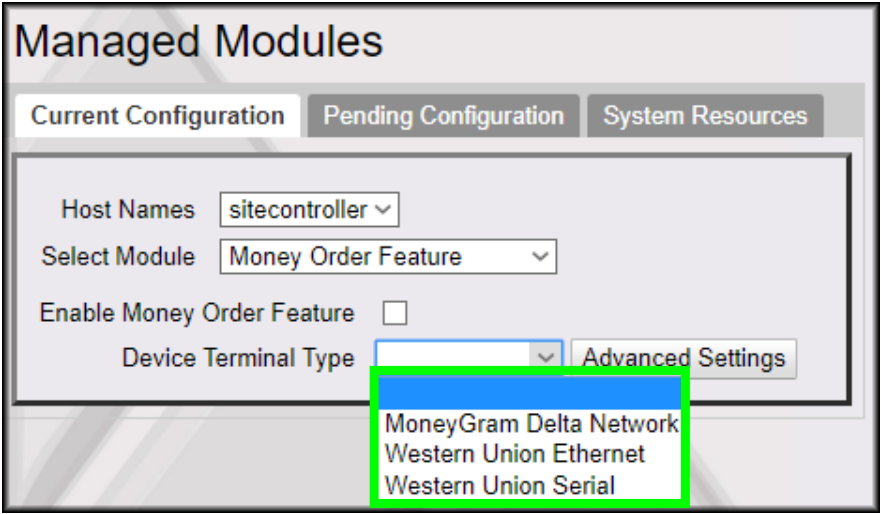
<img src="https://content.gitbook.com/content/5nJgnNKJ9ZrZeEdr7pqh/blobs/Asa8dHqohzLmbkDEyEMR/images/image13.png" alt="" width="563">

Configure los parámetros de comunicación del Tipo de terminal del dispositivo en \[Configuración avanzada].

{% hint style="info" %}
La configuración avanzada que se muestra depende del Tipo de terminal del dispositivo seleccionado.
{% endhint %}

{% tabs %}
{% tab title="MoneyGram Delta Network" %}

1. Seleccione \[MoneyGram Delta Network].

![](https://content.gitbook.com/content/5nJgnNKJ9ZrZeEdr7pqh/blobs/qYHJkXrBDj58hlGOixn6/images/image14.png)

2. Haga clic en \[Configuración avanzada].

![](https://content.gitbook.com/content/5nJgnNKJ9ZrZeEdr7pqh/blobs/Ma1hmBH7ASwLtlGysuW3/images/image15.jpeg)

3. Configure el puerto y los parámetros de comunicación de MoneyGram.

| Valor                                                                                                                                 | Descripción                                                                               |
| ------------------------------------------------------------------------------------------------------------------------------------- | ----------------------------------------------------------------------------------------- |
| MoneyGram Delta Network                                                                                                               |                                                                                           |
| Nombre del puerto                                                                                                                     | Establece el número de puerto asignado al que está conectado el terminal del dispositivo. |
| ID de terminal                                                                                                                        | Establece el ID de terminal del dispositivo de giro postal.                               |
| Los puertos asignados para los tipos de dispositivos de giro postal se liberarán al desactivar "Habilitar la función de giro postal". |                                                                                           |

4. Seleccione \[Guardar] para aceptar, o \[Cancelar] para salir sin guardar los cambios.

**Seleccione \[Habilitar la función de giro postal]**

![](https://content.gitbook.com/content/5nJgnNKJ9ZrZeEdr7pqh/blobs/vtInlDMYUFJncfZxkvn1/images/image17.png)

{% hint style="warning" %}
La opción Habilitar la función de giro postal debe seleccionarse después de cualquier configuración adicional de giro postal.
{% endhint %}

5. Seleccione \[Guardar] para aceptar, o \[Cancelar] para salir sin guardar los cambios.
   {% endtab %}

{% tab title="Western Union Ethernet" %}

1. Seleccione \[Western Union Ethernet].
2. Haga clic en \[Configuración avanzada].

![](https://content.gitbook.com/content/5nJgnNKJ9ZrZeEdr7pqh/blobs/mBaSGidAa72POGdnR9VP/images/image20.png)

3. Configure los parámetros de comunicación de Western Union Ethernet.

![](https://content.gitbook.com/content/5nJgnNKJ9ZrZeEdr7pqh/blobs/pYZ7DquaUEb32P8Pq9Yj/images/image21.png)

| Valor                                                                                                                                                | Descripción                                                                                                                           |
| ---------------------------------------------------------------------------------------------------------------------------------------------------- | ------------------------------------------------------------------------------------------------------------------------------------- |
| Western Union Ethernet                                                                                                                               |                                                                                                                                       |
| Dirección IP del terminal ICE6000                                                                                                                    | Establece la dirección IP del dispositivo de giro postal.                                                                             |
| ID de terminal ICE6000                                                                                                                               | Establece el ID de terminal del dispositivo de giro postal (0 - 8 dígitos).                                                           |
| Dirección IP de reenvío para el terminal ICE6000                                                                                                     | Establece la dirección IP de reenvío para el terminal de giro postal ICE6000. Normalmente es la dirección IP del lado WAN del router. |
| La dirección IP del lado WAN del router es la dirección IP de reenvío que debe usarse para la configuración estándar del dispositivo de giro postal. |                                                                                                                                       |

4. Seleccione \[Guardar] para aceptar, o \[Cancelar] para salir sin guardar los cambios.
   {% endtab %}

{% tab title="Western Union Serial" %}

1. Seleccione \[Western Union Serial].
2. Haga clic en \[Configuración avanzada].

![](https://content.gitbook.com/content/5nJgnNKJ9ZrZeEdr7pqh/blobs/b9jFSfg7sPTwyElWQgNF/images/image22.jpeg)

3. Configure los parámetros de comunicación de Western Union Serial.

| Valor                                                                                                                                 | Descripción                                                                               |
| ------------------------------------------------------------------------------------------------------------------------------------- | ----------------------------------------------------------------------------------------- |
| Western Union Serial                                                                                                                  |                                                                                           |
| Nombre del puerto                                                                                                                     | Establece el número de puerto asignado al que está conectado el terminal del dispositivo. |
| Los puertos asignados para los tipos de dispositivos de giro postal se liberarán al desactivar "Habilitar la función de giro postal". |                                                                                           |

4. Seleccione \[Guardar] para aceptar, o \[Cancelar] para salir sin guardar los cambios.
   {% endtab %}
   {% endtabs %}
   {% endstep %}
   {% endstepper %}

Se muestra un error si la opción Habilitar la función de giro postal se selecciona antes de cambiar las propiedades.

<figure><img src="https://770378058-files.gitbook.io/~/files/v0/b/gitbook-x-prod.appspot.com/o/spaces%2F5nJgnNKJ9ZrZeEdr7pqh%2Fuploads%2F9NINgyR7vGPoX9hnIpLe%2Fimage.png?alt=media&amp;token=5a62ade7-5b7f-476e-a555-7ae04477c5c4" alt=""><figcaption></figcaption></figure>

### Configuración de cargo por giro postal

Cree un cargo para las ventas de giro postal.

{% hint style="info" %}
Primero cree un departamento de cargo por giro postal en Operaciones de tienda > Mercancía > Departamento.
{% endhint %}

{% stepper %}
{% step %}
Abrir gestión de pagos

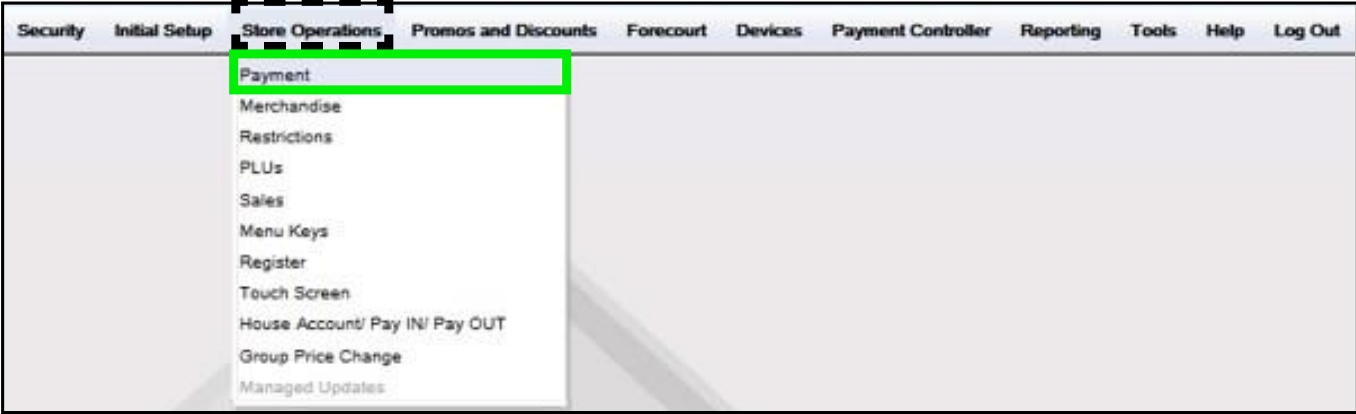
Desde el Cliente de configuración, vaya a: `Operaciones de tienda > Pago`.

![](https://content.gitbook.com/content/5nJgnNKJ9ZrZeEdr7pqh/blobs/wcVEVpFV8Cj6AB8ZuYRI/images/image23.jpeg)

Se muestra el formulario de gestión de pagos.

![](https://content.gitbook.com/content/5nJgnNKJ9ZrZeEdr7pqh/blobs/g82if1k8AxF9wmiljOgg/images/image24.png)
{% endstep %}

{% step %}
Seleccione la pestaña Cargos

![](https://content.gitbook.com/content/5nJgnNKJ9ZrZeEdr7pqh/blobs/RQHyrPxTpzVZYif2n16R/images/image25.png)
{% endstep %}

{% step %}
Configure los parámetros del cargo por giro postal

Seleccione una posición libre de \<Cargo> de la lista.

Configure los parámetros del cargo por giro postal.

<figure><img src="https://770378058-files.gitbook.io/~/files/v0/b/gitbook-x-prod.appspot.com/o/spaces%2F5nJgnNKJ9ZrZeEdr7pqh%2Fuploads%2FizA2Wa12NVNPfrqhjZgg%2Fimage.png?alt=media&amp;token=0f299e9d-13bb-42a1-8052-3415ff9a7403" alt=""><figcaption></figcaption></figure>

| Valor                                                                                              | Descripción                                                                                                                                            |
| -------------------------------------------------------------------------------------------------- | ------------------------------------------------------------------------------------------------------------------------------------------------------ |
| Cargo por giro postal                                                                              |                                                                                                                                                        |
| Nombre                                                                                             | Ingrese \[Cargo de M.O.]. Establece el nombre del cargo por giro postal.                                                                               |
| Departamento                                                                                       | Seleccione \[9031 - Cargo de M.O.]. Establece el departamento de giro postal al que se cargan las transacciones de cargo para los totales del reporte. |
| Consulte 'Configuración de departamento' para configurar un departamento de cargo por giro postal. |                                                                                                                                                        |
| El cargo es reembolsable                                                                           | Seleccione esta opción para indicar que el cargo es reembolsable junto con el costo del artículo si se devuelve.                                       |
| Eliminar                                                                                           | Permite eliminar un cargo existente.                                                                                                                   |

*Configure el tipo de cargo por giro postal.*

Hay dos tipos de cargo diferentes que se pueden configurar al cobrar por giros postales:

<figure><img src="https://770378058-files.gitbook.io/~/files/v0/b/gitbook-x-prod.appspot.com/o/spaces%2F5nJgnNKJ9ZrZeEdr7pqh%2Fuploads%2FwtCgIMrHGmmFQm1zDTW5%2Fimage.png?alt=media&amp;token=99140a5a-e396-42d1-b5a1-cf5a362f7c10" alt=""><figcaption></figcaption></figure>

* Rango/Monto: se usa para establecer un solo cargo por giro postal o varios cargos por giro postal según el monto final del giro postal.
* Porcentaje: se usa para establecer un cargo porcentual basado en el valor total del giro postal.
  {% endstep %}

{% step %}
Configure el tipo de cargo de rango/monto o el tipo de cargo porcentual

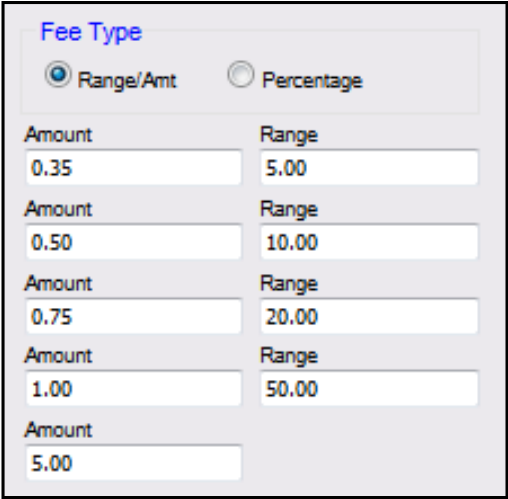
**Si se selecciona el tipo de cargo de rango/monto, ingrese el monto del cargo y el rango máximo en dólares del giro postal:**

<img src="https://content.gitbook.com/content/5nJgnNKJ9ZrZeEdr7pqh/blobs/zT0zBVY7ZALBvpIc6Tnk/images/image28.png" alt="" width="375">

| Campo                                                                                                                                                                                                                                                                                                                                                                 | Valor          | Descripción                                                                                                                                                |
| --------------------------------------------------------------------------------------------------------------------------------------------------------------------------------------------------------------------------------------------------------------------------------------------------------------------------------------------------------------------- | -------------- | ---------------------------------------------------------------------------------------------------------------------------------------------------------- |
| 1.º                                                                                                                                                                                                                                                                                                                                                                   | Monto          | Ingrese el monto del primer cargo (0.01 - 9999.99).                                                                                                        |
| 1.º                                                                                                                                                                                                                                                                                                                                                                   | Rango          | Ingrese el monto final en dólares para los artículos a los que se aplica el primer cargo.                                                                  |
| <div data-gb-custom-block data-tag="hint" data-style="info" class="hint hint-info"><p>Para cobrar un solo cargo por giro postal para todos los artículos en un departamento de giro postal, establezca el primer monto en el monto del cargo apropiado, para cualquier monto monetario, en el departamento o PLU correspondiente al que se asigna el cargo.</p></div> |                |                                                                                                                                                            |
| 2.º                                                                                                                                                                                                                                                                                                                                                                   | Monto          | Ingrese el monto del segundo cargo (0.00 - 9999.99).                                                                                                       |
| 2.º                                                                                                                                                                                                                                                                                                                                                                   | Rango          | Ingrese el monto final en dólares para los artículos a los que se aplica el segundo cargo.                                                                 |
| 3.º                                                                                                                                                                                                                                                                                                                                                                   | Monto          | Ingrese el monto del tercer cargo (0.00 - 9999.99).                                                                                                        |
| 3.º                                                                                                                                                                                                                                                                                                                                                                   | Rango          | Ingrese el monto final en dólares para los artículos a los que se aplica el tercer cargo.                                                                  |
| 4.º                                                                                                                                                                                                                                                                                                                                                                   | Rango de monto | Ingrese el monto del cuarto cargo (0.00 - 9999.99).                                                                                                        |
| 4.º                                                                                                                                                                                                                                                                                                                                                                   | Rango de monto | Ingrese el monto final en dólares para los artículos a los que se aplica el cuarto cargo.                                                                  |
| 5.º                                                                                                                                                                                                                                                                                                                                                                   | Monto          | Ingrese el monto del quinto cargo (0.01 - 9999.99). Este cargo se aplica a todos los montos de giro postal superiores al final del rango del cuarto cargo. |
| <div data-gb-custom-block data-tag="hint" data-style="info" class="hint hint-info"><p>Use los valores de monto y rango del 2.º al 5.º para cobrar cargos diferentes por distintos montos de giros postales.</p></div>                                                                                                                                                 |                |                                                                                                                                                            |

**Si se selecciona el tipo de cargo porcentual, ingrese el porcentaje que se cobrará según el valor total del giro postal.**\
(es decir, un cargo del 5% por un giro postal con un valor de $50.00 = cargo por giro postal de $2.50)

<figure><img src="https://770378058-files.gitbook.io/~/files/v0/b/gitbook-x-prod.appspot.com/o/spaces%2F5nJgnNKJ9ZrZeEdr7pqh%2Fuploads%2Fo4GNbfPAEEPO9Mz8YRf9%2Fimage.png?alt=media&amp;token=dac87e6e-d10d-4273-8a8b-dcd030dad816" alt=""><figcaption></figcaption></figure>
{% endstep %}

{% step %}
Guardar la configuración

Seleccione \[Guardar] para aceptar, o \[Cancelar] para salir sin guardar los cambios.
{% endstep %}
{% endstepper %}

### Configuración de departamento de giro postal

Se debe configurar un departamento para las ventas de giros postales y los cargos por giro postal, si corresponde.

{% stepper %}
{% step %}
Abrir configuración de mercancía

Desde el Cliente de configuración, vaya a: `Operaciones de tienda > Mercancía`.

![](https://content.gitbook.com/content/5nJgnNKJ9ZrZeEdr7pqh/blobs/sXhYaqqOyLcIxXZ7CVl4/images/image30.jpeg)

Se muestra la ventana de configuración de mercancía.

<img src="https://content.gitbook.com/content/5nJgnNKJ9ZrZeEdr7pqh/blobs/9dFHVJl8ol7zI8Kd9XOs/images/image31.png" alt="" width="375">
{% endstep %}

{% step %}
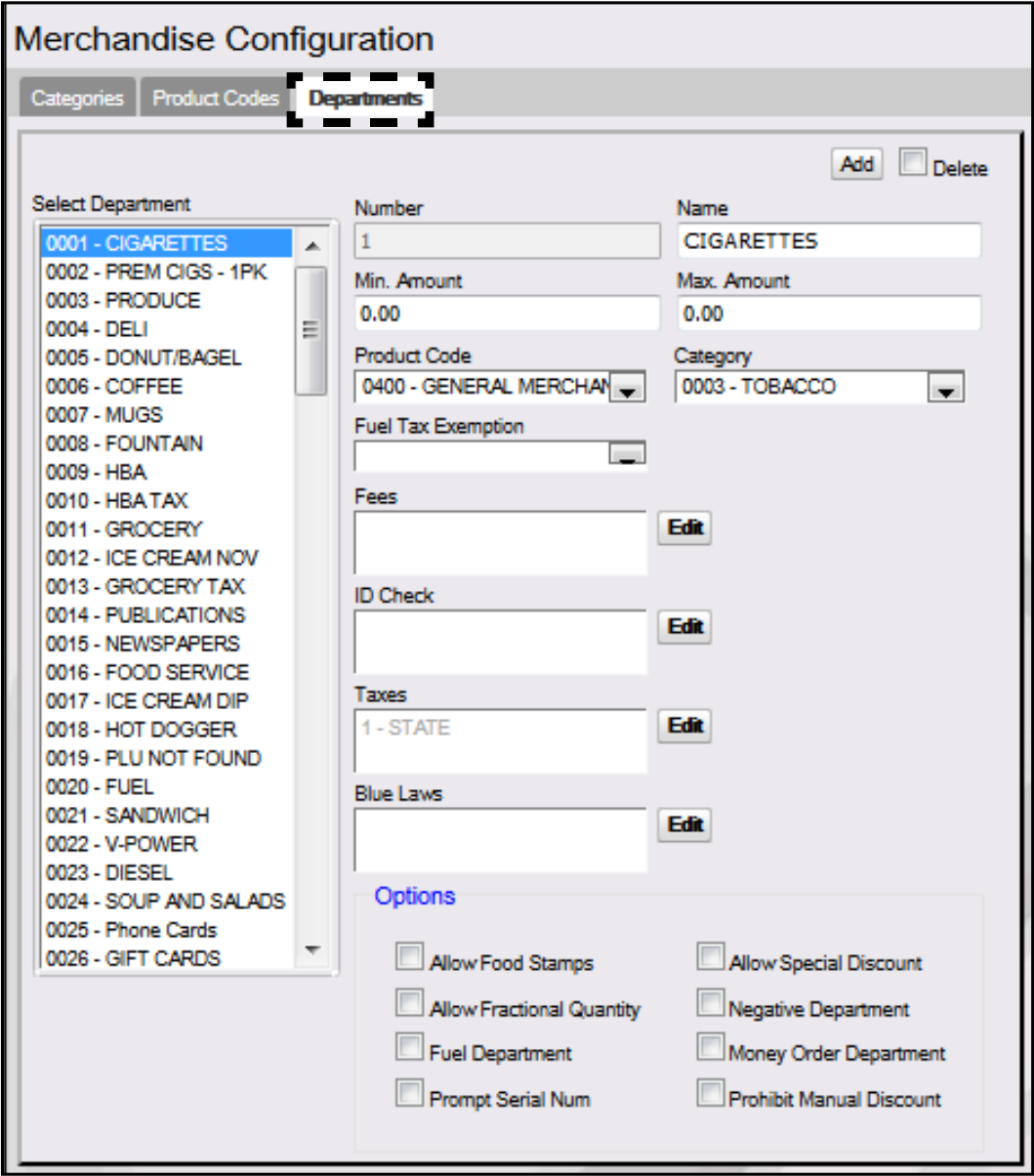
Seleccione la pestaña Departamentos y agregue un departamento
<img src="https://content.gitbook.com/content/5nJgnNKJ9ZrZeEdr7pqh/blobs/sWFsEMP44YmLGOm1QGmk/images/image32.png" alt="" width="563">

Seleccione \[Agregar] para crear un departamento de giros postales.

* Eliminar: permite eliminar un departamento existente.
  {% endstep %}

{% step %}
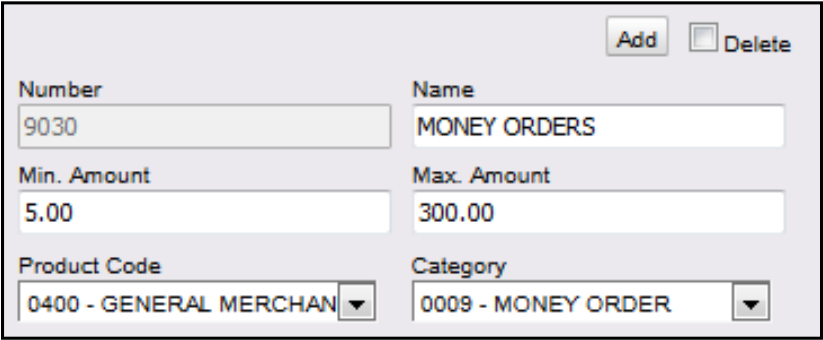
Configure los parámetros del departamento
<img src="https://content.gitbook.com/content/5nJgnNKJ9ZrZeEdr7pqh/blobs/vBzdWrQ7lo2exBDYaapG/images/image33.png" alt="" width="375">

| Valor                                                                                                                                                                                                                                                              | Definición                                                                             | Giro postal                               | Cargo por giro postal                     |
| ------------------------------------------------------------------------------------------------------------------------------------------------------------------------------------------------------------------------------------------------------------------ | -------------------------------------------------------------------------------------- | ----------------------------------------- | ----------------------------------------- |
| Departamento                                                                                                                                                                                                                                                       |                                                                                        |                                           |                                           |
| Número                                                                                                                                                                                                                                                             | Establece el número del departamento de giros postales.                                | Ingrese \[9030].                          | Ingrese \[9031].                          |
| Nombre                                                                                                                                                                                                                                                             | Establece el nombre del departamento.                                                  | Ingrese \[GIROS POSTALES].                | Ingrese \[Cargos por giro postal].        |
| Monto mín.                                                                                                                                                                                                                                                         | Establece el monto mínimo en dólares permitido para la venta de una línea de artículo. |                                           |                                           |
| Monto máx.                                                                                                                                                                                                                                                         | Establece el monto máximo en dólares permitido para la venta de una línea de artículo. |                                           |                                           |
| Código de producto                                                                                                                                                                                                                                                 | Establecido por la red que categoriza los productos vendidos.                          | Seleccione \[0520 - GIRO POSTAL GENERAL]. | Seleccione \[0520 - GIRO POSTAL GENERAL]. |
| <div data-gb-custom-block data-tag="hint" data-style="info" class="hint hint-info"><p>Si un PLU y un departamento tienen códigos diferentes, el código de producto asignado al PLU prevalece, pero solo si el código de producto está en el archivo PLU.</p></div> |                                                                                        |                                           |                                           |
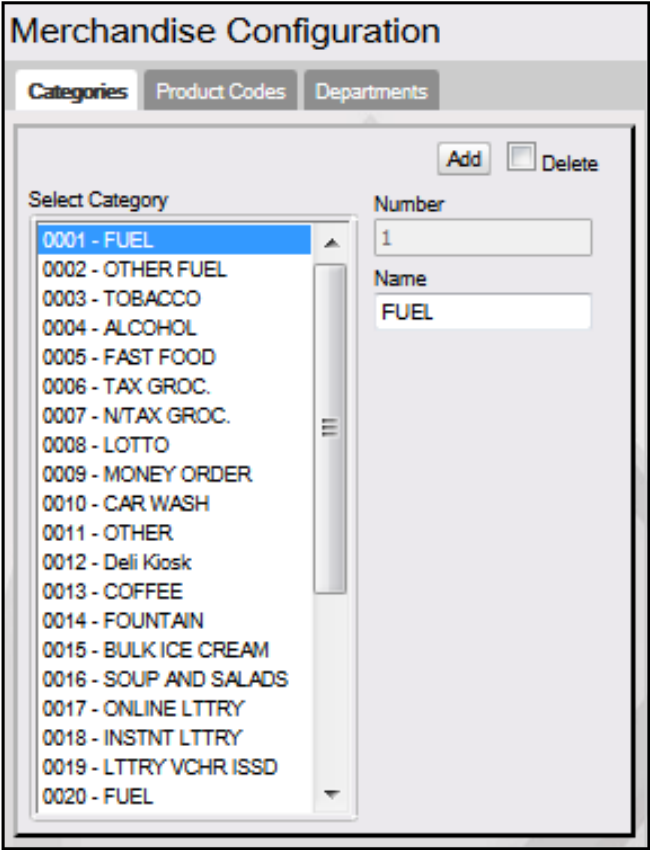
| Categoría                                                                                                                                                                                                                                                          | Establece la categoría del departamento.                                               |                                           |                                           |
| <div data-gb-custom-block data-tag="hint" data-style="info" class="hint hint-info"><p>Las categorías se configuran en <strong>Operaciones de tienda > Mercancía > Categoría</strong>.</p></div>                                                                    |                                                                                        |                                           |                                           |

Configure estos parámetros del departamento.

<figure><img src="https://770378058-files.gitbook.io/~/files/v0/b/gitbook-x-prod.appspot.com/o/spaces%2F5nJgnNKJ9ZrZeEdr7pqh%2Fuploads%2FGpa9x3Ts62VQzFZ9qPfc%2Fimage.png?alt=media&amp;token=b22e8b39-35e0-41c8-b457-4eef3394cf1b" alt=""><figcaption></figcaption></figure>

<table><thead><tr><th width="197">Valor</th><th>Definición</th><th>Giro postal</th><th>Cargo por giro postal</th></tr></thead><tbody><tr><td>Departamento</td><td></td><td></td><td></td></tr><tr><td>Exención de impuesto a los combustibles</td><td>Establece la exención de impuesto a los combustibles que se aplica a este departamento.</td><td></td><td></td></tr><tr><td><div data-gb-custom-block data-tag="hint" data-style="info" class="hint hint-info"><p>El parámetro no aparece a menos que se haya configurado un registro de exención de impuesto a los combustibles en Forecourt > Exención de impuesto a los combustibles. Se aplica solo a los departamentos de combustible.</p></div></td><td></td><td></td><td></td></tr><tr><td>Cargos</td><td>Configure para aplicar automáticamente un cargo a las ventas de giro postal en este departamento.</td><td></td><td></td></tr><tr><td><div data-gb-custom-block data-tag="hint" data-style="info" class="hint hint-info"><p>Los cargos por giro postal son opcionales. Si se cobran cargos por giro postal, seleccione el número definido en la sección Cargos.</p></div></td><td></td><td></td><td></td></tr><tr><td>Verificación de identidad</td><td>Establece la verificación de identidad apropiada en este departamento.</td><td></td><td></td></tr><tr><td>Impuestos</td><td>Establece el impuesto que se impondrá en este departamento.</td><td></td><td></td></tr><tr><td>Leyes dominicales</td><td>Configure para restringir las ventas de un artículo de este departamento en los días designados.</td><td></td><td></td></tr></tbody></table>

* Haga clic en \[Editar] para abrir la ventana emergente de Cargos; seleccione el/los cargo(s) asociado(s).

{% hint style="info" %}
Consulte la sección de configuración de cargos por giro postal para configurar cargos por giro postal. En el ejemplo anterior, se configuró un cargo por giro postal; se seleccionó la opción para aplicar el cargo por giro postal.
{% endhint %}

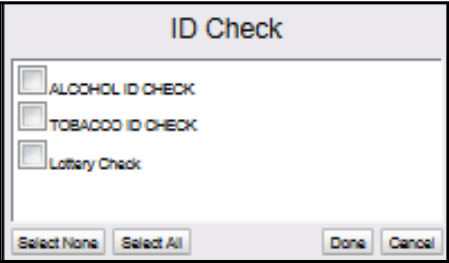
* Haga clic en \[Editar] para abrir la ventana emergente de Verificación de identidad; seleccione el/los ID asociado(s).

<img src="https://content.gitbook.com/content/5nJgnNKJ9ZrZeEdr7pqh/blobs/OrTm6Jvo5xyTA5cubSvO/images/image36.png" alt="" width="375">

* Haga clic en \[Editar] para abrir la ventana emergente de Impuestos; seleccione los impuestos asociados.
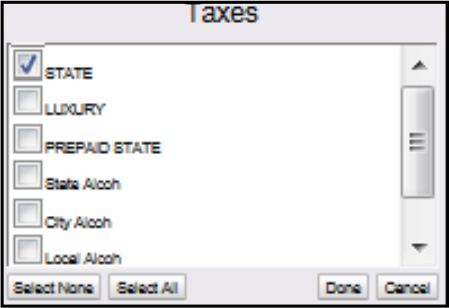
<img src="https://content.gitbook.com/content/5nJgnNKJ9ZrZeEdr7pqh/blobs/3Ob1uSyM8OKdVbPhAuot/images/image37.png" alt="" width="375">

* Haga clic en \[Editar] para abrir la ventana emergente de Leyes dominicales; seleccione la ley asociada.
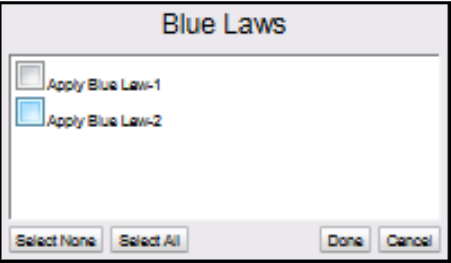
<img src="https://content.gitbook.com/content/5nJgnNKJ9ZrZeEdr7pqh/blobs/yldc6dgV0AAbu4ZH3vNL/images/image38.png" alt="" width="375">
{% endstep %}

{% step %}
Configure las opciones del departamento.

<figure><img src="https://770378058-files.gitbook.io/~/files/v0/b/gitbook-x-prod.appspot.com/o/spaces%2F5nJgnNKJ9ZrZeEdr7pqh%2Fuploads%2FjUYY1ZulozmJ1m3DZ3Zt%2Fimage.png?alt=media&amp;token=facd815a-bd7b-43f2-9283-cd548ce1c65d" alt="" width="337"><figcaption></figcaption></figure>

| Valor                                                                                                                                                                                                                                                                                                                                               | Descripción                                                                                                    | Giro postal                         | Cargo de M.O.                       |
| --------------------------------------------------------------------------------------------------------------------------------------------------------------------------------------------------------------------------------------------------------------------------------------------------------------------------------------------------- | -------------------------------------------------------------------------------------------------------------- | ----------------------------------- | ----------------------------------- |
| Opciones                                                                                                                                                                                                                                                                                                                                            |                                                                                                                |                                     |                                     |
| Permitir cupones para alimentos                                                                                                                                                                                                                                                                                                                     | Configure para permitir que los cupones de alimentos se apliquen a las ventas realizadas en este departamento. |                                     |                                     |
| Permitir cantidad fraccionaria                                                                                                                                                                                                                                                                                                                      | Establece que el producto se venda en cantidades fraccionarias según sea necesario en este departamento.       |                                     |                                     |
| <div data-gb-custom-block data-tag="hint" data-style="info" class="hint hint-info"><p>Si se selecciona este parámetro, todas las cantidades ingresadas en las ventas de departamento para este departamento se leen como decimales. Si este parámetro no está seleccionado, todas las cantidades ingresadas se leen como números enteros.</p></div> |                                                                                                                |                                     |                                     |
| Departamento de combustible                                                                                                                                                                                                                                                                                                                         | Establece el departamento como un departamento de combustible.                                                 |                                     |                                     |
| Permitir descuento especial                                                                                                                                                                                                                                                                                                                         | Permite que se aplique un descuento especial a los artículos de este departamento.                             |                                     |                                     |
| Departamento negativo                                                                                                                                                                                                                                                                                                                               | Establece que los montos de las transacciones se resten de los recibos y de los totales de los reportes.       | No se debe seleccionar esta opción. | No se debe seleccionar esta opción. |
| Departamento de giro postal                                                                                                                                                                                                                                                                                                                         | Establece el departamento como un departamento de giro postal.                                                 | Esta opción debe seleccionarse.     | No se debe seleccionar esta opción. |
| {% endstep %}                                                                                                                                                                                                                                                                                                                                       |                                                                                                                |                                     |                                     |

{% step %}
Seleccione \[Guardar] para aceptar, o \[Cancelar] para salir sin guardar los cambios.
{% endstep %}
{% endstepper %}

### Configuración de MOP de giro postal

Habilite las compras de giro postal para tipos de pago.

{% stepper %}
{% step %}
Abrir gestión de pagos

Desde el Cliente de configuración, vaya a: `Operaciones de tienda > Pago`.

<img src="https://content.gitbook.com/content/5nJgnNKJ9ZrZeEdr7pqh/blobs/wcVEVpFV8Cj6AB8ZuYRI/images/image23.jpeg" alt="" width="563">

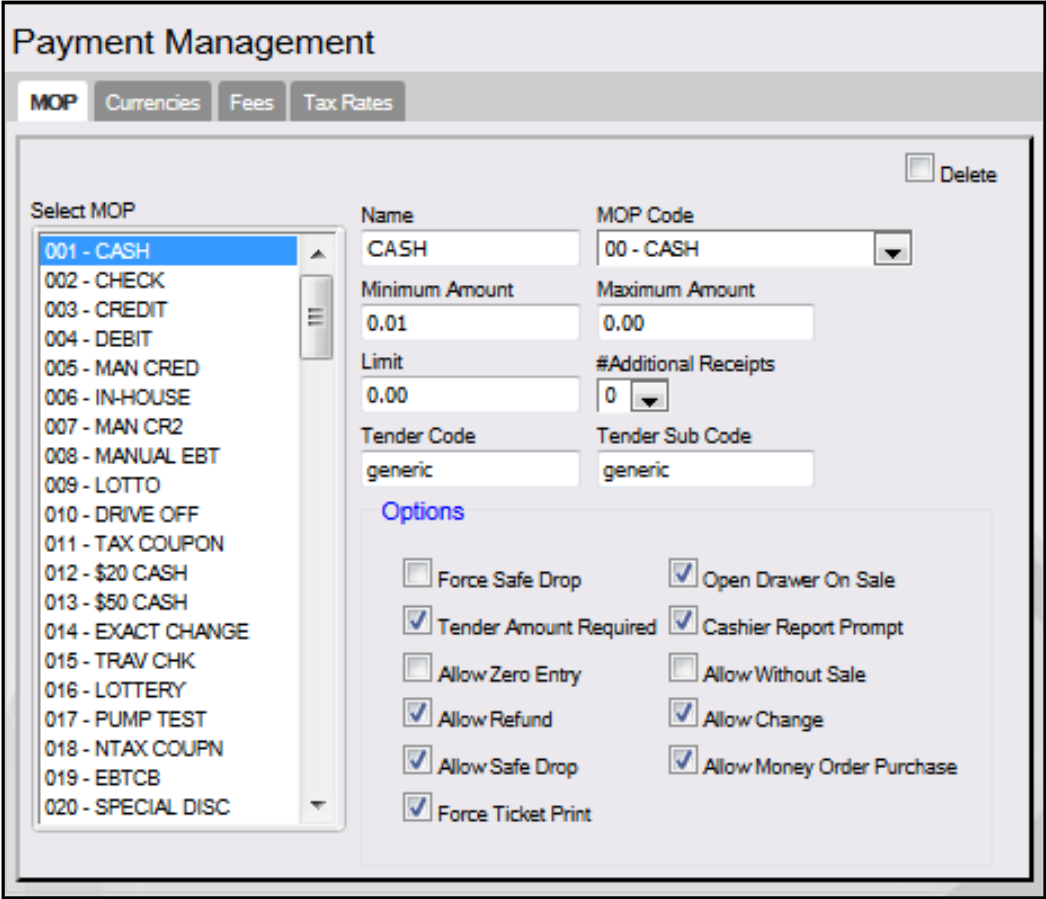
Se muestra el formulario de gestión de pagos.
<img src="https://content.gitbook.com/content/5nJgnNKJ9ZrZeEdr7pqh/blobs/g82if1k8AxF9wmiljOgg/images/image24.png" alt="" width="563">
{% endstep %}

{% step %}
Seleccione la pestaña \[MOP].

<figure><img src="https://770378058-files.gitbook.io/~/files/v0/b/gitbook-x-prod.appspot.com/o/spaces%2F5nJgnNKJ9ZrZeEdr7pqh%2Fuploads%2Fn9F5rrYVwXcmIP3x2LTs%2Fimage.png?alt=media&amp;token=6628ace8-f54f-4b40-b8bf-ee34d73b1222" alt="" width="544"><figcaption></figcaption></figure>
{% endstep %}

{% step %}
Permitir compra de giro postal para el tipo de pago

En la lista Seleccionar MOP, haga clic en el \<MOP> que desea configurar.

Seleccione \[Permitir compra de giro postal] para permitir la compra de giros postales con este tipo de pago.

Repita los pasos anteriores para todos los MOP a los que se les permitan compras de giros postales.
{% endstep %}

{% step %}
Seleccione \[Guardar] para aceptar, o \[Cancelar] para salir sin guardar los cambios.
{% endstep %}
{% endstepper %}

### Configurar la tecla de menú del departamento de giro postal

Una vez que se configure un departamento de giro postal, debe asignarse a una tecla de menú en una pantalla táctil.

{% stepper %}
{% step %}
Abrir configuración de pantalla táctil

Desde el Cliente de configuración, vaya a: `Operaciones de tienda > Pantalla táctil`.

![](https://content.gitbook.com/content/5nJgnNKJ9ZrZeEdr7pqh/blobs/4aODEYK4Cii8zwjzgaCr/images/image40.jpeg)
{% endstep %}

{% step %}
Agregar un artículo

Vaya a Configuración de panel y, en cualquiera de los paneles de artículos de la izquierda, seleccione Agregar artículo.

![](https://content.gitbook.com/content/5nJgnNKJ9ZrZeEdr7pqh/blobs/LAQj7pKjrWcb9igaCkmQ/images/image41.jpeg)
{% endstep %}

{% step %}
Seleccione Departamento y elija el departamento de giro postal

Seleccione Departamento en la línea Agregar artículo.

![](https://content.gitbook.com/content/5nJgnNKJ9ZrZeEdr7pqh/blobs/DnvqxzRgyCgSHfheCuaG/images/image42.jpeg)

En Artículos, seleccione el departamento de giro postal.

![](https://content.gitbook.com/content/5nJgnNKJ9ZrZeEdr7pqh/blobs/pUZY4Dau3vBnVKxlWJeA/images/image43.jpeg)

![](https://content.gitbook.com/content/5nJgnNKJ9ZrZeEdr7pqh/blobs/hQw7EpNG1OBgkZhuo89f/images/image44.jpeg)
{% endstep %}

{% step %}
Asignar el panel de artículos a una pantalla y a un registro

Asigne el panel de artículos configurado con el departamento de giro postal a una pantalla y asigne la pantalla a un registro.

{% hint style="info" %}
Consulte la Referencia del usuario de la interfaz Base 53 y superior para obtener más información sobre la configuración de la pantalla táctil. La referencia del usuario está disponible en Premier Portal.
{% endhint %}
{% endstep %}
{% endstepper %}

### Configuración de reportes de giro postal

{% stepper %}
{% step %}
Abrir configuración de reportes

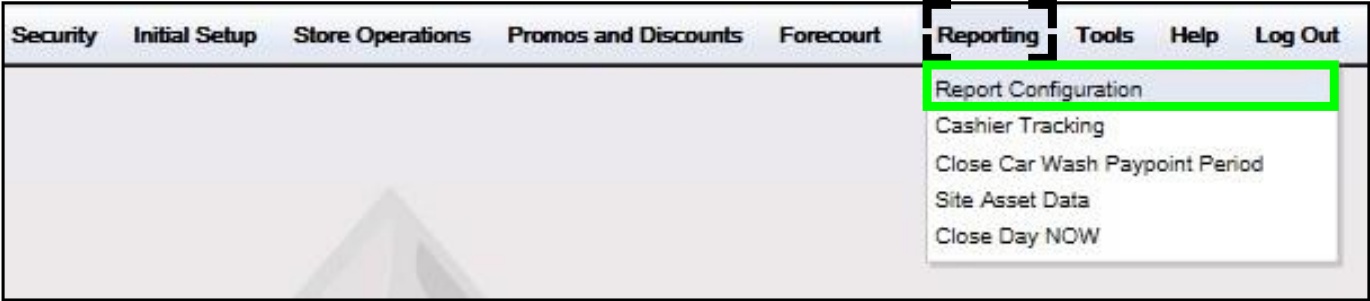
Desde el Cliente de configuración, vaya a: `Reportes > Configuración de reportes`.

<img src="https://content.gitbook.com/content/5nJgnNKJ9ZrZeEdr7pqh/blobs/oD2PGjzMDY8Xd5hmZcEY/images/image45.jpeg" alt="" width="563">
{% endstep %}

{% step %}
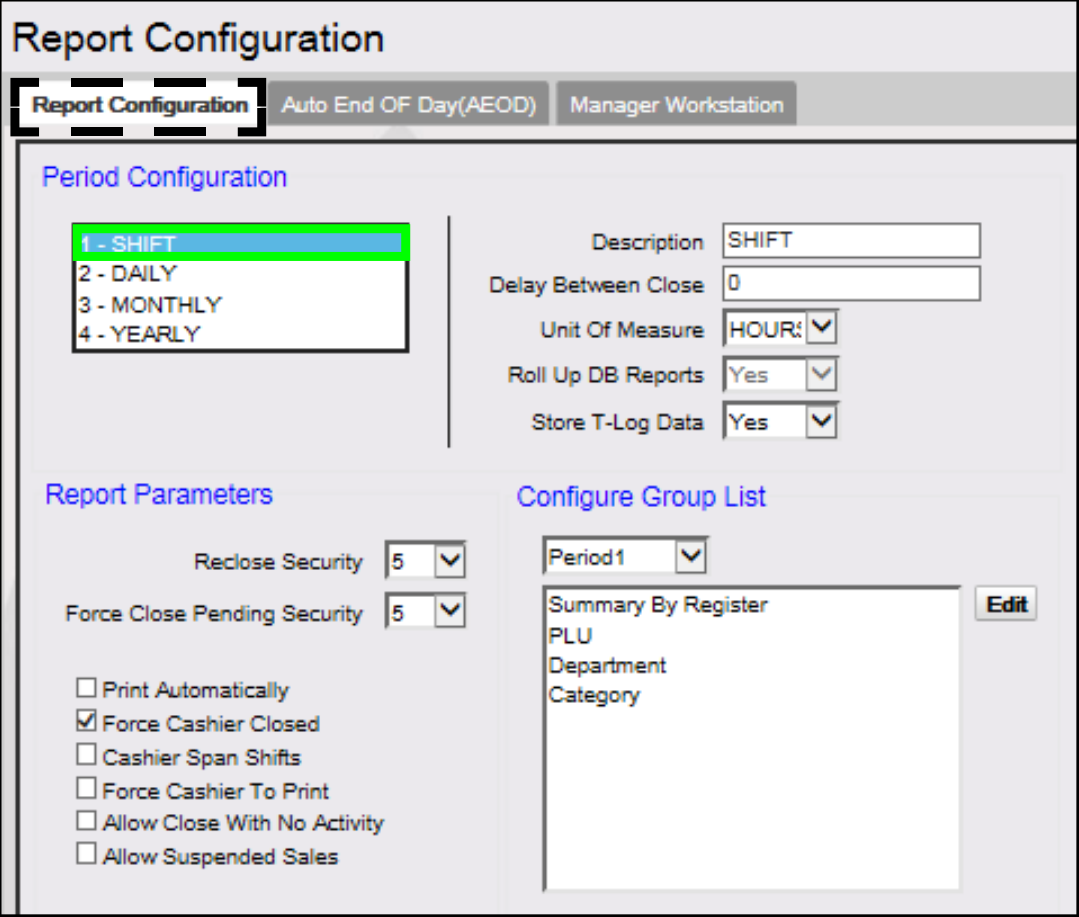
Seleccione la pestaña \[Configuración de reportes].
<img src="https://content.gitbook.com/content/5nJgnNKJ9ZrZeEdr7pqh/blobs/y3Of5YsK3Rtr687Snogg/images/image46.png" alt="" width="563">
{% endstep %}

{% step %}
En la sección Configuración de período, establezca el \<Período> que se configurará.
{% endstep %}

{% step %}
En la lista de grupos de configuración, seleccione \[Period1].

*Una vez seleccionado el período, se muestra una lista de reportes que ya están habilitados:*

<figure><img src="https://770378058-files.gitbook.io/~/files/v0/b/gitbook-x-prod.appspot.com/o/spaces%2F5nJgnNKJ9ZrZeEdr7pqh%2Fuploads%2F1ixVP9ErNXv3tzavGcKb%2Fimage.png?alt=media&amp;token=33c1e5e6-e781-4646-a484-02dabf3ae88e" alt=""><figcaption></figcaption></figure>

Haga clic en \[Editar] para agregar reportes.

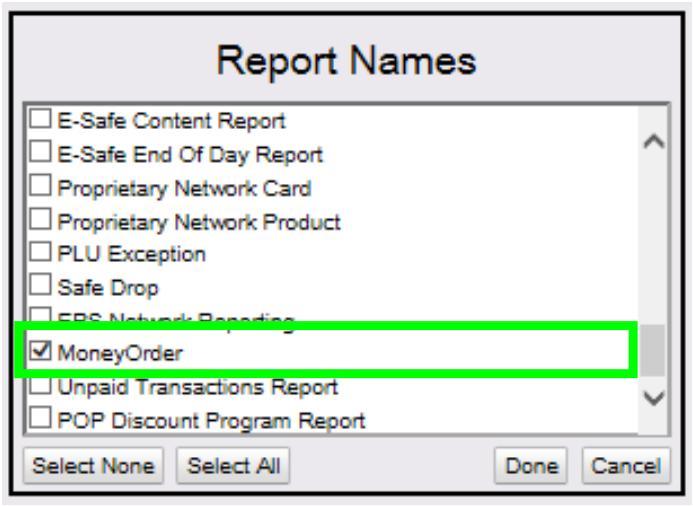
Desplácese hacia abajo y haga clic en \[Giro postal].

<img src="https://content.gitbook.com/content/5nJgnNKJ9ZrZeEdr7pqh/blobs/CVoiv8zmz30AGBluEJyo/images/image48.png" alt="" width="375">
{% endstep %}

{% step %}
Seleccione \[Hecho].
{% endstep %}

{% step %}
Verificar el reporte de giro postal

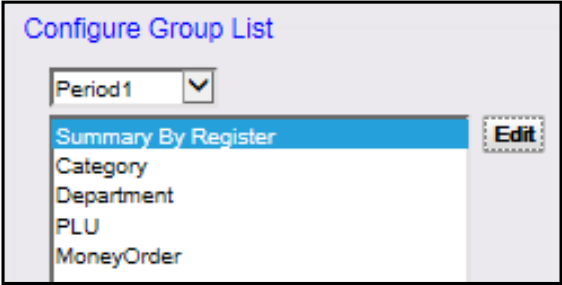
Verifique que el reporte de giro postal aparezca en la lista bajo el período seleccionado.
<img src="https://content.gitbook.com/content/5nJgnNKJ9ZrZeEdr7pqh/blobs/KSThoiJfrMeyBKYDUP3U/images/image49.png" alt="" width="375">
{% endstep %}

{% step %}
Guardar la configuración

Haga clic en \[Guardar].
{% endstep %}

{% step %}
Repita para otros períodos

Repita los pasos anteriores para configurar los reportes E-Safe para todos los períodos deseados.

{% hint style="info" %}
Consulte el reporte real de giro postal en la sección de reportes.
{% endhint %}
{% endstep %}
{% endstepper %}

## Uso de giros postales

### Venta de departamento con cargo

Los giros postales normalmente se venden usando teclas de departamento. Es común cobrar un cargo por cada giro postal vendido. Por lo general, este cargo se configura para agregarse automáticamente.

### Flujo de transacciones del sistema POS

{% stepper %}
{% step %}
*Desde la pantalla táctil del POS, seleccione \[Giro postal].*<br>

<figure><img src="https://770378058-files.gitbook.io/~/files/v0/b/gitbook-x-prod.appspot.com/o/spaces%2F5nJgnNKJ9ZrZeEdr7pqh%2Fuploads%2FvCdjOZ6cK4WMWQW1oweu%2Fimage.png?alt=media&amp;token=e23547b5-31ff-44fa-a2f7-6b52c474549f" alt=""><figcaption></figcaption></figure>
{% endstep %}

{% step %}
El sistema le pedirá que ingrese un monto.

<figure><img src="https://770378058-files.gitbook.io/~/files/v0/b/gitbook-x-prod.appspot.com/o/spaces%2F5nJgnNKJ9ZrZeEdr7pqh%2Fuploads%2FWRL8IqAKkv2xpfu5z9RQ%2Fimage.png?alt=media&amp;token=30b7eb46-8a50-4c4a-a11e-7ba5c356bec4" alt=""><figcaption></figcaption></figure>

Ingrese el \<Monto> del giro postal y haga clic en \[OK].
{% endstep %}

{% step %}
El sistema le pedirá que ingrese un \<Nombre o número> del beneficiario.

Ingrese el \<Nombre o número>.
{% endstep %}

{% step %}
El giro postal se imprime en el dispositivo de giro postal.

{% hint style="info" %}
No se pueden vender más de cinco giros postales durante una sola transacción.
{% endhint %}
{% endstep %}
{% endstepper %}

## REPORTES

### Reporte de registro de giros postales

El reporte de registro de giros postales resume las ventas de giros postales y la información de pago. Se puede imprimir individualmente como un reporte flash de POS o se incluye en los reportes de Cierre de turno/Cierre diario.

El terminal de giro postal tiene su propia configuración de cierre diario. Para asegurarse de que los totales del Cierre diario coincidan con los totales del terminal de giro postal, ejecute siempre el Cierre diario en el sistema POS durante la ventana variable configurada en el terminal.

{% hint style="info" %}
Consulte el manual del terminal de giro postal para obtener información sobre cómo configurar la hora del cierre diario.
{% endhint %}

<figure><img src="https://770378058-files.gitbook.io/~/files/v0/b/gitbook-x-prod.appspot.com/o/spaces%2F5nJgnNKJ9ZrZeEdr7pqh%2Fuploads%2FCqbQFD3CAZkKMDQm5iuI%2Fimage.png?alt=media&amp;token=0f6b9b70-df1f-4a01-b75d-50cc09757a9f" alt="" width="534"><figcaption></figcaption></figure>

#### **Detalles del reporte:**

* TÍTULO: REPORTE DE REGISTRO DE GIROS POSTALES
* NÚMERO DE TIENDA: El número de tienda indicado.
* INFORMACIÓN DEL PERÍODO: Registra la duración del turno.
  * PERÍODO: Estado de apertura del turno.
  * PERÍODO ABIERTO: Fecha y hora en que comenzó el turno.
    * MM/DD/AA: Fecha en formato mes/día/año.
    * HH:MM:SS: Hora en formato de horas, minutos y segundos.
  * PERÍODO CERRADO: Estado de cierre del turno.
* REGISTRO DE EVENTOS DE GIRO POSTAL: Rastrea y registra la actividad de giro postal.
  * FECHA: La fecha en que se imprime el giro postal.
  * REGISTRO: El número de registro donde se solicitó el giro postal.
  * EMPLEADO: El número de empleado del cajero que procesa la solicitud.
  * MONTO: El monto total del cheque de giro postal.
  * N.º DE SERIE: El número de serie impreso en el cheque de giro postal.
  * BENEFICIARIO: El nombre de la persona o empresa a la que se paga el cheque.
  * TIPO: Tipo de giro postal.
* TOTALES DE GIROS POSTALES DEL ECR: El monto de los giros postales vendidos y los pagos a proveedores realizados informados por el sistema POS.
  * VENTAS DE GIROS POSTALES - IMPRESAS: Giros postales vendidos e impresos.
  * VENTAS DE GIROS POSTALES - SIN CONEXIÓN: Giros postales vendidos pero no impresos.
  * VENTAS TOTALES DE GIROS POSTALES: El total de ventas de giros postales informadas.
  * PAGOS A PROVEEDORES - IMPRESOS: Pagos a proveedores realizados e impresos.
  * PAGOS A PROVEEDORES - SIN CONEXIÓN: Pagos a proveedores que se realizaron pero no se imprimieron.
  * PAGOS TOTALES A PROVEEDORES: El total de pagos a proveedores.
  * TOTAL IMPRESO: El monto total de giros postales y pagos a proveedores impresos vendidos por el sistema POS.
  * TOTAL SIN CONEXIÓN: El monto total de giros postales y pagos a proveedores vendidos por el sistema POS pero no impresos.
  * TOTAL DE REEMBOLSOS: El monto total de giros postales y pagos a proveedores impresos reembolsados por el sistema POS.
* TOTALES DE GIROS POSTALES DEL DISPOSITIVO: El monto de giros postales vendidos y pagos a proveedores almacenados en el terminal de giro postal.
  * VENTAS DE GIROS POSTALES - IMPRESAS: El monto de giros postales vendidos y almacenados en el terminal de giro postal.
  * PAGOS A PROVEEDORES IMPRESOS: El monto de pagos a proveedores almacenados en el terminal de giro postal.
  * VENTAS TOTALES DE GIROS POSTALES: El monto de giros postales vendidos y pagos a proveedores almacenados en el terminal de giro postal.
  * CANTIDAD: El número de giros postales vendidos y pagos a proveedores realizados.
  * MONTO: El monto de los giros postales y los pagos a proveedores.

### Reporte de transacciones de giros postales

El reporte de transacciones de giros postales resume las ventas de giros postales y la cantidad de giros postales. Se puede imprimir individualmente como un reporte flash de POS o se incluye en los reportes de Cierre de turno/Cierre diario.

![](https://content.gitbook.com/content/5nJgnNKJ9ZrZeEdr7pqh/blobs/3Ot6lmIVjd0eWzFwyi5O/images/image53.jpeg)

#### Detalles del reporte:

* TÍTULO: REPORTE DE TRANSACCIONES DE GIROS POSTALES
* NÚMERO DE TIENDA: El número de tienda indicado.
* INFORMACIÓN DEL PERÍODO: Registra la duración del turno.
  * PERÍODO: Estado de apertura del turno.
  * PERÍODO ABIERTO: Fecha y hora en que comenzó el turno.
    * MM/DD/AA: Fecha en formato mes/día/año.
    * HH:MM:SS: Hora en formato de horas, minutos y segundos.
  * PERÍODO CERRADO: Estado de cierre del turno.
* FECHA/HORA: Fecha y hora de la transacción.
* TICKET: Número de ticket de la transacción.
* REG: Número de registro de la transacción.
* CAJERO: El cajero indicado.
* MONTO DE VENTAS DE M.O.: El monto de los giros postales vendidos.
* CANTIDAD DE M.O.: El número de giros postales informados.

### Reporte de dispositivo de giro postal

El reporte de dispositivo de giro postal resume las ventas de giros postales y la información de pago. Se puede imprimir individualmente como un reporte flash de POS o se incluye en los reportes de Cierre de turno/Cierre diario.

![](https://content.gitbook.com/content/5nJgnNKJ9ZrZeEdr7pqh/blobs/1owSJLK1jIpKXTx7j6EL/images/image54.jpeg)

Detalles del reporte:

* TÍTULO: REPORTE DE DISPOSITIVO DE GIRO POSTAL
* NÚMERO DE TIENDA: El número de tienda indicado.
* INFORMACIÓN DEL PERÍODO: Registra la duración del turno.
  * PERÍODO: Estado de apertura del turno.
  * PERÍODO ABIERTO: Fecha y hora en que comenzó el turno.
    * MM/DD/AA: Fecha en formato mes/día/año.
    * HH:MM:SS: Hora en formato de horas, minutos y segundos.
  * PERÍODO CERRADO: Estado de cierre del turno.
* DESCRIPCIÓN:
  * VENTAS DE GIROS POSTALES: Giros postales vendidos.
  * VENTAS TOTALES DE GIROS POSTALES: El total de ventas de giros postales informadas.
  * PAGOS A PROVEEDORES: Pagos a proveedores realizados e impresos.
  * PAGOS TOTALES A PROVEEDORES: El total de pagos a proveedores.
  * TOTAL DE REEMBOLSOS: El total de reembolsos emitidos.
  * CANTIDAD: El número de giros postales vendidos y pagos a proveedores realizados.
  * MONTO: El monto de los giros postales y los pagos a proveedores.

### Reporte de departamento

El reporte de departamento refleja los totales y conteos relacionados con ventas, departamento por departamento.

![](https://content.gitbook.com/content/5nJgnNKJ9ZrZeEdr7pqh/blobs/AxLH8rfmOlUncnsjRget/images/image55.png)

#### **Detalles del reporte:**

* TÍTULO: Reporte de departamento
* DEPTO#: Identificación de cuatro dígitos del producto tal como aparece en el archivo de departamento.
* DESCRIPCIÓN: Descripción del producto tal como aparece en el archivo de departamento.
* CLIENTE: Número de transacciones que incluyeron uno o más artículos de este departamento.
* ARTÍCULOS: Cantidad vendida de este artículo.
* % DE VENTAS: Ventas totales de este departamento divididas entre las ventas totales (todos los departamentos).
* BRUTO: Monto total en dólares recaudado por las ventas de un departamento.
* REEMBOLSOS: Monto total en dólares reembolsado por artículos devueltos en un departamento.
* DESCUENTOS: Monto total en dólares descontado para los artículos vendidos en un departamento. Este total incluye tanto tipos de descuento automáticos como manuales:
  * Uso de las teclas \[DISC], \[DISC%] y \[DISC AMT]
  * Descuentos combinados, mix-n-match, de combustible y promocionales
  * Descuentos POP
* VENTAS NETAS: Monto total en dólares de los artículos vendidos en un departamento después de aplicar reembolsos y descuentos.
* DEPTO. NEG.: Los totales de los departamentos marcados como departamentos negativos.
* OTROS DEPTO.: Los totales de las ventas de otros departamentos no marcados como departamentos negativos (por lo general, la mayoría de los departamentos entra en este grupo).
* TOTAL: Ventas totales de los departamentos después de restar el total de los departamentos negativos de los otros departamentos (estándar).

### Informe resumido

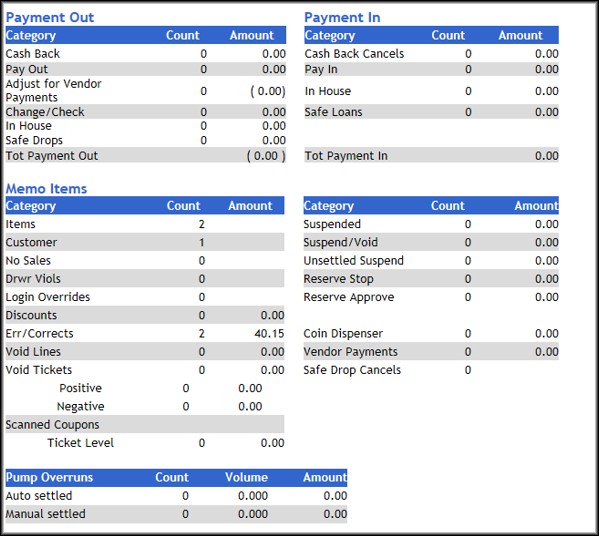
Algunos sitios admiten el uso de la función de pago para pagar a proveedores mediante un dispositivo integrado de giros postales.

Los pagos incluyen pagos a proveedores realizados con giros postales como MOP. Los pagos aparecen por separado en la sección de Artículos de memo del Informe resumido.

![](https://content.gitbook.com/content/5nJgnNKJ9ZrZeEdr7pqh/blobs/uUFeIBzdNZfnkzC3lZ2u/images/image56.jpeg)

PAGOS A PROVEEDORES: Número y monto total de los pagos realizados a proveedores mediante giro postal.

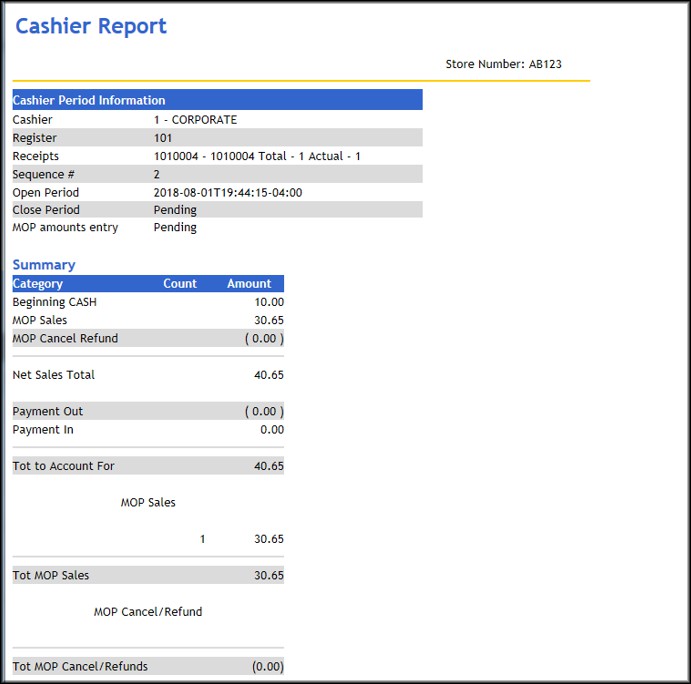
### Informe de cajero

Los pagos aparecen por separado en la sección de Artículos de memo > PAGOS A PROVEEDORES: Número y monto total de los pagos realizados a proveedores mediante giro postal.

Resumen de las transacciones en las que se retiró dinero de la caja. El total se muestra entre paréntesis porque el número es negativo.

Dinero retirado de la caja para comprar un artículo para la tienda o pagar una factura. Este artículo incluye pagos a proveedores realizados con giros postales como MOP.

Este total representa la suma de todos los pagos.

<img src="https://content.gitbook.com/content/5nJgnNKJ9ZrZeEdr7pqh/blobs/t92i4kidf0tCh8HCflAC/images/image57.jpeg" alt="" width="563">

<img src="https://content.gitbook.com/content/5nJgnNKJ9ZrZeEdr7pqh/blobs/eSqSN37fqxcJjYdUxU1c/images/image58.jpeg" alt="" width="563">

## Solución de problemas

### Códigos de error

| CÓDIGO DE ERROR | Mensaje                                                    | Descripción / Acción                                                                                                                                                                                              |
| --------------- | ---------------------------------------------------------- | ----------------------------------------------------------------------------------------------------------------------------------------------------------------------------------------------------------------- |
| E1235           | IMPRESORA DE GIRO POSTAL NO DISPONIBLE. ¿CONTINUAR S/N?    | El giro postal recién vendido no puede imprimirse porque el POS no puede comunicarse con la impresora de giros postales. El giro postal debe ingresarse e imprimirse localmente en la terminal de giros postales. |
| E1237           | NO HAY COMPRA DE GIRO POSTAL PARA MOP.                     | Se usó un MOP con el parámetro "Permitir compra de giro postal" establecido en 'N'. Para comprar un giro postal, seleccione otro MOP.                                                                             |
| E1238           | DEMASIADOS GIROS POSTALES EN LA VENTA.                     | Se intentó vender más giros postales en el comprobante actual de los permitidos. Finalice la transacción actual. Inicie una nueva transacción para el resto de los giros postales.                                |
| E1239           | IMPRESORA DE GIRO POSTAL NO DISPONIBLE. SALIENDO DEL PAGO. | Se intentó realizar un pago con giro postal y la terminal POS no pudo comunicarse con la impresora de giros postales. Revise el enlace de comunicaciones entre las dos máquinas.                                  |
| E2012           | ERR CIERRE PER. GIRO POST.                                 | No se pudo cerrar el período en el dispositivo de giros postales. Consulte la documentación de la terminal de giros postales para obtener instrucciones.                                                          |

| CÓDIGO DE ERROR | Mensaje                              | Descripción / Acción                                                                                                                                                                                                                                                                                                                 |
| --------------- | ------------------------------------ | ------------------------------------------------------------------------------------------------------------------------------------------------------------------------------------------------------------------------------------------------------------------------------------------------------------------------------------ |
| E7040           | CHEQUES DE GIRO POSTAL BAJOS         | Solo línea de alarma: la impresora se está quedando sin cheques de giro postal y necesita recargarse pronto. La aparición de este mensaje se configura con el parámetro "Límite bajo de cheques de giro postal" en Administrador > Configuración > Configuración de ventas. Vuelva a cargar la impresora con cheques de giro postal. |
| E7041           | ERROR DE COMUNICACIÓN DE GIRO POSTAL | Solo línea de alarma: se perdió la comunicación entre el POS y las terminales de giros postales. Revise las conexiones entre los dos dispositivos. Este mensaje desaparece cuando se restablece la comunicación y una transacción de giro postal se envía correctamente a la terminal.                                               |
| E7042           | MONTO DE GIRO POSTAL DEMASIADO ALTO  | Se vendió un giro postal por un monto mayor al permitido por la terminal de giros postales. Cambie el monto máximo del giro postal o venda dos giros postales separados por el total del monto necesario.                                                                                                                            |

## Apéndice - Enlaces de socios

### MoneyGram International

**Sitio web: [www.moneygram.com](http://www.moneygram.com)**

#### Información de contacto

2828 North Harwood Street Dallas, TX 75201\
Mesa de ayuda: 24 horas al día, 7 días a la semana. (800) 666-3947

### Western Union

**Sitios web: [www.westernunion.com](http://www.westernunion.com)**

#### Información de contacto

12500 East Belford Avenue, P.O. Box 6036 Englewood, CO 80112\
Mesa de ayuda: 24 horas al día, 7 días a la semana. (800) 325-6000


---

# Agent Instructions
This documentation is published with GitBook. GitBook is the documentation platform designed so that both humans and AI agents can read, navigate, and reason over technical content effectively. Learn more at gitbook.com.

## Querying This Documentation
If you need additional information that is not directly available in this page, you can query the documentation by asking a question.

Perform an HTTP GET request on the following URL with the `ask` and `goal` query parameters:

```
GET https://docs.verifone.com/feature-references/feature-references-lac-es/referencias-de-funciones-y-productos/moneyorder.md?ask=<question>&goal=<user_goal>
```

`ask` is the immediate question: it should be specific, self-contained, and written in natural language.
`goal` is what the user is ultimately trying to achieve, the reason they need the answer. Sharing it helps GitBook give you a better, more relevant answer. A goal is most helpful when it describes the outcome the user wants rather than restating the question. For example, with `ask=how do I create an API token`, a goal like `automate deployments from our CI pipeline` lets GitBook tailor the answer to that use case.

The response will contain a direct answer to the question and relevant excerpts and sources from the documentation.

Use this mechanism when the answer is not explicitly present in the current page, you need clarification or additional context, or you want to retrieve related documentation sections.