> For the complete documentation index, see [llms.txt](https://docs.verifone.com/llms.txt). Markdown versions of documentation pages are available by appending `.md` to page URLs; this page is available as [Markdown](https://docs.verifone.com/feature-references/feature-references-lac-es/referencias-de-funciones-y-productos/referencia-de-la-interfaz-de-usuario-de-release-53-y-superiores.md).

# Referencia de la interfaz de usuario de Release 53 y superiores

## Historial de revisiones

| Fecha                    | Descripción                                                                                  |
| ------------------------ | -------------------------------------------------------------------------------------------- |
| 19 de febrero de 2020    | Lanzamiento inicial.                                                                         |
| 11 de marzo de 2020      | Se corrigieron los comentarios de revisión.                                                  |
| 19 de agosto de 2020     | Se actualizó el documento con nuevas funciones y se corrigieron los comentarios de revisión. |
| 15 de enero de 2021      | Lanzamiento de producción.                                                                   |
| 3 de septiembre de 2021  | Se agregó el impacto después de la actualización automática                                  |
| 28 de septiembre de 2021 | Se agregó el apéndice                                                                        |

## Descripción general de la versión 53 y superiores

## Objetivos de la IU de la versión 53 y superiores

* Reutiliza la lógica de negocio y el flujo de trabajo existentes
* Es compatible con los periféricos existentes
* Admite la misma aplicación en el sistema POS actual: Ruby2, RubyCi y Topaz 410

  **Topaz 310 NO es compatible**
* Permite una combinación de tipos de caja en un sitio
* Admite el límite existente de cajas (32 en total)
* Admite los procedimientos de instalación y la conectividad existentes
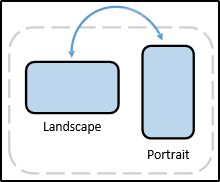
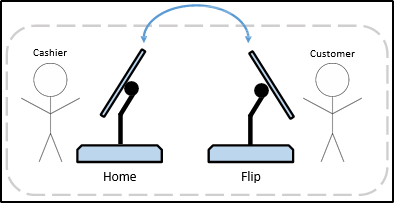
* Admite el nuevo POS C18 que puede usarse para varias aplicaciones según la orientación o posición de la pantalla
  * Orientaciones: horizontal y vertical<br>

    <figure><img src="https://content.gitbook.com/content/5nJgnNKJ9ZrZeEdr7pqh/blobs/NRh4RNzjA2SrCtJ9KY5v/images/image6.png" alt=""><figcaption></figcaption></figure>
  * Posición: Home y Flip<br>

    <figure><img src="https://content.gitbook.com/content/5nJgnNKJ9ZrZeEdr7pqh/blobs/dSVdKVoB9WFReLwK8ers/images/image7.png" alt=""><figcaption></figcaption></figure>

## Limitaciones de la versión

La versión mínima de software necesaria para actualizar automáticamente al software Base 53 es Base 51.14.

Si el software instalado es inferior a Base 51.14, realice dos actualizaciones automáticas. En la primera actualización automática, lleve la versión del software a B51.14 y luego realice otra actualización automática a B53.

## Características de la IU

* Elementos de diseño "aplanados"
* Diseño de pantalla mejorado
* Menú estacionado mejorado
* Gestos y navegación al estilo de un teléfono móvil
* Se introdujo el nuevo POS C18

## Nuevas características del POS C18

* Pantalla HD
  * 18.5" (1920 x 1080, 119 PPI)
  * Gestos multitáctiles
* Teclado desmontable de 120 teclas
* Conexión por cable
* Las patas magnéticas sujetan la gaveta de dinero o se acoplan al soporte
* Pantalla gráfica para el cliente
* Modo de emulación de dos líneas (primero en salir)
* También es compatible con el modelo Partner existente de 2 líneas
* Batería inteligente
* Tecnología de indicador de carga
* Contador de ciclos de carga
* Anillo de luz LED multicolor
* Sin MSR

## Especificaciones de hardware del C18

**Especificaciones**

* **Almacenamiento**: M.2 - 4 GB
* **CPU (Intel)**: Celeron 3965U @ 2.20 GHz
* **Núcleo(s) por CPU**: 2
* **RAM**: 4 GB
* **Componentes de hardware adicionales:** Cámara, lector de huellas, giroscopio, acelerómetro, pantalla para el cliente, compatibilidad con Wi‑Fi

## Cambios en la interfaz de usuario

Este capítulo describe la nueva interfaz de usuario (IU). El software se puede instalar en el sistema POS actual y en el nuevo POS C18.

La forma de configurar los botones en la pantalla táctil ha cambiado. En lugar de tener pantallas con botones, ahora el usuario puede configurar paneles dentro de las pantallas y tener tantos botones de artículos como quiera en los paneles.

### Impacto en la IU de la actualización automática a Base 53 y superiores

La configuración de las pantallas táctiles del POS en Base 52 y anteriores consistía en seleccionar un registro, luego seleccionar la pantalla y, por último, configurar los paneles de combustible, los paneles de usuario y los paneles de menú estacionado. Las pantallas podían duplicarse dentro de una configuración de registro y los registros podían copiarse entre sí.

En Base 53 y superiores, este proceso se invierte. Primero, configure los paneles de combustible, los paneles de usuario y los paneles de menú estacionado. Luego asigne los paneles a una o varias pantallas y, por último, asigne las pantallas a uno o varios registros.

Debido a este cambio, los botones que estaban en una ubicación en una pantalla en Base 52 y anteriores pueden quedar en una ubicación totalmente nueva después de una actualización automática a Base 53 y superiores.

{% hint style="info" %}
Consulte "Apéndice" en la página 56 para obtener más información.
{% endhint %}

#### IU anterior

1. Admite 11 filas.
2. Las dos primeras filas están reservadas para combustible, incluso si no está configurado. El panel de combustible tiene 8 columnas y puede admitir botones divididos.
3. Los paneles de artículos y de menú estacionado tienen 7 columnas.<br>

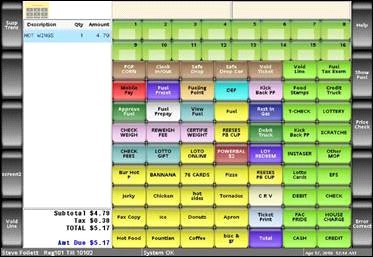
   <figure><img src="https://content.gitbook.com/content/5nJgnNKJ9ZrZeEdr7pqh/blobs/ockgdll91nkHTCsaxgJP/images/image9.jpeg" alt=""><figcaption></figcaption></figure>

#### Nueva IU

1. Admite 9 filas y 7 columnas (9x7) para acomodar botones grandes con panel de utilidades (predeterminado). Admite 9 filas y 10 columnas (9x10) sin panel de utilidades.
2. Todos los paneles se tratan por igual y no hay una consideración especial para el panel de combustible. El panel de combustible no se muestra si no está configurado.
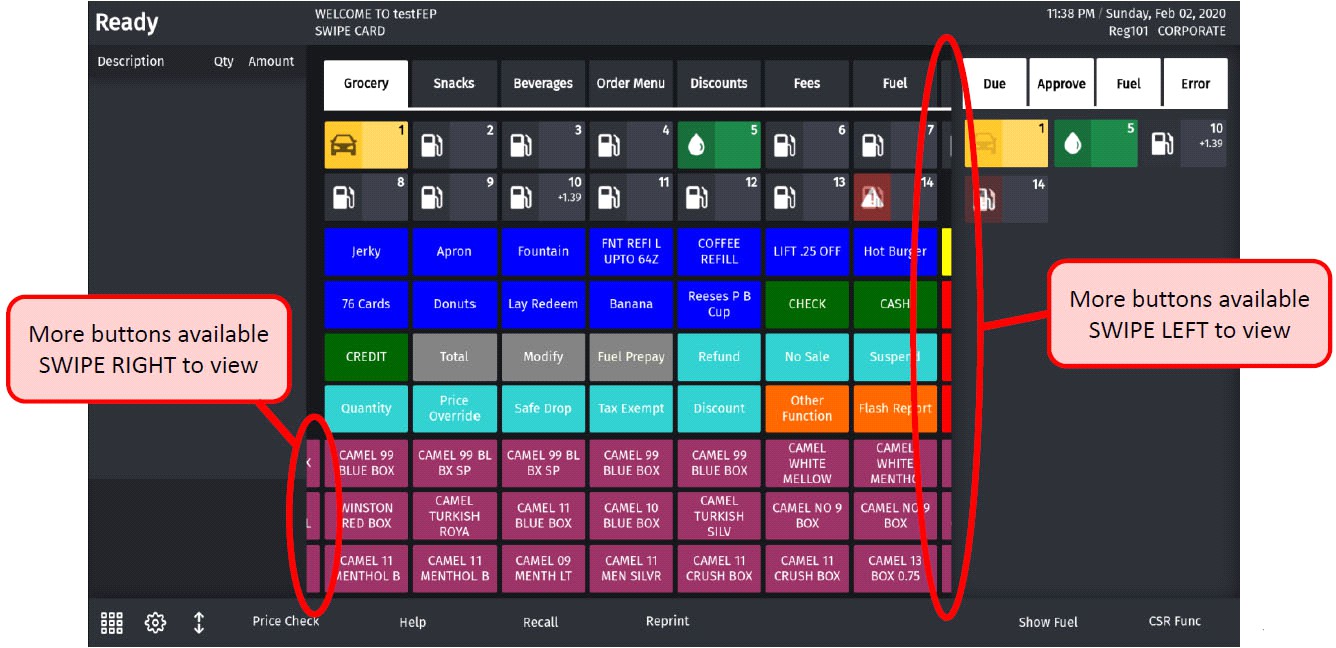
3. Si las pantallas tienen más de 9x7 botones (con panel de utilidades) o 9x10 (sin panel de utilidades), los botones estarán disponibles en la siguiente página deslizable. Se mostrará el botón parcial de la fila oculta para indicar que puede deslizar para ver el resto de los botones.
4. Para la conversión de la IU antigua a la nueva, se reservan como máximo 2 filas para el panel de combustible, 2 para el panel de menú estacionado y las 5 filas restantes se reservan para el panel de artículos. Las filas restantes se ocultan. Los tamaños de los paneles se pueden ajustar después con el control deslizante y el resto de la pantalla se ajusta en consecuencia.
5. Si no hay paneles de combustible ni de menú estacionado, todos los botones se asignan a los paneles de artículos.

![](https://content.gitbook.com/content/5nJgnNKJ9ZrZeEdr7pqh/blobs/uWYAUcsnxa8TUvj2T4Xs/images/image10.jpeg)

![](https://content.gitbook.com/content/5nJgnNKJ9ZrZeEdr7pqh/blobs/Grlj9ORSzQtZAKjhhwDV/images/image11.jpeg)

#### Ejemplos de ubicación de botones después de la actualización automática

* Pantalla antigua: 16 botones de FP (2 filas), 49 botones del panel de artículos (7 filas), 14 botones del panel de menú estacionado (2 filas).\
  Pantalla nueva: 14 botones de FP (2 filas) con una fila oculta que tiene dos botones, 35 botones del panel de artículos (5 filas) con dos filas ocultas que contienen los 14 botones restantes, 14 botones del panel de menú estacionado (2 filas).
* Pantalla antigua: 16 botones de FP (2 filas), 63 botones del panel de artículos (9 filas).\
  Pantalla nueva: 14 botones de FP (2 filas) con una fila oculta que tiene dos botones, 49 botones del panel de artículos (7 filas) con dos filas ocultas que contienen los 14 botones restantes
* Pantalla antigua: 16 botones de FP inactivos (2 filas), 63 botones del panel de artículos (9 filas).\
  Pantalla nueva: 63 botones del panel de artículos (9 filas)

### ¿Qué hay de nuevo?

![](https://content.gitbook.com/content/5nJgnNKJ9ZrZeEdr7pqh/blobs/TYqQFcwFH3P3XZiDX4GQ/images/image12.jpeg)

*Esta función solo está disponible en la pantalla inactiva de los POS existentes, como Ruby2, Rubi Ci y Topaz410. Haga clic en "¿Qué hay de nuevo?" para hacer un recorrido por la nueva IU.*

![](https://content.gitbook.com/content/5nJgnNKJ9ZrZeEdr7pqh/blobs/kayiyCKiomVgxgPUvl6T/images/image13.jpeg) ![](https://content.gitbook.com/content/5nJgnNKJ9ZrZeEdr7pqh/blobs/R1RX8HeFySrgKlGQwYNR/images/image14.jpeg)

![](https://content.gitbook.com/content/5nJgnNKJ9ZrZeEdr7pqh/blobs/lVsAOQHPfdy6rqBYrYMl/images/image15.jpeg) ![](https://content.gitbook.com/content/5nJgnNKJ9ZrZeEdr7pqh/blobs/WgSURpA0pjclDTzusy6N/images/image16.jpeg)

Haga clic en el botón "Finalizar recorrido" para completar el recorrido de la nueva IU.

### Cambios en la IU del POS actual frente a la nueva IU

#### Controles de audio, brillo y protector de pantalla

#### Audio

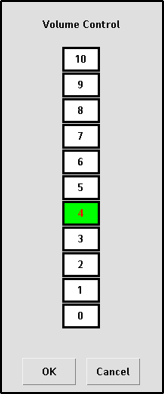
**IU actual del POS**<br>

<figure><img src="https://content.gitbook.com/content/5nJgnNKJ9ZrZeEdr7pqh/blobs/86XlFK5HJfJz0OjALLrd/images/image17.png" alt=""><figcaption></figcaption></figure>

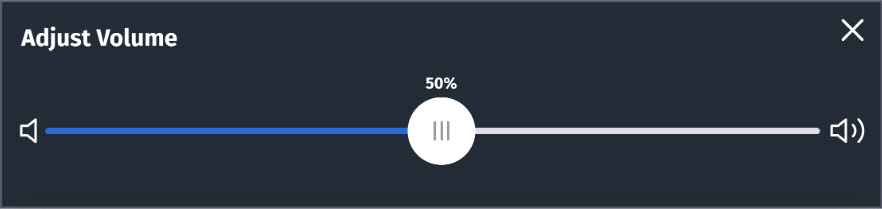
**Nueva IU**<br>

<figure><img src="https://content.gitbook.com/content/5nJgnNKJ9ZrZeEdr7pqh/blobs/HrcAWBrgjbiCU11iruk3/images/image18.png" alt="" width="563"><figcaption></figcaption></figure>

*El volumen se oye cuando se mueve el control deslizante y se levanta el dedo sobre el control de audio. Los ajustes se guardan cuando se cierra el widget.*

#### Brillo

![](https://content.gitbook.com/content/5nJgnNKJ9ZrZeEdr7pqh/blobs/UhuYkzieex5MBw77A81f/images/image19.png)

**IU actual del POS**\
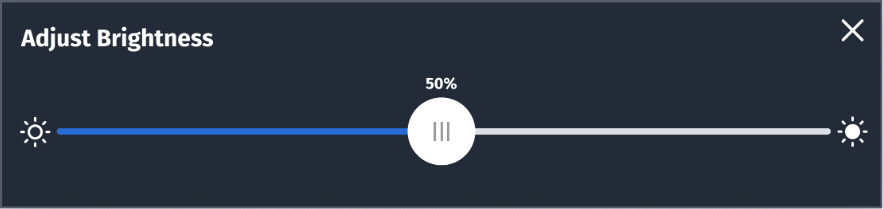
**Nueva IU**\
El brillo es visible cuando se mueve el control deslizante y se levanta el dedo del control de brillo. Los ajustes se guardan cuando se cierra el widget.<br>

<figure><img src="https://content.gitbook.com/content/5nJgnNKJ9ZrZeEdr7pqh/blobs/mWNxpbnHggSdiP1CAfPR/images/image20.png" alt="" width="375"><figcaption></figcaption></figure>

#### Protector de pantalla

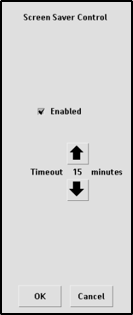
**IU actual del POS**<br>

<figure><img src="https://content.gitbook.com/content/5nJgnNKJ9ZrZeEdr7pqh/blobs/LMkwjXKCyT2vfvSL2TyV/images/image21.png" alt=""><figcaption></figcaption></figure>

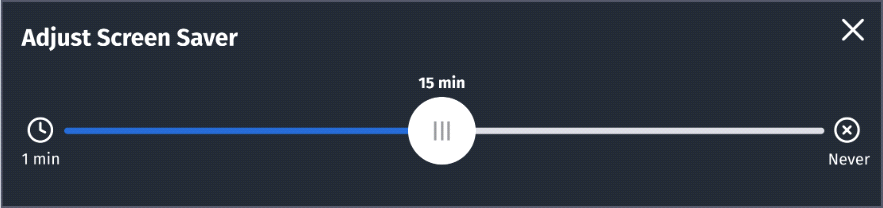
**Nueva IU**\
Los ajustes se guardan cuando el widget se cierra. I<br>

<figure><img src="https://content.gitbook.com/content/5nJgnNKJ9ZrZeEdr7pqh/blobs/CUpgRWdU47t16CuJ1WOt/images/image22.png" alt="" width="563"><figcaption></figcaption></figure>

### Widget de calculadora

**IU actual del POS**

<img src="https://content.gitbook.com/content/5nJgnNKJ9ZrZeEdr7pqh/blobs/NktnIFXh3raHKBbPdtjj/images/image23.png" alt="" width="563">

**Nueva IU**<br>

<figure><img src="https://content.gitbook.com/content/5nJgnNKJ9ZrZeEdr7pqh/blobs/evPwlu8CeqUf1QYiGRgn/images/image24.png" alt="" width="375"><figcaption></figcaption></figure>

### Menú de funciones del cajero

**IU actual del POS**<br>

<figure><img src="https://content.gitbook.com/content/5nJgnNKJ9ZrZeEdr7pqh/blobs/NKpevSm10Jse7lFKIrJm/images/image25.jpeg" alt=""><figcaption></figcaption></figure>

**Nueva IU**<br>

<figure><img src="https://content.gitbook.com/content/5nJgnNKJ9ZrZeEdr7pqh/blobs/L7Ou8Jjl9ZlKlbwcioKZ/images/image26.jpeg" alt=""><figcaption></figcaption></figure>

### Área de mensajes diarios

El área de mensajes diarios se encuentra en la parte superior de la pantalla del POS.<br>

<figure><img src="https://content.gitbook.com/content/5nJgnNKJ9ZrZeEdr7pqh/blobs/NaGCM8B76AbaHL0FzE0t/images/image27.png" alt=""><figcaption></figcaption></figure>

**IU actual del POS**\
**Nueva IU**\
El color del texto del mensaje diario es negro/blanco según el tema seleccionado. Los mensajes del PIN pad ya no se muestran en color azul.<br>

<figure><img src="https://content.gitbook.com/content/5nJgnNKJ9ZrZeEdr7pqh/blobs/v7i3XKl3inN0MBmudRzl/images/image28.png" alt=""><figcaption></figcaption></figure>

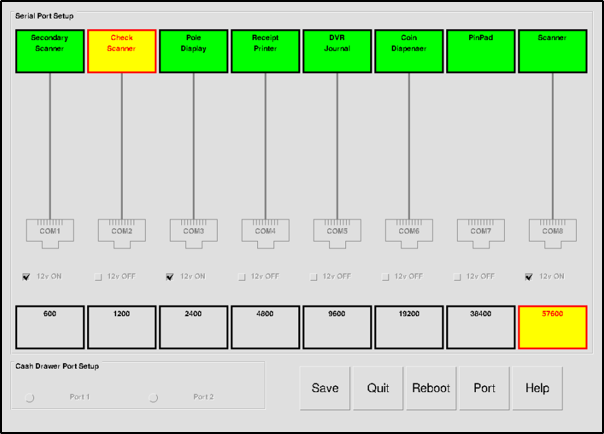
#### Control del dispositivo

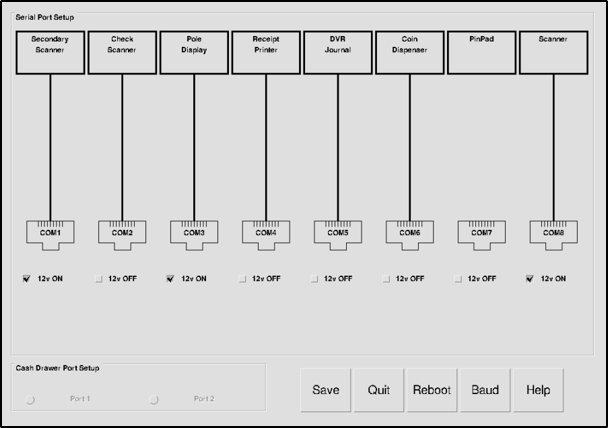
Acceda al Control del dispositivo desde Funciones de CSR > Mantenimiento. IU actual del POS<br>

<figure><img src="https://content.gitbook.com/content/5nJgnNKJ9ZrZeEdr7pqh/blobs/4Gr4NtbAvqFR8IYTiaEn/images/image29.png" alt=""><figcaption></figcaption></figure>

**Nueva IU**

Los siguientes son los cambios realizados en Control del dispositivo:

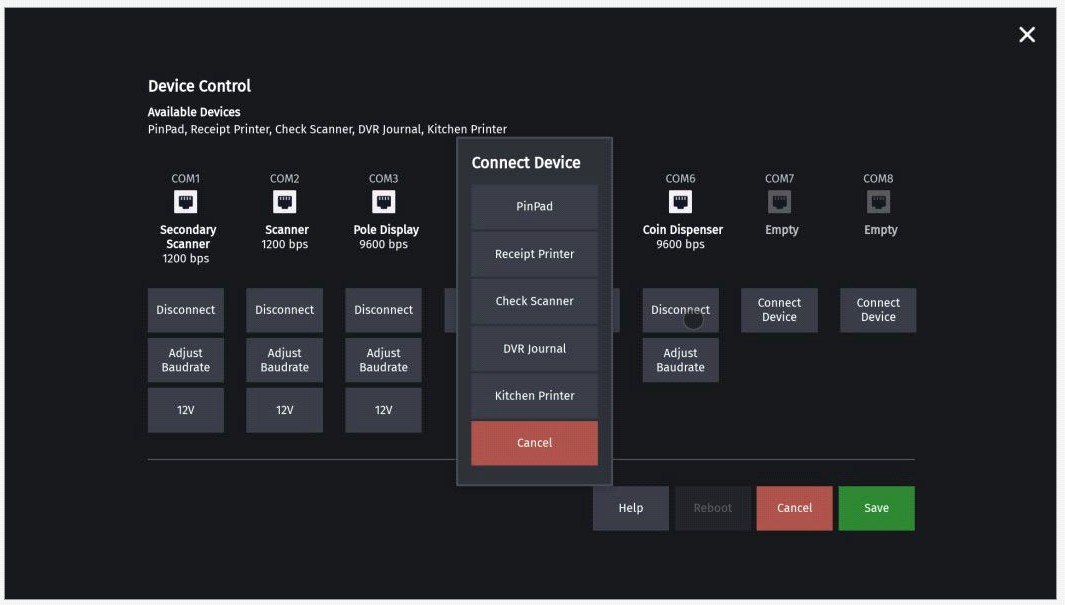
* El fondo se atenúa para las ventanas emergentes de selección de velocidad en baudios, mensaje de ayuda y conexión del dispositivo. Los elementos de la IU debajo de la ventana emergente no son accesibles. El ícono serial de los dispositivos desconectados aparece atenuado.
* El botón de 12V funciona como un interruptor de encendido/apagado. Si está en OFF, el botón aparece atenuado.
* Solo `Ayuda` el botón está activo cuando se accede al widget y todos los demás botones (Reiniciar, Cancelar, Guardar) aparecen atenuados. El `Ayuda` permanece activo hasta que se cierra el widget.
* Cada vez que hay algún cambio, los demás botones se activan.
  * Al hacer clic en Cancelar, todos los botones aparecen atenuados excepto Ayuda.
  * Al hacer clic en Guardar, se guardan todos los cambios. Todos los botones aparecen atenuados excepto Ayuda y Reiniciar.
* Cuando se cierra el widget, se guardan todos los cambios pendientes.

![](https://content.gitbook.com/content/5nJgnNKJ9ZrZeEdr7pqh/blobs/Iihu6zES2PMkQEGwy3EA/images/image30.jpeg)

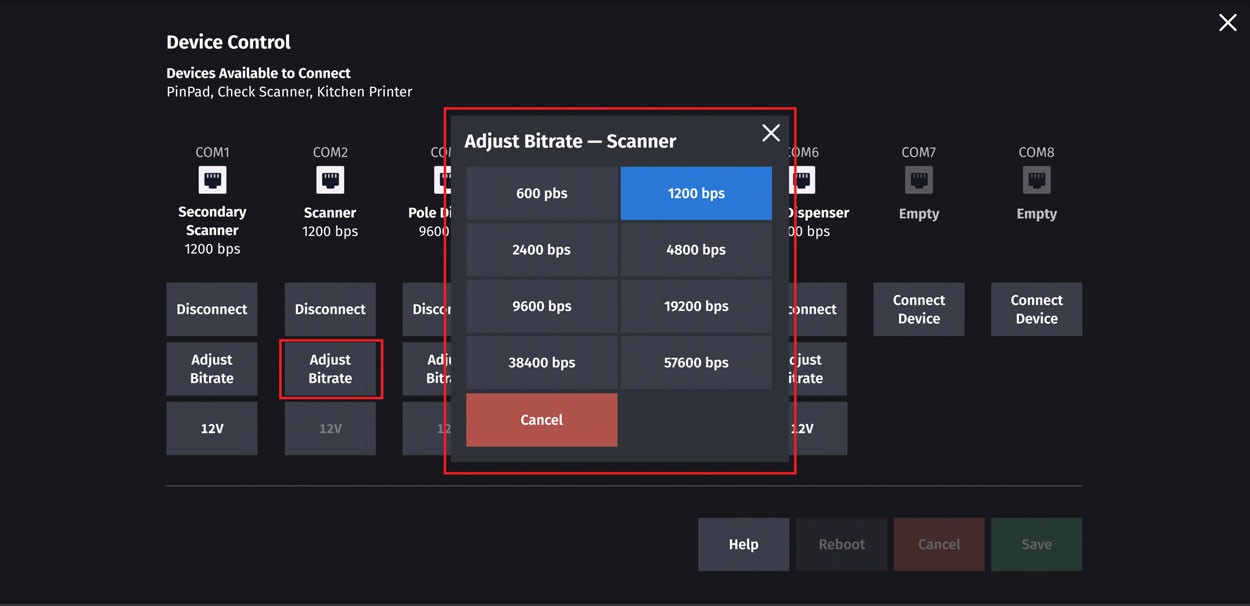
**Control del dispositivo - velocidad en baudios**

**IU actual del POS**<br>

<figure><img src="https://content.gitbook.com/content/5nJgnNKJ9ZrZeEdr7pqh/blobs/Ipr8ocADsDIyB9VPStKY/images/image31.png" alt=""><figcaption></figcaption></figure>

**Nueva IU**<br>

<figure><img src="https://content.gitbook.com/content/5nJgnNKJ9ZrZeEdr7pqh/blobs/u6AHFDcSaLJcJCuIMgY5/images/image32.jpeg" alt=""><figcaption></figcaption></figure>

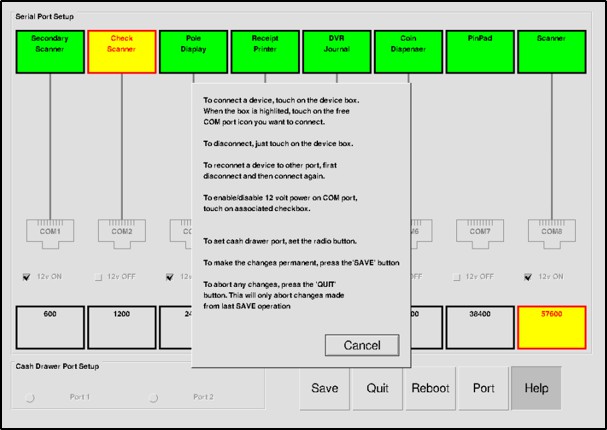
**Control del dispositivo - ayuda**

**IU actual del POS**<br>

<figure><img src="https://content.gitbook.com/content/5nJgnNKJ9ZrZeEdr7pqh/blobs/Bx3RjFU5piSzRjGwTXvF/images/image33.jpeg" alt=""><figcaption></figcaption></figure>

**Nueva IU**

![](https://content.gitbook.com/content/5nJgnNKJ9ZrZeEdr7pqh/blobs/EGQPll699Qr2qz6GH742/images/image34.png)

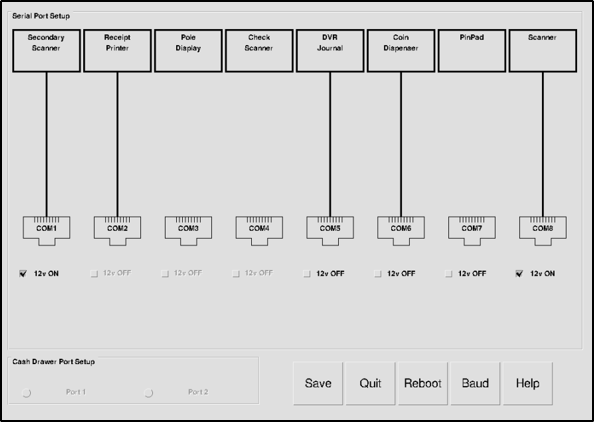
**Control del dispositivo - conectar dispositivo**

**IU actual del POS**<br>

<figure><img src="https://content.gitbook.com/content/5nJgnNKJ9ZrZeEdr7pqh/blobs/WcfljvR0mizcHd7ZqG4I/images/image35.png" alt=""><figcaption></figcaption></figure>

**Nueva IU**<br>

<figure><img src="https://content.gitbook.com/content/5nJgnNKJ9ZrZeEdr7pqh/blobs/pPZOftbpFadj723GZTOx/images/image36.jpeg" alt=""><figcaption></figcaption></figure>

#### Menú expandido

**IU actual del POS**

![](https://content.gitbook.com/content/5nJgnNKJ9ZrZeEdr7pqh/blobs/7rtV8SF1vQyHqfPy9iY1/images/image37.jpeg)

\
**Nueva IU**<br>

<figure><img src="https://content.gitbook.com/content/5nJgnNKJ9ZrZeEdr7pqh/blobs/teY9oDYIBS3qaFqgZPx3/images/image38.jpeg" alt=""><figcaption></figcaption></figure>

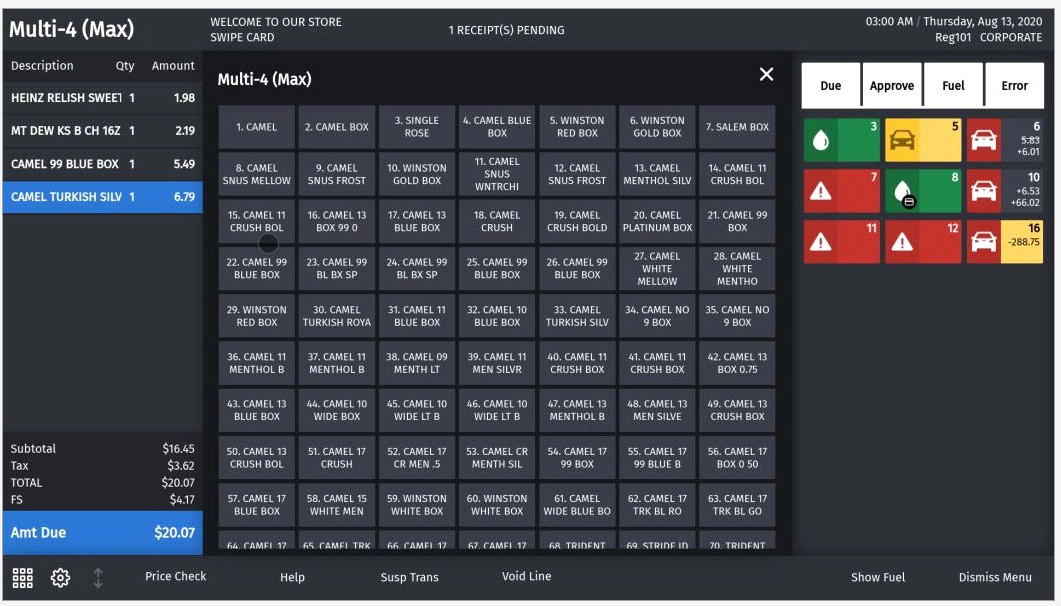
*Si hay más botones de menú que el área disponible del widget, se muestra una fila parcial de botones en la parte superior y en la inferior. Se puede acceder a los botones ocultos desplazándose.*

#### Pantalla de ventas

Si hay más botones de menú que el área disponible del widget, se muestra una fila parcial de botones en el lado izquierdo y derecho. Se puede acceder a los botones ocultos desplazándose.

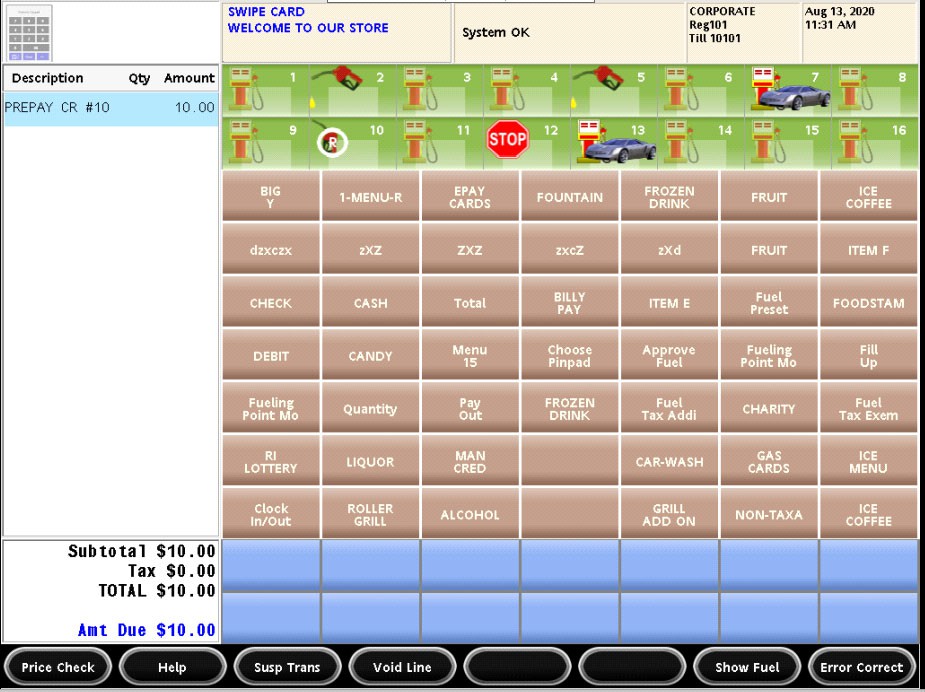
**IU actual del POS**<br>

<figure><img src="https://content.gitbook.com/content/5nJgnNKJ9ZrZeEdr7pqh/blobs/WmfvNiB2KvxHISZ9NcZ4/images/image39.jpeg" alt=""><figcaption></figcaption></figure>

**Nueva IU**<br>

<figure><img src="https://content.gitbook.com/content/5nJgnNKJ9ZrZeEdr7pqh/blobs/2K9b9FwGC8FRRINeqCth/images/image40.jpeg" alt=""><figcaption></figcaption></figure>

#### Panel exprés

El panel exprés se encuentra en la parte inferior del POS.

**IU actual del POS**<br>

<figure><img src="https://content.gitbook.com/content/5nJgnNKJ9ZrZeEdr7pqh/blobs/gq4qiRUMqhK7WrVBPh20/images/image41.png" alt=""><figcaption></figcaption></figure>

**Nueva IU**\
Los íconos del teclado numérico, la configuración y el cambio de tamaño del panel de artículos están en el lado izquierdo. El color de fondo de los botones coincide con el tema y los botones parecen etiquetas.<br>

<figure><img src="https://content.gitbook.com/content/5nJgnNKJ9ZrZeEdr7pqh/blobs/hPuj3zeTcW0mCdNOHUcp/images/image42.png" alt=""><figcaption></figcaption></figure>

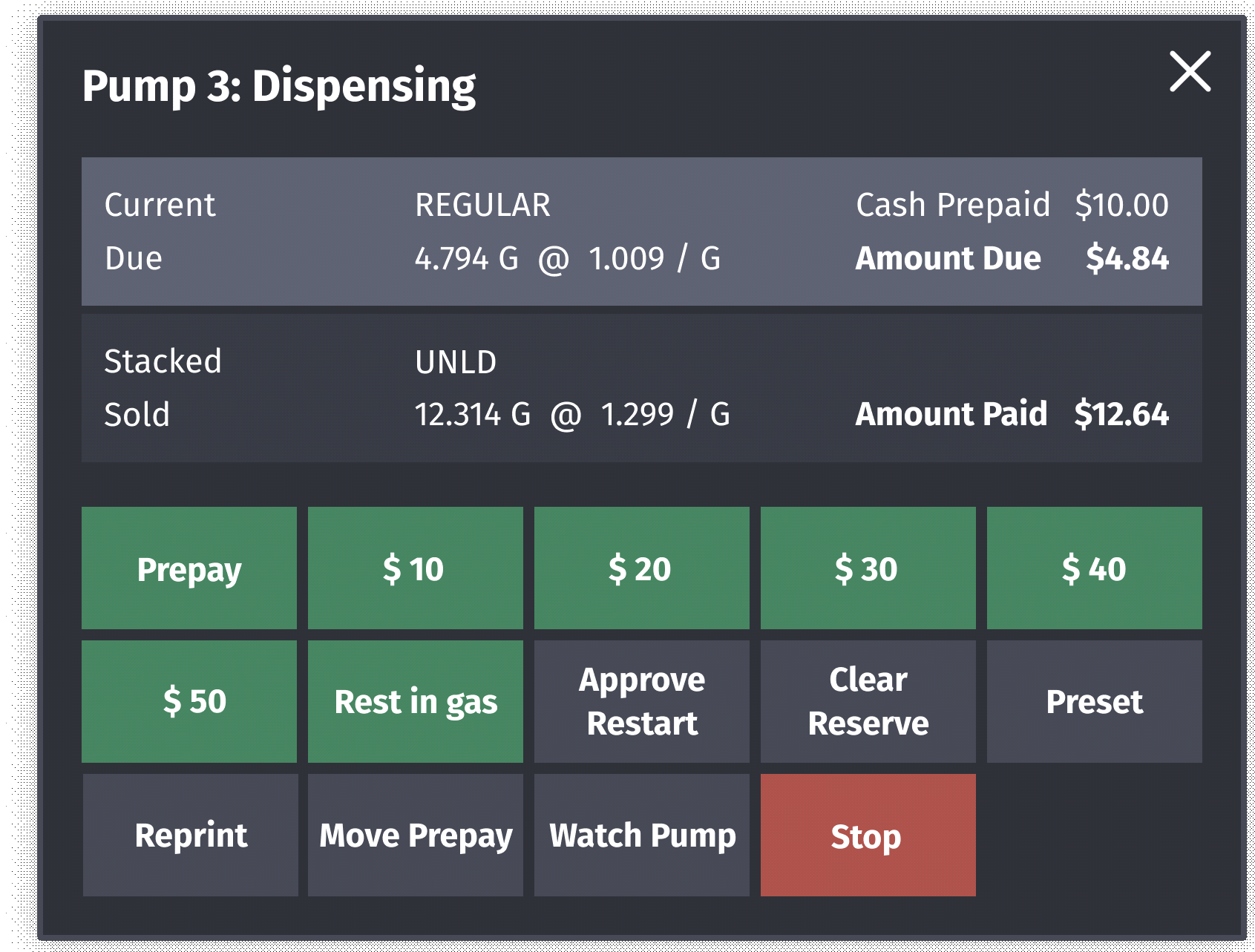
#### Botones de combustible

En la IU actual del POS, los íconos de los botones para detener la bomba, solicitud de ayuda, llamada a la bomba y salida sin pagar parpadean. Los importes con signo + son para clientes que deben dinero y los importes con signo - son para dinero adeudado al cliente.

| Estados de combustible | IU actual del POS                                                                                                                                                                                                                                        | Nueva IU                                                                                                                                                                                                                                                 |
| ---------------------- | -------------------------------------------------------------------------------------------------------------------------------------------------------------------------------------------------------------------------------------------------------- | -------------------------------------------------------------------------------------------------------------------------------------------------------------------------------------------------------------------------------------------------------- |
| DESCONECTADO           | <img src="https://770378058-files.gitbook.io/~/files/v0/b/gitbook-x-prod.appspot.com/o/spaces%2F5nJgnNKJ9ZrZeEdr7pqh%2Fuploads%2F555gAz3RupgYoiRtuz1M%2Fimage.png?alt=media&amp;token=b88fe802-5db0-43b8-9dc4-c9d1e8fc51a4" alt="" data-size="original"> | <img src="https://770378058-files.gitbook.io/~/files/v0/b/gitbook-x-prod.appspot.com/o/spaces%2F5nJgnNKJ9ZrZeEdr7pqh%2Fuploads%2FI2n3pdut3WNe4gcIlQry%2Fimage.png?alt=media&amp;token=96352f14-a70f-44d3-ad9e-5eef01f4c31f" alt="" data-size="original"> |
| SIN ASIGNAR            | <img src="https://770378058-files.gitbook.io/~/files/v0/b/gitbook-x-prod.appspot.com/o/spaces%2F5nJgnNKJ9ZrZeEdr7pqh%2Fuploads%2F2I2XLJAosRaUVXi99QVS%2Fimage.png?alt=media&amp;token=31a96cea-72c1-47c8-91e5-4645746e9d40" alt="" data-size="original"> | <img src="https://770378058-files.gitbook.io/~/files/v0/b/gitbook-x-prod.appspot.com/o/spaces%2F5nJgnNKJ9ZrZeEdr7pqh%2Fuploads%2F0tCGAy3RRRPqAvQp4IFg%2Fimage.png?alt=media&amp;token=5436e710-062b-4cd6-a105-9226f0d6e200" alt="" data-size="original"> |
| INACTIVO               | <img src="https://770378058-files.gitbook.io/~/files/v0/b/gitbook-x-prod.appspot.com/o/spaces%2F5nJgnNKJ9ZrZeEdr7pqh%2Fuploads%2FVKQcbeG4P9kHfBv5MhIJ%2Fimage.png?alt=media&amp;token=0b885d9a-ce3f-41a8-983a-ec0407a79939" alt="" data-size="original"> | <img src="https://770378058-files.gitbook.io/~/files/v0/b/gitbook-x-prod.appspot.com/o/spaces%2F5nJgnNKJ9ZrZeEdr7pqh%2Fuploads%2FSfVF4FYd6RCr59v6ZjJi%2Fimage.png?alt=media&amp;token=43f50bb3-03e7-4fa2-8903-d72631d0a5de" alt="" data-size="original"> |
| LLAMADA A BOMBA        | <img src="https://770378058-files.gitbook.io/~/files/v0/b/gitbook-x-prod.appspot.com/o/spaces%2F5nJgnNKJ9ZrZeEdr7pqh%2Fuploads%2FIbQ2xJtLqANlyM1VrxSn%2Fimage.png?alt=media&amp;token=24f2de4f-1122-4cc7-b673-7916f6f060bd" alt="" data-size="original"> | <img src="https://770378058-files.gitbook.io/~/files/v0/b/gitbook-x-prod.appspot.com/o/spaces%2F5nJgnNKJ9ZrZeEdr7pqh%2Fuploads%2FYBuzuLSsbYff8rzWytX0%2Fimage.png?alt=media&amp;token=df8fcc92-204c-45d5-92c1-8d6ad474d1e1" alt="" data-size="original"> |
| AUTORIZADO             | <img src="https://770378058-files.gitbook.io/~/files/v0/b/gitbook-x-prod.appspot.com/o/spaces%2F5nJgnNKJ9ZrZeEdr7pqh%2Fuploads%2FyeJ5D2EblQ8AGZuBgg8r%2Fimage.png?alt=media&amp;token=2e870ba2-f11b-46aa-8deb-ef69e2a7aa46" alt="" data-size="original"> | <img src="https://770378058-files.gitbook.io/~/files/v0/b/gitbook-x-prod.appspot.com/o/spaces%2F5nJgnNKJ9ZrZeEdr7pqh%2Fuploads%2FwZinGzVAkxc5xojsS3Jf%2Fimage.png?alt=media&amp;token=2ec01cae-85f4-4869-9bb5-b27d2eccfd13" alt="" data-size="original"> |
| SURTIENDO              | <img src="https://770378058-files.gitbook.io/~/files/v0/b/gitbook-x-prod.appspot.com/o/spaces%2F5nJgnNKJ9ZrZeEdr7pqh%2Fuploads%2Fu7RRgkA4npcbq3AKGgzF%2Fimage.png?alt=media&amp;token=63f0d3de-607f-4f4c-ac55-059cac1df17f" alt="" data-size="original"> | <img src="https://770378058-files.gitbook.io/~/files/v0/b/gitbook-x-prod.appspot.com/o/spaces%2F5nJgnNKJ9ZrZeEdr7pqh%2Fuploads%2FYKPqGCeWrR4D5uECJsvv%2Fimage.png?alt=media&amp;token=3f1211b3-aaa0-431c-b8cb-0b5e61922c65" alt="" data-size="original"> |

| ADEUDADO | <img src="https://770378058-files.gitbook.io/~/files/v0/b/gitbook-x-prod.appspot.com/o/spaces%2F5nJgnNKJ9ZrZeEdr7pqh%2Fuploads%2FGpvDUcjpxtY5J9JQbjmX%2Fimage.png?alt=media&amp;token=74bbd7a3-2d73-450b-a391-4ffd49e0592e" alt="" data-size="original"> | <img src="https://770378058-files.gitbook.io/~/files/v0/b/gitbook-x-prod.appspot.com/o/spaces%2F5nJgnNKJ9ZrZeEdr7pqh%2Fuploads%2FxmwQXCqROgaqblBycpCq%2Fimage.png?alt=media&amp;token=1c688f4f-6e1d-4c76-b2f7-bb8a59e5d574" alt="" data-size="original"> |
| -------- | -------------------------------------------------------------------------------------------------------------------------------------------------------------------------------------------------------------------------------------------------------- | -------------------------------------------------------------------------------------------------------------------------------------------------------------------------------------------------------------------------------------------------------- |

|                    |                                                                                                                                                                                                                                                          |                                                                                                                                                                                                                                                          |
| ------------------ | -------------------------------------------------------------------------------------------------------------------------------------------------------------------------------------------------------------------------------------------------------- | -------------------------------------------------------------------------------------------------------------------------------------------------------------------------------------------------------------------------------------------------------- |
| RECLAMADO          | <img src="https://770378058-files.gitbook.io/~/files/v0/b/gitbook-x-prod.appspot.com/o/spaces%2F5nJgnNKJ9ZrZeEdr7pqh%2Fuploads%2FBE8GJQrQLgIKurERtits%2Fimage.png?alt=media&amp;token=61cec591-9531-48ba-8422-7f77f1ce9183" alt="" data-size="original"> | <img src="https://770378058-files.gitbook.io/~/files/v0/b/gitbook-x-prod.appspot.com/o/spaces%2F5nJgnNKJ9ZrZeEdr7pqh%2Fuploads%2FFTghGJ6Jz9ihIDlwdtWY%2Fimage.png?alt=media&amp;token=c0ee6b22-4d99-41e4-90cc-85a5bf98304b" alt="" data-size="original"> |
| APILADO            | <img src="https://770378058-files.gitbook.io/~/files/v0/b/gitbook-x-prod.appspot.com/o/spaces%2F5nJgnNKJ9ZrZeEdr7pqh%2Fuploads%2FZteKyTsDPeTVvGp8dGWR%2Fimage.png?alt=media&amp;token=146db35b-5dfd-4f5b-a475-445632b072f0" alt="" data-size="original"> | <img src="https://770378058-files.gitbook.io/~/files/v0/b/gitbook-x-prod.appspot.com/o/spaces%2F5nJgnNKJ9ZrZeEdr7pqh%2Fuploads%2F04aFkdes1iQZRkQcPr5w%2Fimage.png?alt=media&amp;token=9c79c7de-41cc-4023-b4ed-74181c9630a4" alt="" data-size="original"> |
| SALIDA SIN PAGAR   | <img src="https://770378058-files.gitbook.io/~/files/v0/b/gitbook-x-prod.appspot.com/o/spaces%2F5nJgnNKJ9ZrZeEdr7pqh%2Fuploads%2FPOoeGH5wqzVlzleZg17K%2Fimage.png?alt=media&amp;token=e83f2aa2-6987-4e9f-a362-fdc59a3f8bf4" alt="" data-size="original"> | <img src="https://770378058-files.gitbook.io/~/files/v0/b/gitbook-x-prod.appspot.com/o/spaces%2F5nJgnNKJ9ZrZeEdr7pqh%2Fuploads%2Fw9yoR5rwWangR49y1eZ3%2Fimage.png?alt=media&amp;token=965e224c-7711-4a9d-b311-74a4253457fb" alt="" data-size="original"> |
| DETENER            | <img src="https://770378058-files.gitbook.io/~/files/v0/b/gitbook-x-prod.appspot.com/o/spaces%2F5nJgnNKJ9ZrZeEdr7pqh%2Fuploads%2Fhm3OtfZYRai357MdX4Hn%2Fimage.png?alt=media&amp;token=a6b18bc5-6b70-4b38-81e1-cb94f07df7b4" alt="" data-size="original"> | <img src="https://770378058-files.gitbook.io/~/files/v0/b/gitbook-x-prod.appspot.com/o/spaces%2F5nJgnNKJ9ZrZeEdr7pqh%2Fuploads%2FfkgDqe2UrSTfUyMvUVXK%2Fimage.png?alt=media&amp;token=e22b253c-0eb1-41df-af7d-58e67c7a4d06" alt="" data-size="original"> |
| PREPAGO AUTORIZADO | <img src="https://770378058-files.gitbook.io/~/files/v0/b/gitbook-x-prod.appspot.com/o/spaces%2F5nJgnNKJ9ZrZeEdr7pqh%2Fuploads%2F8b1ed0hDPyHhwsNIy9gV%2Fimage.png?alt=media&amp;token=67b2776e-b0c3-4a87-ac05-5bd31ab6240e" alt="" data-size="original"> | <img src="https://770378058-files.gitbook.io/~/files/v0/b/gitbook-x-prod.appspot.com/o/spaces%2F5nJgnNKJ9ZrZeEdr7pqh%2Fuploads%2FfOwW6dnjxAHUTmspRRGj%2Fimage.png?alt=media&amp;token=6b874528-e55e-41d2-ab7e-a962220e8528" alt="" data-size="original"> |
| PREPAGO SURTIENDO  | <img src="https://770378058-files.gitbook.io/~/files/v0/b/gitbook-x-prod.appspot.com/o/spaces%2F5nJgnNKJ9ZrZeEdr7pqh%2Fuploads%2FWG1SHKQqAP7I6N2CqgJn%2Fimage.png?alt=media&amp;token=83d20ba0-be18-4fff-b1f9-8c4a38c97287" alt="" data-size="original"> | <img src="https://770378058-files.gitbook.io/~/files/v0/b/gitbook-x-prod.appspot.com/o/spaces%2F5nJgnNKJ9ZrZeEdr7pqh%2Fuploads%2F5EJIKy0jptP6HC7dEB9f%2Fimage.png?alt=media&amp;token=8f6c25f1-20ea-4e28-99aa-a43d8ddc5847" alt="" data-size="original"> |
| PREPAGO RESERVADO  | <img src="https://770378058-files.gitbook.io/~/files/v0/b/gitbook-x-prod.appspot.com/o/spaces%2F5nJgnNKJ9ZrZeEdr7pqh%2Fuploads%2FAoPcQic0ksLyVMx7QrcA%2Fimage.png?alt=media&amp;token=a21e8b04-f61f-4c2b-ad08-fea28d3c0be1" alt="" data-size="original"> | <img src="https://770378058-files.gitbook.io/~/files/v0/b/gitbook-x-prod.appspot.com/o/spaces%2F5nJgnNKJ9ZrZeEdr7pqh%2Fuploads%2FKiVnJFKL5GATxjyLFodf%2Fimage.png?alt=media&amp;token=55a49a38-8120-4cce-b6f9-a34516ebb866" alt="" data-size="original"> |
| INSUFICIENCIA      | <img src="https://770378058-files.gitbook.io/~/files/v0/b/gitbook-x-prod.appspot.com/o/spaces%2F5nJgnNKJ9ZrZeEdr7pqh%2Fuploads%2FGZqBDFuv7mVLaJNIl5nF%2Fimage.png?alt=media&amp;token=21ff83e8-fda4-4ec8-9313-7d62cef8824b" alt="" data-size="original"> | <img src="https://770378058-files.gitbook.io/~/files/v0/b/gitbook-x-prod.appspot.com/o/spaces%2F5nJgnNKJ9ZrZeEdr7pqh%2Fuploads%2FZxXnJhXMCOFsXXf1ZCRH%2Fimage.png?alt=media&amp;token=f0d85627-fc20-47d7-b998-b28df5c58148" alt="" data-size="original"> |

|              |                                                                                                                                                                                                                                                          |                                                                                                                                                                                                                                                          |
| ------------ | -------------------------------------------------------------------------------------------------------------------------------------------------------------------------------------------------------------------------------------------------------- | -------------------------------------------------------------------------------------------------------------------------------------------------------------------------------------------------------------------------------------------------------- |
| LLAMANDO DCR | <img src="https://770378058-files.gitbook.io/~/files/v0/b/gitbook-x-prod.appspot.com/o/spaces%2F5nJgnNKJ9ZrZeEdr7pqh%2Fuploads%2FSnwE6lUMfD3i0YcNxArE%2Fimage.png?alt=media&amp;token=9ad9110f-a85a-4314-abad-dbcc790df2e7" alt="" data-size="original"> | <img src="https://770378058-files.gitbook.io/~/files/v0/b/gitbook-x-prod.appspot.com/o/spaces%2F5nJgnNKJ9ZrZeEdr7pqh%2Fuploads%2FGdjHcErfP9iaV3ZXmCAL%2Fimage.png?alt=media&amp;token=e19cdefb-666f-41bb-9182-85e25bcbf7d7" alt="" data-size="original"> |
| DCR APROBADO | <img src="https://770378058-files.gitbook.io/~/files/v0/b/gitbook-x-prod.appspot.com/o/spaces%2F5nJgnNKJ9ZrZeEdr7pqh%2Fuploads%2FhFMvJLZI8zh1ueYXZx1N%2Fimage.png?alt=media&amp;token=b848daa7-dedd-4f98-94f1-2ae2a52f284f" alt="" data-size="original"> | <img src="https://770378058-files.gitbook.io/~/files/v0/b/gitbook-x-prod.appspot.com/o/spaces%2F5nJgnNKJ9ZrZeEdr7pqh%2Fuploads%2FvGlJCOw0NVJNef1HOh5p%2Fimage.png?alt=media&amp;token=267a7446-7fdf-4f02-bf5f-84fc735033a8" alt="" data-size="original"> |

|               |                                                                                                                                                                                                                                                          |                                                                                                                                                                                                                                                          |
| ------------- | -------------------------------------------------------------------------------------------------------------------------------------------------------------------------------------------------------------------------------------------------------- | -------------------------------------------------------------------------------------------------------------------------------------------------------------------------------------------------------------------------------------------------------- |
| DCR SURTIENDO | <img src="https://770378058-files.gitbook.io/~/files/v0/b/gitbook-x-prod.appspot.com/o/spaces%2F5nJgnNKJ9ZrZeEdr7pqh%2Fuploads%2FCwXy6tOuY8XnktAX2nUu%2Fimage.png?alt=media&amp;token=55b949c2-2d5f-404e-99e1-deee1926cc49" alt="" data-size="original"> | <img src="https://770378058-files.gitbook.io/~/files/v0/b/gitbook-x-prod.appspot.com/o/spaces%2F5nJgnNKJ9ZrZeEdr7pqh%2Fuploads%2FfcHXHQBJYsaqklyaKebN%2Fimage.png?alt=media&amp;token=24fa6cda-2853-4aa9-b3e9-81da38242c4d" alt="" data-size="original"> |
| AYUDA         | <img src="https://770378058-files.gitbook.io/~/files/v0/b/gitbook-x-prod.appspot.com/o/spaces%2F5nJgnNKJ9ZrZeEdr7pqh%2Fuploads%2FPryxHsVWB5zAVGd2QXoz%2Fimage.png?alt=media&amp;token=6d6a05e7-3b3d-43b1-8c9a-f7ed0d464a8e" alt="" data-size="original"> | <img src="https://770378058-files.gitbook.io/~/files/v0/b/gitbook-x-prod.appspot.com/o/spaces%2F5nJgnNKJ9ZrZeEdr7pqh%2Fuploads%2F1DXQopLgxprZaQVpeBfI%2Fimage.png?alt=media&amp;token=3cfe07bc-d05b-4bae-a24b-86e2563a8d70" alt="" data-size="original"> |

#### Panel de filtro de combustible

#### ![](https://content.gitbook.com/content/5nJgnNKJ9ZrZeEdr7pqh/blobs/ZrEwQPAIP0pyJ7tknxA3/images/image80.jpeg) ![](https://content.gitbook.com/content/5nJgnNKJ9ZrZeEdr7pqh/blobs/Rr4ZadL5NQUwphTkgvaJ/images/image81.jpeg)

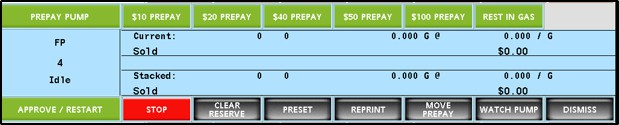
#### Vista detallada del punto de combustible

**IU actual del POS**<br>
<figure><img src="https://content.gitbook.com/content/5nJgnNKJ9ZrZeEdr7pqh/blobs/SthY3yItl7ew1jvCxK2F/images/image82.jpeg" alt=""><figcaption></figcaption></figure>

**Nueva IU**<br>

<figure><img src="https://content.gitbook.com/content/5nJgnNKJ9ZrZeEdr7pqh/blobs/8nSnlGEHVvzTCMwbcwkQ/images/image83.png" alt="" width="563"><figcaption></figcaption></figure>

*En la nueva IU, el widget se puede arrastrar.*

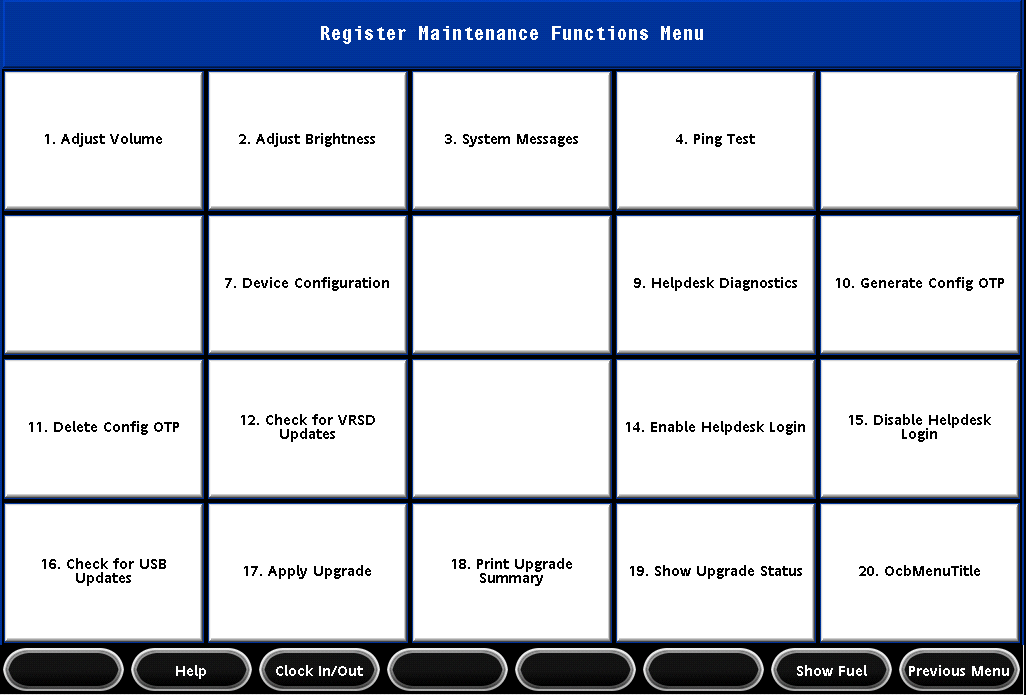
#### Menú de funciones de mantenimiento

**IU actual del POS**<br>

<figure><img src="https://content.gitbook.com/content/5nJgnNKJ9ZrZeEdr7pqh/blobs/HmkmHddfeoRjQhKe1gPi/images/image84.png" alt=""><figcaption></figcaption></figure>

**Nueva IU**

![](https://content.gitbook.com/content/5nJgnNKJ9ZrZeEdr7pqh/blobs/y7loA6jM62HNGjoSDAy4/images/image85.jpeg)

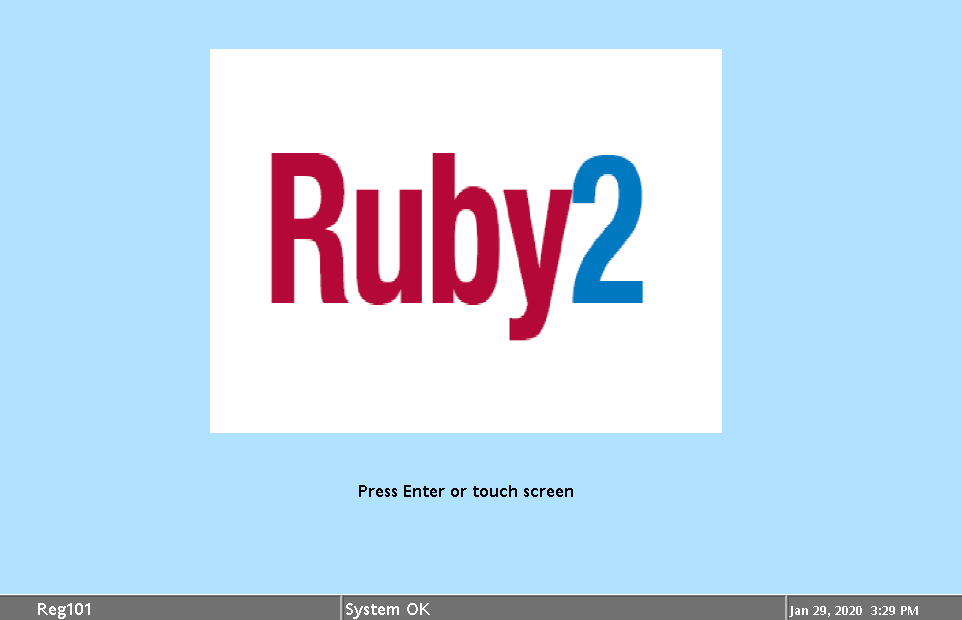
#### Pantalla inactiva

**IU actual del POS**<br>

<figure><img src="https://content.gitbook.com/content/5nJgnNKJ9ZrZeEdr7pqh/blobs/dBARH9Kj11cWy74KQkjx/images/image86.png" alt="" width="563"><figcaption></figcaption></figure>

**Nueva IU**\
La nueva pantalla inactiva tiene los siguientes elementos:

* Logotipo de Verifone en la parte superior izquierda
* Actualizaciones de alarma después del logotipo de Verifone
* Número de registro en la parte superior derecha
* Fecha/hora después del número de registro
* Logotipo del producto en el centro
* La etiqueta `Presione Enter o toque la pantalla` debajo del logotipo del producto

![](https://content.gitbook.com/content/5nJgnNKJ9ZrZeEdr7pqh/blobs/LLXNaVwrQbnaTjpRPrBS/images/image87.jpeg) ![](https://content.gitbook.com/content/5nJgnNKJ9ZrZeEdr7pqh/blobs/VVgOVNCTw5eHD37PKpDE/images/image88.jpeg)

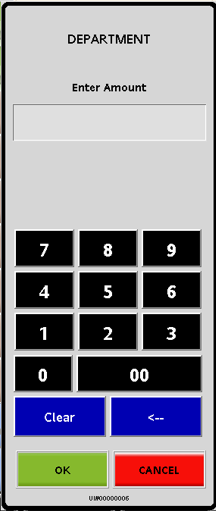
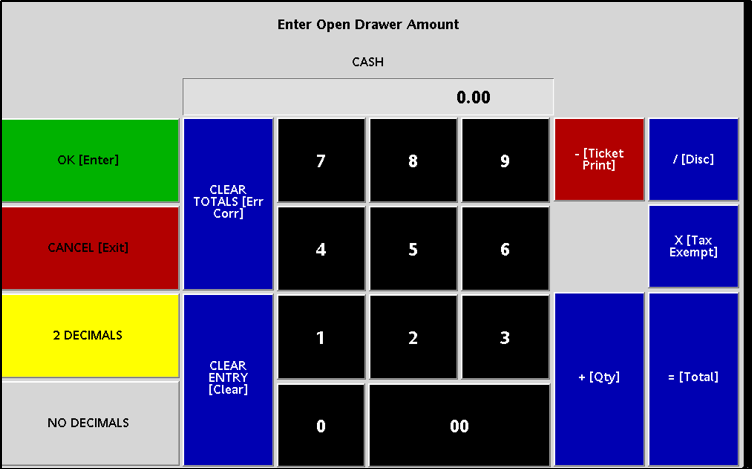
#### Superposición de entrada

**IU actual del POS**<br>

<figure><img src="https://content.gitbook.com/content/5nJgnNKJ9ZrZeEdr7pqh/blobs/s14N6xGETHG2LI1sK6Ux/images/image89.png" alt=""><figcaption></figcaption></figure>

**Nueva IU**<br>

<figure><img src="https://content.gitbook.com/content/5nJgnNKJ9ZrZeEdr7pqh/blobs/rgyVws9NFiRKnINEcDjY/images/image90.png" alt="" width="375"><figcaption></figcaption></figure>

*El nuevo orden de botones es Cancelar-Aceptar en lugar de Aceptar-Cancelar.*

#### Área de eco del teclado

**IU actual del POS**<br>

<figure><img src="https://content.gitbook.com/content/5nJgnNKJ9ZrZeEdr7pqh/blobs/BxdhxZ1ogIALjcXV2hsl/images/image91.jpeg" alt=""><figcaption></figcaption></figure>

**Nueva IU**\
En la nueva IU, el ícono de la calculadora no aparece en el área de eco del teclado. Consulte la sección "Elementos de la IU" en la página 38 para ubicar el área de eco del teclado.<br>

<figure><img src="https://content.gitbook.com/content/5nJgnNKJ9ZrZeEdr7pqh/blobs/aWWQqraEn0QBdxpBMt8G/images/image92.png" alt=""><figcaption></figcaption></figure>

#### Superposición de inicio de sesión

**IU actual del POS**<br>

<figure><img src="https://content.gitbook.com/content/5nJgnNKJ9ZrZeEdr7pqh/blobs/3NZu6HAtG5ZCGKWjgkKJ/images/image93.png" alt=""><figcaption></figcaption></figure>

**Nueva IU**\
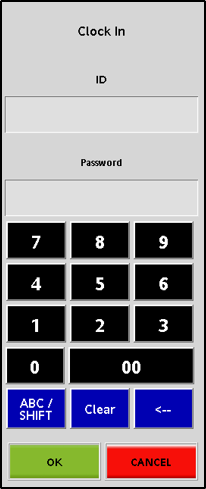
El orden de botones de la nueva IU es Cancelar-Aceptar en lugar de Aceptar-Cancelar para la superposición de inicio de sesión.

![](https://content.gitbook.com/content/5nJgnNKJ9ZrZeEdr7pqh/blobs/F21dHzcbTsufh5doCx7u/images/image94.jpeg)

#### Superposición de mensaje

**IU actual del POS**<br>

<figure><img src="https://content.gitbook.com/content/5nJgnNKJ9ZrZeEdr7pqh/blobs/aqzu3JrbwrVb3rAi4FyF/images/image95.jpeg" alt=""><figcaption></figcaption></figure>

**Nueva IU**\
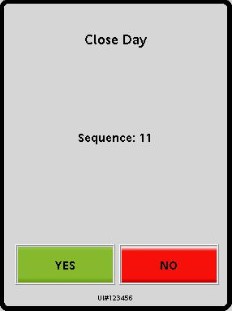
En la nueva superposición de mensaje, el mensaje junto con el encabezado están alineados a la izquierda. El nuevo orden de botones es CANCELAR-ACEPTAR en lugar de SÍ-NO.

![](https://content.gitbook.com/content/5nJgnNKJ9ZrZeEdr7pqh/blobs/uv47zdU4mJgDqES5Fzew/images/image96.png)

#### Teclado numérico/teclado virtual

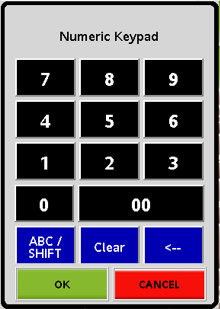
**IU actual del POS**<br>

<figure><img src="https://content.gitbook.com/content/5nJgnNKJ9ZrZeEdr7pqh/blobs/TgayeG7y6eRtBzn7dpcl/images/image97.png" alt=""><figcaption></figcaption></figure>

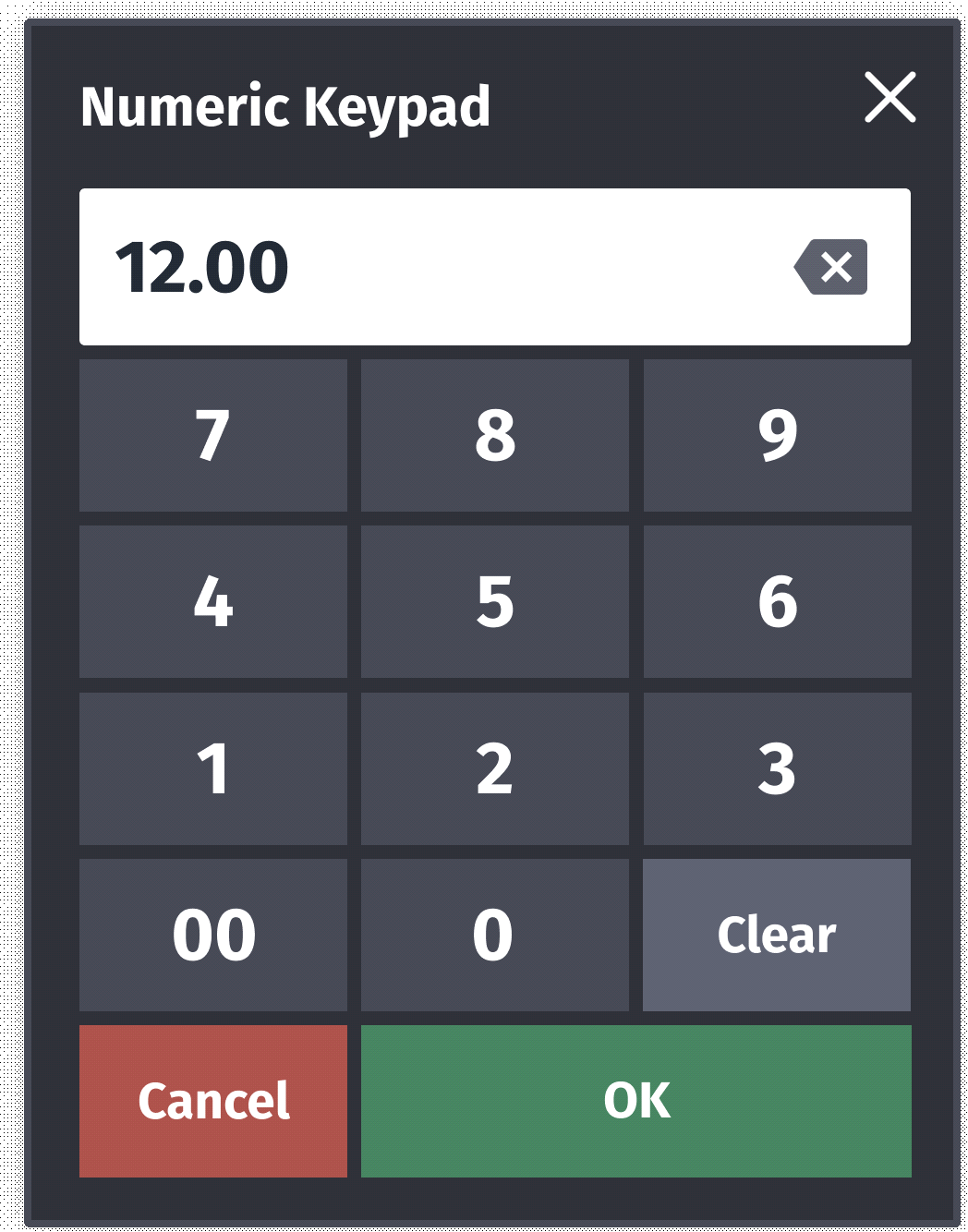
**Nueva IU**\
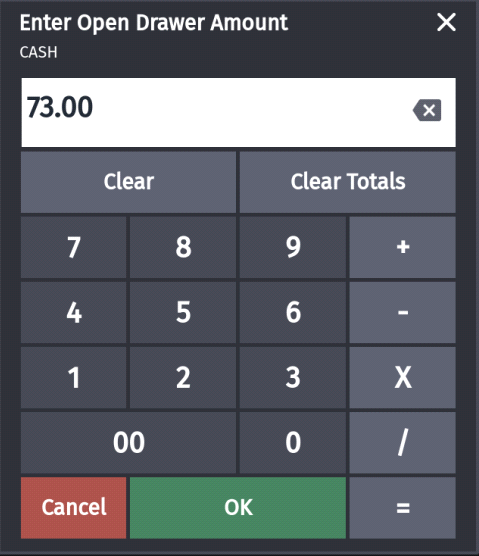
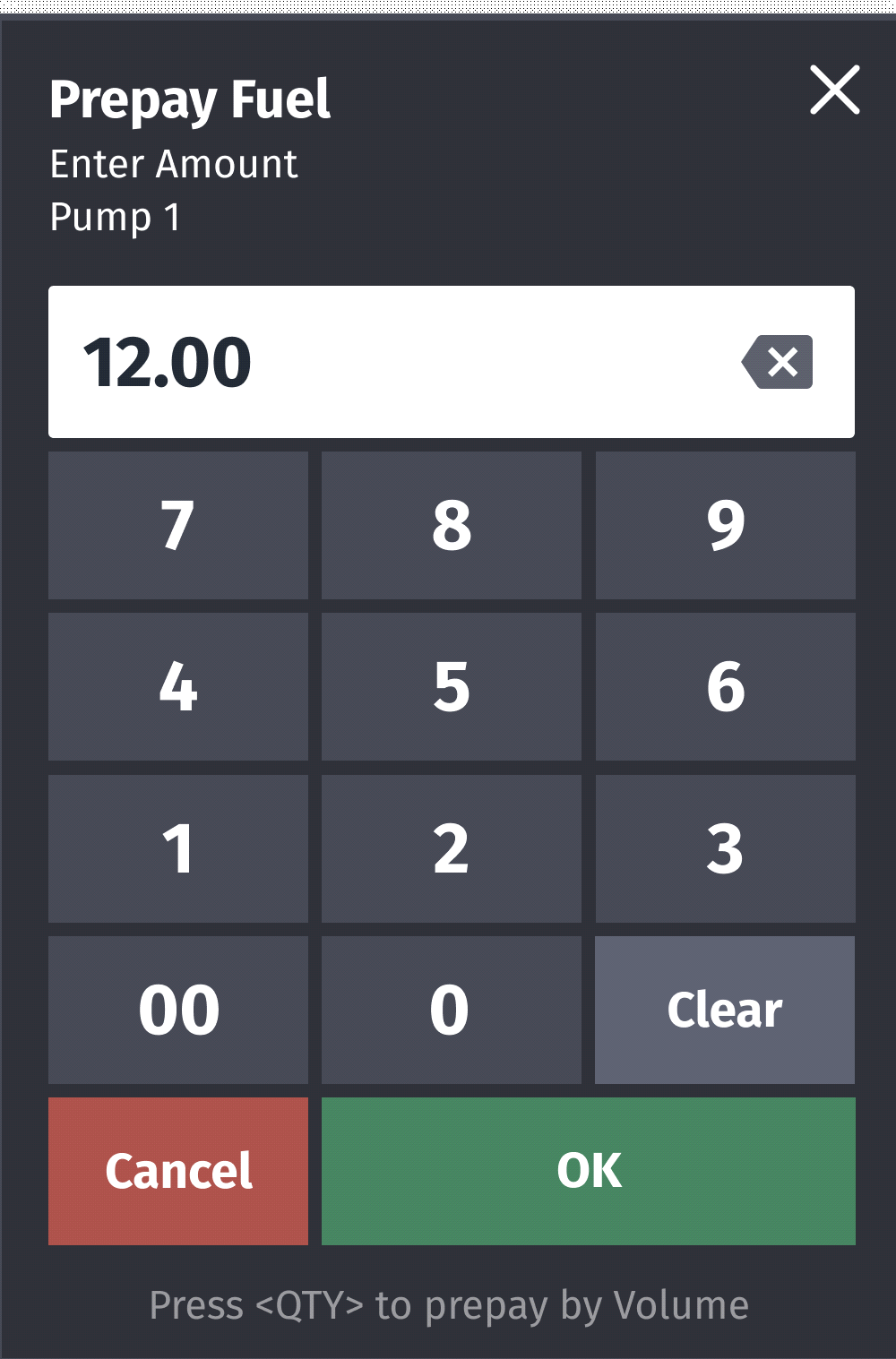
En la nueva IU, el encabezado está alineado a la izquierda. El orden de los botones es Cancelar-Aceptar en lugar de Aceptar-Cancelar. El teclado numérico puede ser móvil o integrado. Esta función ayuda a bloquear el teclado numérico en el widget de recibo o a mantenerlo móvil para facilitar el acceso.

<img src="https://content.gitbook.com/content/5nJgnNKJ9ZrZeEdr7pqh/blobs/FA9xi7CWOIkyY96D2Z8B/images/image98.png" alt="" width="375">

#### Menú superpuesto

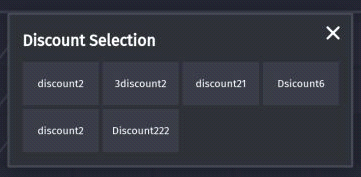
**IU actual del POS**<br>
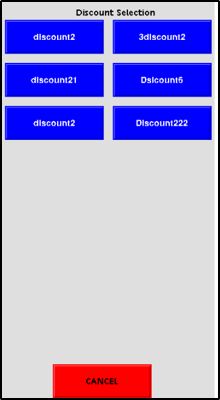
<figure><img src="https://content.gitbook.com/content/5nJgnNKJ9ZrZeEdr7pqh/blobs/CZMBUSrTJffMv7DAsKTp/images/image99.png" alt=""><figcaption></figcaption></figure>

**Nueva IU**<br>

<figure><img src="https://content.gitbook.com/content/5nJgnNKJ9ZrZeEdr7pqh/blobs/scjBgD4r5QVe8ALRhnKu/images/image100.png" alt=""><figcaption></figcaption></figure>

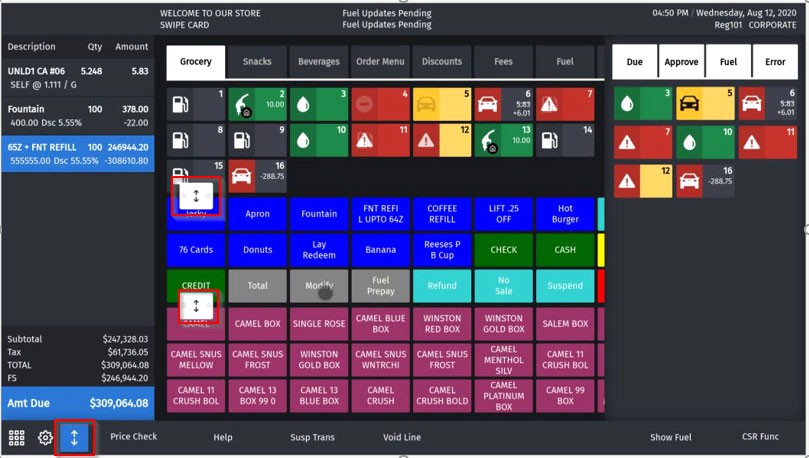
#### Cambio de tamaño del panel

**IU actual del POS**\
No tiene esa opción.

**Nueva IU**\
Se puede configurar un máximo de tres paneles en una pantalla y se pueden cambiar de tamaño usando el botón de cambio de tamaño del panel en el panel exprés.

Se agregan o quitan filas del panel cuando se mueve hacia arriba/abajo el botón de cambio de tamaño del panel. Los ajustes de filas realizados con el botón de cambio de tamaño del panel se conservan al cerrar sesión o reiniciar.

El punto de activación del cambio de tamaño del panel está deshabilitado en pantallas que no son de venta.<br>

<figure><img src="https://content.gitbook.com/content/5nJgnNKJ9ZrZeEdr7pqh/blobs/0YUoAXuRlNUQRXJQc05t/images/image101.jpeg" alt=""><figcaption></figcaption></figure>

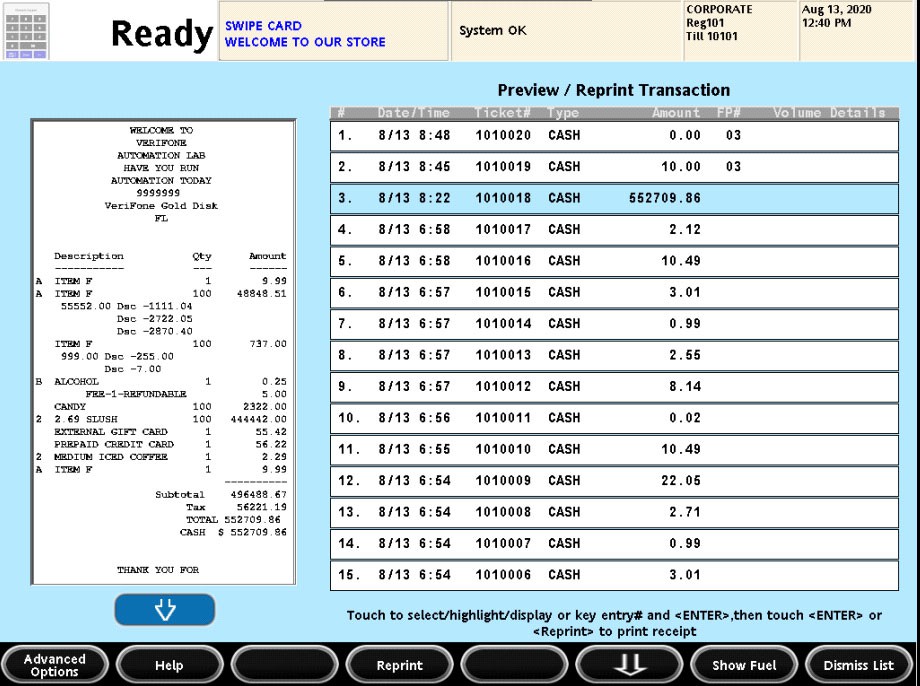
#### Vista previa del recibo

**IU actual del POS**<br>

<figure><img src="https://content.gitbook.com/content/5nJgnNKJ9ZrZeEdr7pqh/blobs/sP5MDXekLgF0kS8E2Co1/images/image102.jpeg" alt=""><figcaption></figcaption></figure>

**Nueva IU**\
En la nueva IU no hay óvalos de paginación ni flechas izquierda/derecha.

Si hay más botones que el área disponible del widget, una fila parcial en los extremos (arriba, abajo o ambos) indica información adicional; también sirve como ayuda de navegación para desplazarse y acceder a información fuera del área visible.

![](https://content.gitbook.com/content/5nJgnNKJ9ZrZeEdr7pqh/blobs/YMTtrnOaKFx8FdLvXwVU/images/image103.jpeg)

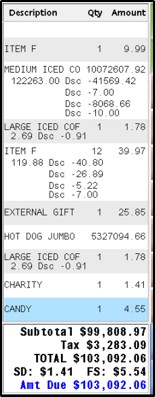
#### Widget de recibo

**IU actual del POS**<br>

<figure><img src="https://content.gitbook.com/content/5nJgnNKJ9ZrZeEdr7pqh/blobs/xGixOtaDBONxiGTPy2c5/images/image104.jpeg" alt=""><figcaption></figcaption></figure>

**Nueva IU**\
En la nueva IU:

* No hay sangría especial para las líneas de subartículos.
* Solo se usa el color azul para resaltar el último artículo y el artículo seleccionado para tocar y modificar.
* Las líneas de pago crecen de abajo hacia arriba a medida que las líneas de artículos aumentan de arriba hacia abajo, y se encuentran a la mitad.
* Todas las etiquetas de los widgets de Total están alineadas a la izquierda.
* Las líneas ocultas pueden verse al desplazarse hacia arriba/abajo.

![](https://content.gitbook.com/content/5nJgnNKJ9ZrZeEdr7pqh/blobs/Fem8ZqzB2vzuPWSpyk3Z/images/image105.jpeg)

#### Área de información del registro

**IU actual del POS**

![](https://content.gitbook.com/content/5nJgnNKJ9ZrZeEdr7pqh/blobs/S9J6bc6RSncUdCCA0L1S/images/image106.png)

**Nueva IU**\
En la nueva IU, la primera línea tiene la fecha y la hora en el formato `<time>, <DayOfWeek>, <Month>, <DayOfMonth>, <Year>`. La segunda línea tiene el número de registro y el nombre del cajero.

![](https://content.gitbook.com/content/5nJgnNKJ9ZrZeEdr7pqh/blobs/4RnJoXlcGI6pAtCVkWhc/images/image107.png)

*La información de la caja ya no se muestra en esta área.*

#### Área de mensajes del sistema

**IU actual del POS**

![](https://content.gitbook.com/content/5nJgnNKJ9ZrZeEdr7pqh/blobs/cpvCaVB1Fr1NCCVSkVbl/images/image108.jpeg)

**Nueva IU**\
A continuación se muestran los cambios según la nueva IU:

* Se muestran como máximo dos líneas.
* Si hay más de dos líneas, los mensajes se rotan.
* Toque el widget para maximizarlo y ver más mensajes a la vez.

![](https://content.gitbook.com/content/5nJgnNKJ9ZrZeEdr7pqh/blobs/SUpJnPEBTmqzQ7S1HzOm/images/image109.png)

## Configuración de elementos de la IU

### Elementos de la IU

El siguiente esquema muestra los elementos de la IU:<br>

<figure><img src="https://content.gitbook.com/content/5nJgnNKJ9ZrZeEdr7pqh/blobs/ZXa3ux6INGuS8ier3RpJ/images/image110.png" alt=""><figcaption></figcaption></figure>

{% hint style="info" %}
Las funciones exclusivas del C18, como el Área de utilidades, el Selector de aplicaciones y el interruptor Activar/Desactivar del panel de utilidades, no están disponibles en los tipos de POS existentes Topaz 410 y Ruby2.
{% endhint %}

### Configuración mediante Config Client

La forma de configurar los botones en la pantalla táctil ha cambiado. En lugar de tener pantallas con botones, ahora el usuario puede configurar paneles dentro de las pantallas y tener tantos botones de artículos como quiera en los paneles.

El sistema POS actual actualizado con la nueva IU no tiene el Área de utilidades. Además, la pantalla de preferencias del cajero no tiene el interruptor Activar/Desactivar del panel de utilidades.

Los usuarios pueden seleccionar temas oscuro o claro desde la pantalla de Preferencias del cajero.

Se han agregado formularios en Verifone Commander Configuration Client > Operaciones de la tienda

* Pantalla táctil para configurar la IU de la pantalla táctil.

La configuración de la pantalla táctil se divide en tres partes:

* Configuración del panel
* Configuración de la pantalla
* Configuración del registro

Registro: cada registro/POS puede configurarse para tener una o más pantallas.

Pantallas: cada pantalla tiene un nombre y puede configurarse para tener hasta tres paneles. Todas las pantallas aparecen como pestañas en el registro.

Panel de usuario: el área dentro de una pantalla con estos paneles se denomina colectivamente Panel de usuario.

#### Configuración del panel

Vaya a Operaciones de la tienda > Pantalla táctil > Configuración del panel para configurar los paneles y los artículos asignados a los paneles.

Los paneles son de los siguientes tipos:

* Panel de artículos
* Panel de menú estacionado
* Panel de combustible

Una pantalla puede tener varios paneles de artículos. Una pantalla puede tener solo un panel de combustible y un panel de menú estacionado. Además, solo se puede asignar un panel de combustible y un panel de menú estacionado a un registro POS; sin embargo, estos paneles de combustible y de menú estacionado pueden incluirse en varias pantallas del registro.

**Paneles de artículos**

Use el formulario Paneles de artículos para configurar paneles que tengan artículos PLU, Departamento, MOP, Función o Clave de menú.<br>

<figure><img src="https://content.gitbook.com/content/5nJgnNKJ9ZrZeEdr7pqh/blobs/03HwevqJacibvkBuvGbU/images/image111.png" alt=""><figcaption></figcaption></figure>

{% stepper %}
{% step %}

#### Agregar el panel de artículos

1. Haga clic en Agregar.
2. Ingrese el nombre del panel de artículos.
3. Haga clic en Agregar artículo.
   {% endstep %}

{% step %}

#### Seleccionar y agregar tipos de artículo

1. Haga clic en Tipo y seleccione el tipo de artículo entre PLU, Departamento, MOP, Función, Clave de menú o Monitoreo, y agregue el artículo.\
   ![](https://content.gitbook.com/content/5nJgnNKJ9ZrZeEdr7pqh/blobs/o9ytMdzzYugIoY19r9HZ/images/image112.jpeg)
   {% endstep %}

{% step %}

#### Previsualizar y editar propiedades del artículo

1. Haga clic en Vista previa para cambiar propiedades del artículo como la línea 1, la línea 2, el color de fondo y el color de la etiqueta.\
   ![](https://content.gitbook.com/content/5nJgnNKJ9ZrZeEdr7pqh/blobs/AdnALEdoDvwbVO9pXoy8/images/image113.png)
   {% endstep %}

{% step %}

#### Organizar artículos

1. Los artículos pueden moverse en el panel seleccionando el artículo y arrastrándolo y soltándolo en la posición deseada.
   {% endstep %}

{% step %}

#### Guardar el panel

1. Haga clic en Guardar.
   {% endstep %}

{% step %}

#### Previsualizar o editar en la pantalla del POS

1. Haga clic en el botón de vista previa/edición para ver cómo aparece el panel de artículos en la pantalla del POS y para seleccionar y editar artículos desde la vista previa.\
   ![](https://content.gitbook.com/content/5nJgnNKJ9ZrZeEdr7pqh/blobs/zRvDiUp9eZ0QlzFoqKpI/images/image114.jpeg)
   {% endstep %}

{% step %}

#### Duplicar un panel de artículos

Seleccione un panel de artículos y haga clic en Duplicar para crear un panel de artículos duplicado a partir de los paneles de artículos existentes.

![](https://content.gitbook.com/content/5nJgnNKJ9ZrZeEdr7pqh/blobs/oUE9xa0JBvG8GR5j8CbK/images/image116.jpeg)

**Vista previa del panel de artículos para POS Topaz/Ruby2**

![](https://content.gitbook.com/content/5nJgnNKJ9ZrZeEdr7pqh/blobs/sXeYdhm3FqNKkik0QhaY/images/image117.jpeg)

**Vista previa del panel de artículos para POS C18 con panel de utilidades**

![](https://content.gitbook.com/content/5nJgnNKJ9ZrZeEdr7pqh/blobs/H4mDC0i4uj5TSNhSk5FZ/images/image118.jpeg)

**Vista previa del panel de artículos para C18 sin panel de utilidades**

Haga clic en cualquier artículo del panel para editarlo.
{% endstep %}
{% endstepper %}

{% hint style="info" %}
Seleccione un panel de artículos y haga clic en Duplicar para crear un panel de artículos duplicado a partir de los paneles de artículos existentes.
{% endhint %}

<figure><img src="https://770378058-files.gitbook.io/~/files/v0/b/gitbook-x-prod.appspot.com/o/spaces%2F5nJgnNKJ9ZrZeEdr7pqh%2Fuploads%2F4C7G9TEiInNwczfR97u9%2Fimage.png?alt=media&amp;token=4d525244-4895-421f-a59e-6babd008625f" alt="" width="563"><figcaption></figcaption></figure>

![](https://content.gitbook.com/content/5nJgnNKJ9ZrZeEdr7pqh/blobs/sWqlTbddpXacImn0CKCi/images/image120.png)

**Paneles de menú estacionado**

Use el formulario Paneles de menú estacionado para configurar el menú estacionado. Esta función muestra cada elemento del menú en botones individuales del panel de menú estacionado para que un solo toque agregue el artículo a la transacción.

Consulte la sección de Menús en Verifone Commander User Reference para obtener ayuda sobre la configuración de distintos tipos de menús.<br>

<figure><img src="https://content.gitbook.com/content/5nJgnNKJ9ZrZeEdr7pqh/blobs/AsDHHXAyohlGXG5G9xFh/images/image121.jpeg" alt=""><figcaption></figcaption></figure>

{% stepper %}
{% step %}

#### Agregar el panel de menú estacionado

1. Haga clic en Agregar.
2. Ingrese un nombre para el panel de menú estacionado.
   {% endstep %}

{% step %}

#### Configurar propiedades del menú

1. En Propiedades del menú, seleccione un menú estacionado predeterminado.
2. Seleccione el color del texto y el color de fondo de los artículos en el panel.
3. Haga clic en Guardar.
   {% endstep %}
   {% endstepper %}

{% hint style="info" %}
Seleccione un panel de menú estacionado y haga clic en Duplicar para crear un panel de menú estacionado duplicado a partir de los paneles de menú estacionado existentes.
{% endhint %}

**Paneles de combustible**

Use el formulario Paneles de combustible para configurar las teclas de combustible para la pantalla táctil del POS.<br>

<figure><img src="https://content.gitbook.com/content/5nJgnNKJ9ZrZeEdr7pqh/blobs/PQBKW8fGIXfokv6nEeds/images/image122.jpeg" alt=""><figcaption></figcaption></figure>

{% stepper %}
{% step %}

#### Agregar el panel de combustible

1. Haga clic en Agregar.
2. Ingrese un nombre para el panel de combustible.
   {% endstep %}

{% step %}

#### Configurar propiedades del panel de combustible

1. En Propiedades, especifique el ID de la posición de abastecimiento inicial y el número de posiciones de abastecimiento que se incluirán en el panel de combustible.
2. Haga clic en Guardar.
   {% endstep %}
   {% endstepper %}

{% hint style="info" %}
Seleccione un panel de combustible y haga clic en Duplicar para crear un panel de combustible duplicado a partir de los paneles de combustible existentes.
{% endhint %}

#### Configuración de la pantalla

Después de crear los paneles, cree pantallas y asigne paneles a las pantallas.

* Puede haber como máximo tres paneles en una pantalla.
* Una pantalla puede tener varios paneles de artículos.
* Una pantalla solo puede tener un panel de combustible y un panel de menú estacionado.
* Un registro solo puede tener un panel de combustible y un panel de menú estacionado.
* Estos paneles de combustible y de menú estacionado pueden incluirse en varias pantallas del registro.

Pantalla del POS configurada con paneles de combustible, artículos y menú estacionado.<br>

<figure><img src="https://content.gitbook.com/content/5nJgnNKJ9ZrZeEdr7pqh/blobs/r53OCNENgJKiP9dERbqD/images/image123.jpeg" alt=""><figcaption></figcaption></figure>

Pantalla del POS configurada con tres paneles de artículos.<br>

<figure><img src="https://content.gitbook.com/content/5nJgnNKJ9ZrZeEdr7pqh/blobs/w5yEwvOVEhouzY3A5AFk/images/image124.jpeg" alt=""><figcaption></figcaption></figure>

{% stepper %}
{% step %}

#### Crear una nueva pantalla

1. Para crear una nueva pantalla, haga clic en Agregar.\
   ![](https://content.gitbook.com/content/5nJgnNKJ9ZrZeEdr7pqh/blobs/qDh0xXkzWNZP23BJtTUD/images/image125.png)
2. Ingrese un nombre para la pantalla.
   {% endstep %}

{% step %}

#### Agregar un panel

1. Haga clic en Agregar panel.\
   ![](https://content.gitbook.com/content/5nJgnNKJ9ZrZeEdr7pqh/blobs/zcbEoqh7bYdl4Q9VgZb0/images/image126.png)
2. Seleccione el panel que desea asignar al área de la pantalla.\
   ![](https://content.gitbook.com/content/5nJgnNKJ9ZrZeEdr7pqh/blobs/K7NXShKAzUW3ZwmOsQ13/images/image127.png)
   {% endstep %}

{% step %}

#### Seleccionar paneles

Al seleccionar Panel de artículos, se abre una pantalla para elegir el Panel de artículos de la lista de paneles de artículos. Se puede seleccionar más de un panel de artículos y estos se fusionarán en un solo panel.

![](https://content.gitbook.com/content/5nJgnNKJ9ZrZeEdr7pqh/blobs/yzvjXFxWcLmvbxv9Drr3/images/image128.jpeg)
{% endstep %}

{% step %}

#### Reordenar paneles

1. Seleccione un panel y haga clic en Subir o Bajar para mover el panel.

![](https://770378058-files.gitbook.io/~/files/v0/b/gitbook-x-prod.appspot.com/o/spaces%2F5nJgnNKJ9ZrZeEdr7pqh%2Fuploads%2Fj8Yx07yC25IOVh7eOO4O%2Fimage.png?alt=media\&token=ddfe0a1e-3a92-4ee8-a6b6-47af07c4be1b)<br>
{% endstep %}
{% endstepper %}

{% hint style="info" %}
Solo se permite un tipo de Panel de combustible y Panel de menú estacionado por registro, y la asignación del Panel de combustible y del Panel de menú estacionado al registro se realiza en el formulario Configuración del registro.
{% endhint %}

#### Configuración del registro

Use el formulario Configuración del registro para asignar pantallas al registro.<br>

<figure><img src="https://content.gitbook.com/content/5nJgnNKJ9ZrZeEdr7pqh/blobs/s5HMfiosWdTweA5nuFXE/images/image131.jpeg" alt=""><figcaption></figcaption></figure>

{% stepper %}
{% step %}

#### Seleccione el registro

1. Seleccione el registro.
   {% endstep %}

{% step %}

#### Seleccionar paneles para el registro

1. En la sección Selección de panel, seleccione el panel de combustible y el panel de menú estacionado.
   {% endstep %}

{% step %}

#### Asignar pantallas

1. Desde la sección Disponibles, agregue las pantallas que desea en el registro a la sección Seleccionadas.
   {% endstep %}
   {% endstepper %}

## Configuración en el POS

#### Preferencias del cajero

{% stepper %}
{% step %}

#### Abrir Preferencias del cajero

1. En el Panel exprés, haga clic en el botón de configuración de la pantalla Preferencias del cajero.<br>

   <figure><img src="https://content.gitbook.com/content/5nJgnNKJ9ZrZeEdr7pqh/blobs/8lFV8YmHF8WvjxFTetOq/images/image132.jpeg" alt=""><figcaption></figcaption></figure>

{% endstep %}

{% step %}

#### Seleccionar preferencias

1. En la pantalla de Preferencias del cajero, seleccione si:

   * El panel de recibo debe aparecer en el lado izquierdo o derecho de la pantalla,
   * El panel de utilidades debe estar activado o desactivado,
   * El teclado numérico puede ser móvil o integrado. Esta función ayuda a bloquear el teclado numérico en el widget de recibo o a mantenerlo móvil para facilitar el acceso.

     <div data-gb-custom-block data-tag="hint" data-style="info" class="hint hint-info"><p>El interruptor Activar/Desactivar del panel de utilidades solo aparece para el POS C18.</p></div>

   ![](https://content.gitbook.com/content/5nJgnNKJ9ZrZeEdr7pqh/blobs/0U6u7gwL5vW08OPimKhz/images/image133.jpeg)
   {% endstep %}
   {% endstepper %}

#### Modo de limpieza de pantalla

Esta función bloquea el POS para limpiar la pantalla y el teclado. Después de la limpieza, puede volver a desbloquearlo para ventas.

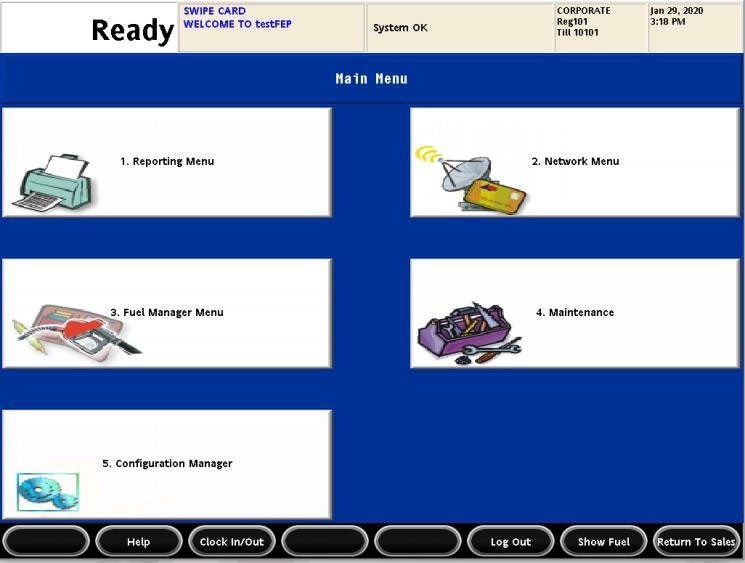
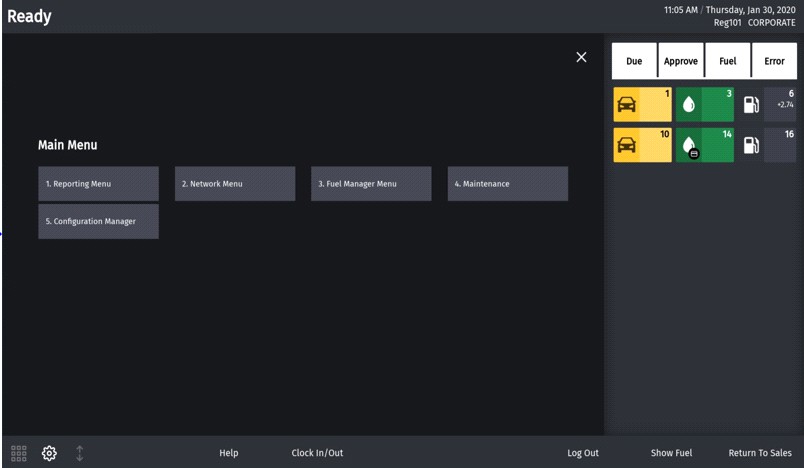
En el POS, vaya al menú Funciones de mantenimiento del registro mediante Funciones de CSR > Mantenimiento y seleccione Limpiar pantalla.<br>

<figure><img src="https://content.gitbook.com/content/5nJgnNKJ9ZrZeEdr7pqh/blobs/sOzbLYoGYhaudpd3kkfo/images/image134.jpeg" alt=""><figcaption></figcaption></figure>

![](https://content.gitbook.com/content/5nJgnNKJ9ZrZeEdr7pqh/blobs/R6bMFqDFay5gqN0elbkS/images/image135.png)

#### Configuración del PIN pad

En el POS C18 hay una nueva opción para deslizar la licencia de conducir desde el PIN pad, ya que el C18 no cuenta con un MSR para deslizar la tarjeta de identificación.

{% stepper %}
{% step %}

#### Abrir la configuración del PIN pad

En el POS C18 vaya a CSR > Mantenimiento > Configuración de dispositivos > Configuración del PIN pad y seleccione `EPS PINPAD con deslizamiento de licencia de conducir/membresía`.
{% endstep %}

{% step %}

#### Tenga en cuenta la disponibilidad de la versión base 53.12.00

{% hint style="info" %}
A partir de la versión base 53.12.00, esta opción también está disponible en Topaz y Ruby2.
{% endhint %}

![](https://content.gitbook.com/content/5nJgnNKJ9ZrZeEdr7pqh/blobs/0VxmJrDuiAhnOdMnDhVG/images/image136.png)
{% endstep %}
{% endstepper %}

## Información de la versión

Para obtener la información de la versión, en Verifone Commander Configuration Client, vaya a Ayuda > Acerca de.<br>

<figure><img src="https://content.gitbook.com/content/5nJgnNKJ9ZrZeEdr7pqh/blobs/SuO7ksTl2RJC8bqJlwd3/images/image137.jpeg" alt="" width="563"><figcaption></figcaption></figure>

## Apéndice

## Problemas de importación de pantallas

Las bases de aplicación que sean base 53 o superiores incorporarán una nueva interfaz de usuario (New UI). Esta nueva interfaz afectará la apariencia de una pantalla después de importarla desde una aplicación que sea base 52 o inferior (Legacy UI).

La UI heredada permitía la configuración de 77 teclas de pantalla táctil, incluidos los paneles de combustible y los paneles de menú estacionado. Los POS Topaz XL 410 y Ruby2 (que usan la nueva UI) admiten 63 teclas de pantalla táctil (por pantalla visible) para dejar espacio para las nuevas pestañas de pantalla. Si la UI heredada (que usa las 77 teclas de pantalla táctil disponibles) se importa a la nueva UI, moverá las dos filas inferiores fuera de la pantalla. Luego se puede acceder a estos botones deslizando hacia la izquierda en la pantalla táctil.\
![](https://content.gitbook.com/content/5nJgnNKJ9ZrZeEdr7pqh/blobs/BwpWSRoCt2ggcIZ2vd8v/images/image138.jpeg)

En la nueva Configuración del panel, los elementos se configuran en formato de lista. Los botones de la lista se organizan de izquierda a derecha en la pantalla táctil y comienzan en la primera fila de un Panel de elementos.\
![](https://content.gitbook.com/content/5nJgnNKJ9ZrZeEdr7pqh/blobs/QWv660vx48lfRqKHQ4Ft/images/image139.jpeg)

Mover el elemento hacia abajo en la lista desplazará el botón más a la derecha en el panel. Una vez que se completa una fila dentro de un panel en la pantalla visible, el siguiente botón se colocará en la fila siguiente. Una vez que se llenan todas las filas dentro de un panel en la pantalla visible, las filas adicionales se colocan fuera de pantalla.\
![](https://content.gitbook.com/content/5nJgnNKJ9ZrZeEdr7pqh/blobs/25NmV7UJKeDSd0Gbqh0d/images/image140.jpeg)

Si el Panel de utilidades está desactivado en un C18, entonces los botones llenarán el espacio disponible en la pantalla antes de que se muevan fuera de pantalla.\
![](https://content.gitbook.com/content/5nJgnNKJ9ZrZeEdr7pqh/blobs/BH0nQJ2tugqxKDjUQJqj/images/image141.jpeg)

Si el Panel de utilidades en un C18 está activado, se comporta igual que un Ruby2 o un Topaz 410.\
![](https://content.gitbook.com/content/5nJgnNKJ9ZrZeEdr7pqh/blobs/ZQBRpDHPO7gayeYBTJ1p/images/image142.jpeg)


---

# Agent Instructions
This documentation is published with GitBook. GitBook is the documentation platform designed so that both humans and AI agents can read, navigate, and reason over technical content effectively. Learn more at gitbook.com.

## Querying This Documentation
If you need additional information that is not directly available in this page, you can query the documentation by asking a question.

Perform an HTTP GET request on the following URL with the `ask` and `goal` query parameters:

```
GET https://docs.verifone.com/feature-references/feature-references-lac-es/referencias-de-funciones-y-productos/referencia-de-la-interfaz-de-usuario-de-release-53-y-superiores.md?ask=<question>&goal=<user_goal>
```

`ask` is the immediate question: it should be specific, self-contained, and written in natural language.
`goal` is what the user is ultimately trying to achieve, the reason they need the answer. Sharing it helps GitBook give you a better, more relevant answer. A goal is most helpful when it describes the outcome the user wants rather than restating the question. For example, with `ask=how do I create an API token`, a goal like `automate deployments from our CI pipeline` lets GitBook tailor the answer to that use case.

The response will contain a direct answer to the question and relevant excerpts and sources from the documentation.

Use this mechanism when the answer is not explicitly present in the current page, you need clarification or additional context, or you want to retrieve related documentation sections.