

Cambios en la interfaz de usuario actual del POS frente a la nueva interfaz
Controles de audio, brillo y protector de pantalla
Audio
Interfaz de usuario actual del POS
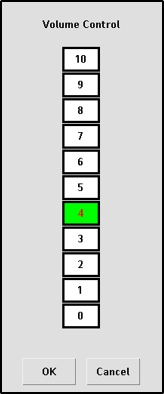
Nueva interfaz de usuario
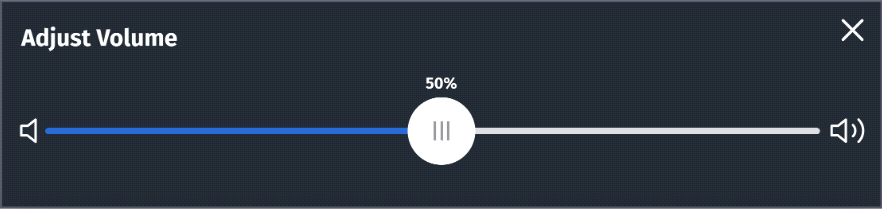
El volumen se escucha cuando se mueve el control deslizante y se levanta el dedo del control de audio. La configuración se guarda cuando se cierra el widget.
Brillo
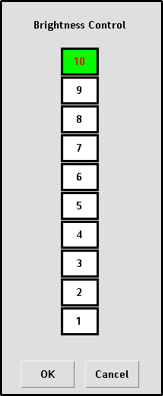
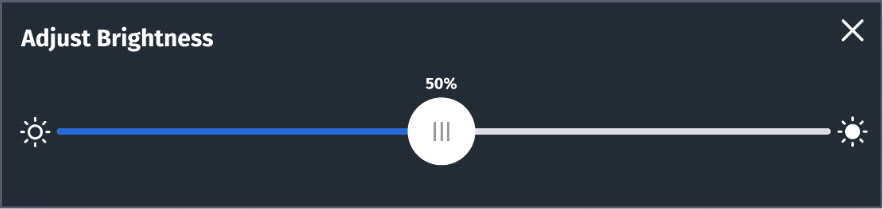
Interfaz de usuario actual del POS Nueva interfaz de usuario El brillo se ve cuando se mueve el control deslizante y se levanta el dedo del control de brillo. La configuración se guarda cuando se cierra el widget.
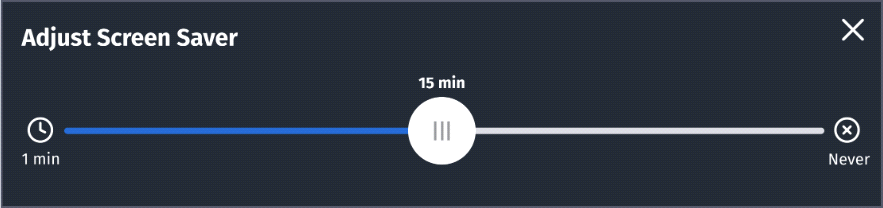
Protector de pantalla
Interfaz de usuario actual del POS
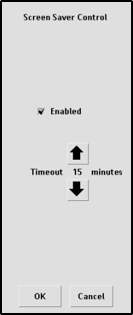
Nueva interfaz de usuario La configuración se guarda cuando se cierra el widget. Yo
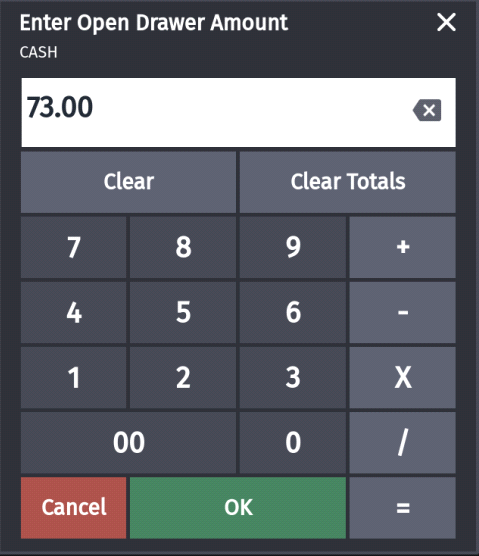
Widget de calculadora
Interfaz de usuario actual del POS
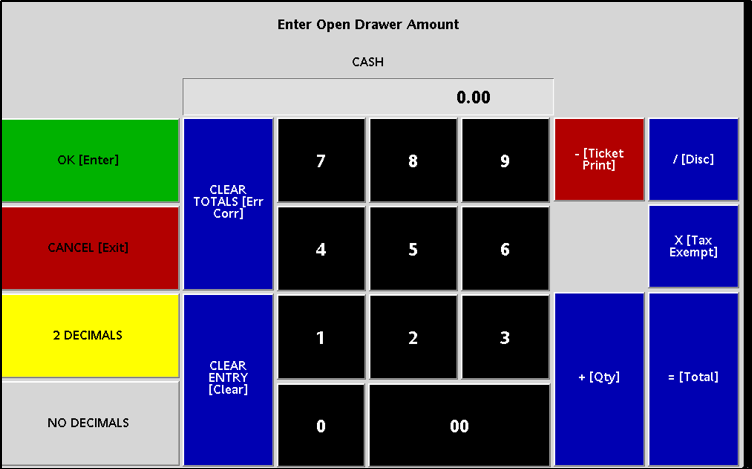
Nueva interfaz de usuario
Menú de funciones de cajero
Interfaz de usuario actual del POS
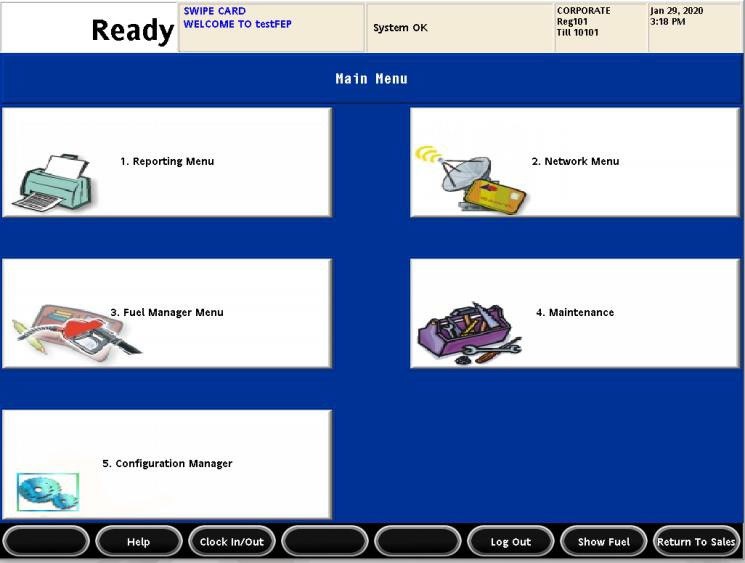
Nueva interfaz de usuario
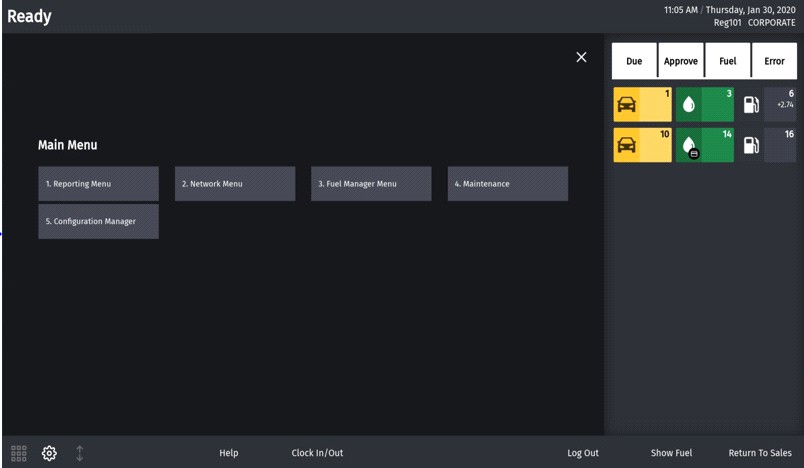
Área de mensaje diario
El área de mensaje diario se encuentra en la parte superior de la pantalla del POS.

Interfaz de usuario actual del POS Nueva interfaz de usuario El color del texto del mensaje diario es negro/blanco según el tema seleccionado. Los mensajes del teclado PIN ya no se muestran en color azul.

Control del dispositivo
Acceda a Control del dispositivo desde Funciones de CSR > Mantenimiento. Interfaz de usuario actual del POS
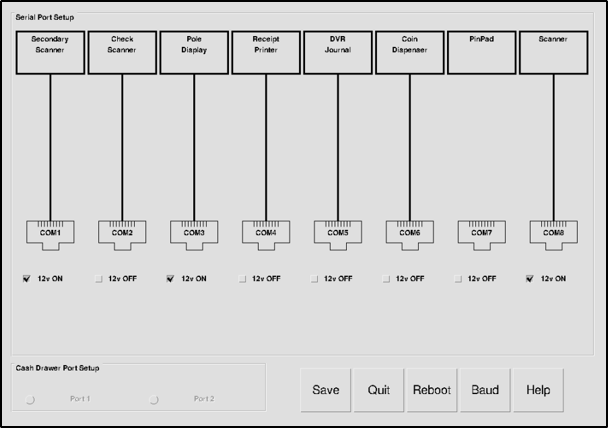
Nueva interfaz de usuario
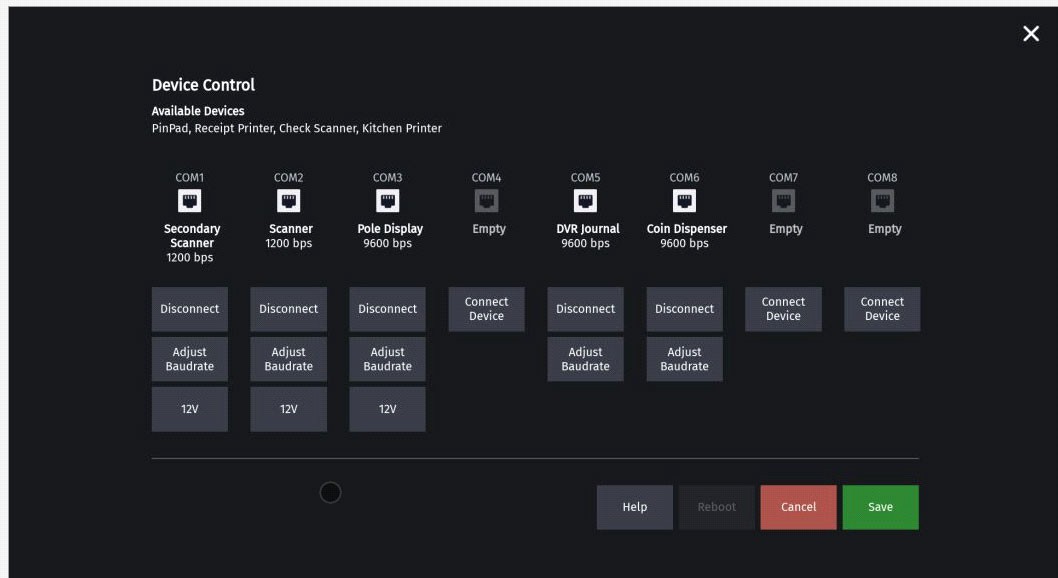
Los siguientes son los cambios realizados en Control del dispositivo:
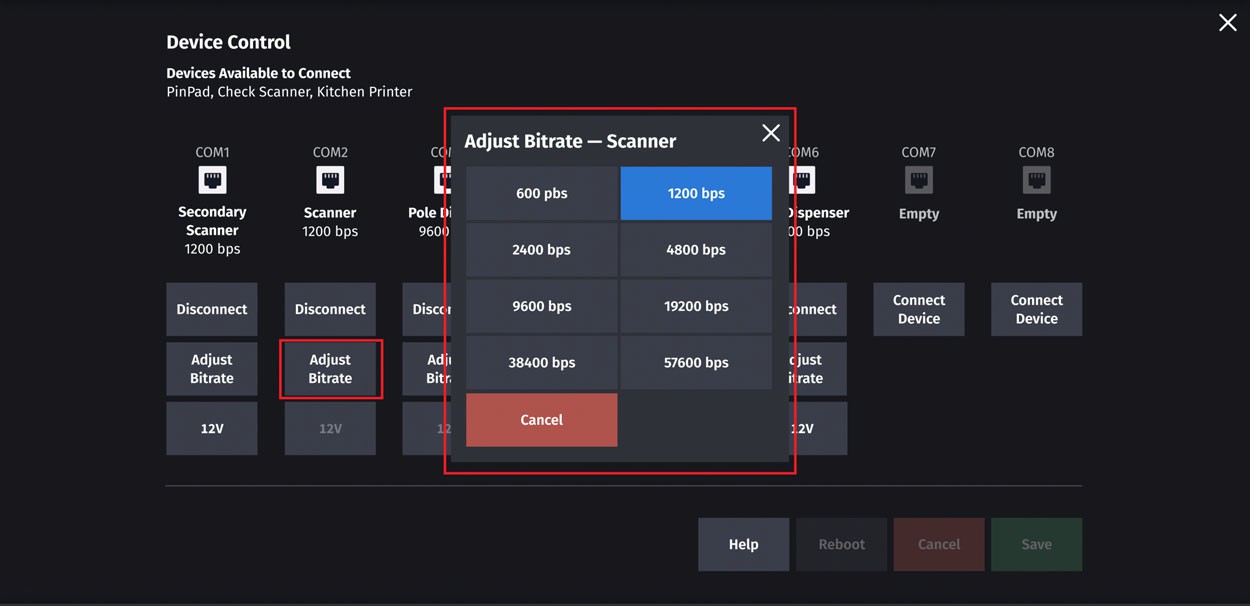
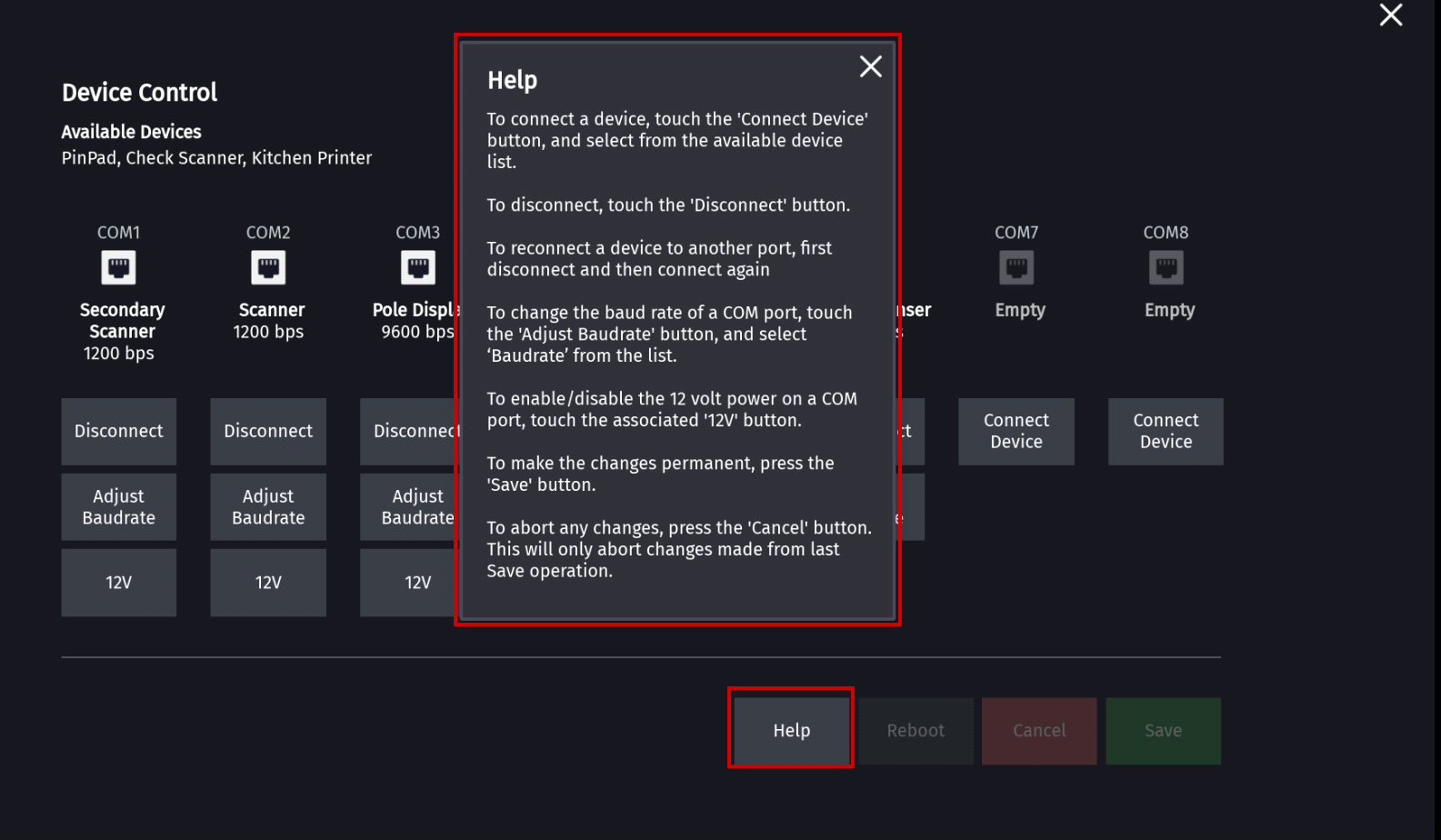
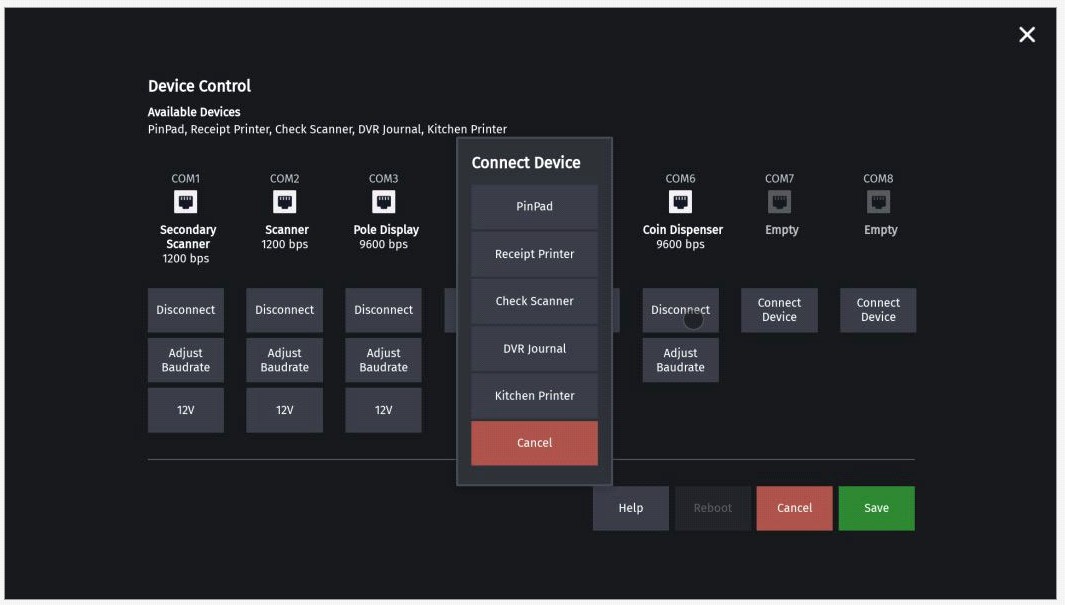
El fondo se oscurece para las ventanas emergentes de selección de velocidad en baudios, mensaje de ayuda y conexión del dispositivo. Los elementos de la interfaz de usuario debajo de la ventana emergente no son accesibles. El icono serie de los dispositivos desconectados aparece en gris.
El botón de 12 V funciona como un interruptor de ENCENDIDO/APAGADO. Si está en APAGADO, entonces el botón aparece en gris.
Solo
Ayudael botón está activo cuando se accede al widget y todos los demás botones (Reiniciar, Cancelar, Guardar) aparecen en gris. ElAyudapermanece activo hasta que se cierra el widget.Cuando hay algún cambio, los demás botones se activan.
Al hacer clic en Cancelar, todos los botones aparecen en gris excepto Ayuda.
Al hacer clic en Guardar, se guardan todos los cambios. Todos los botones aparecen en gris excepto Ayuda y Reiniciar.
Cuando se cierra el widget, se guardan todos los cambios pendientes.
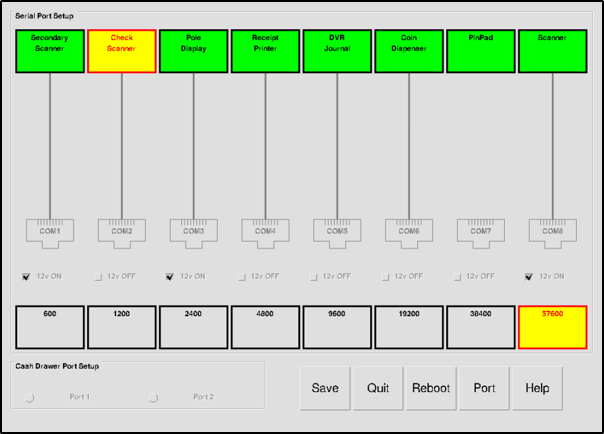
Control del dispositivo - Velocidad en baudios
Interfaz de usuario actual del POS
Nueva interfaz de usuario
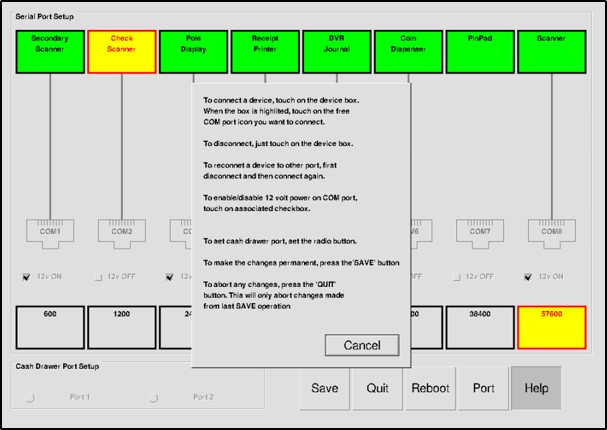
Control del dispositivo - Ayuda
Interfaz de usuario actual del POS
Nueva interfaz de usuario
Control del dispositivo - Conectar dispositivo
Interfaz de usuario actual del POS
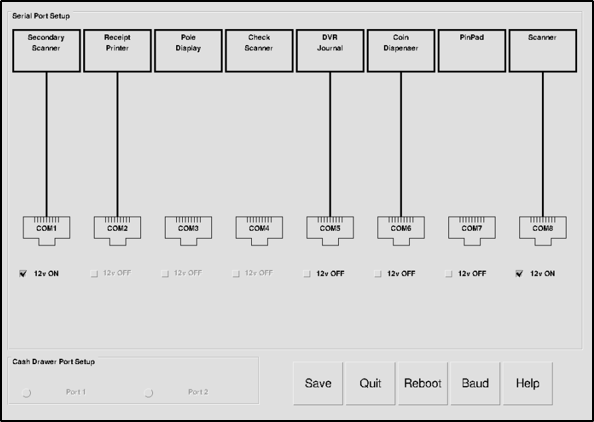
Nueva interfaz de usuario
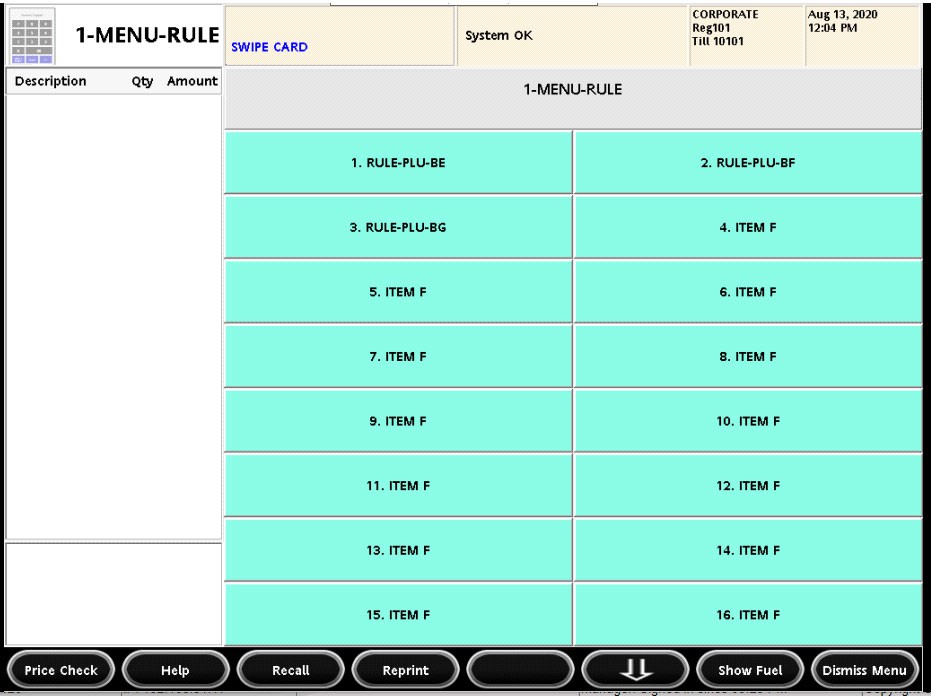
Menú expandido
Interfaz de usuario actual del POS
Nueva interfaz de usuario
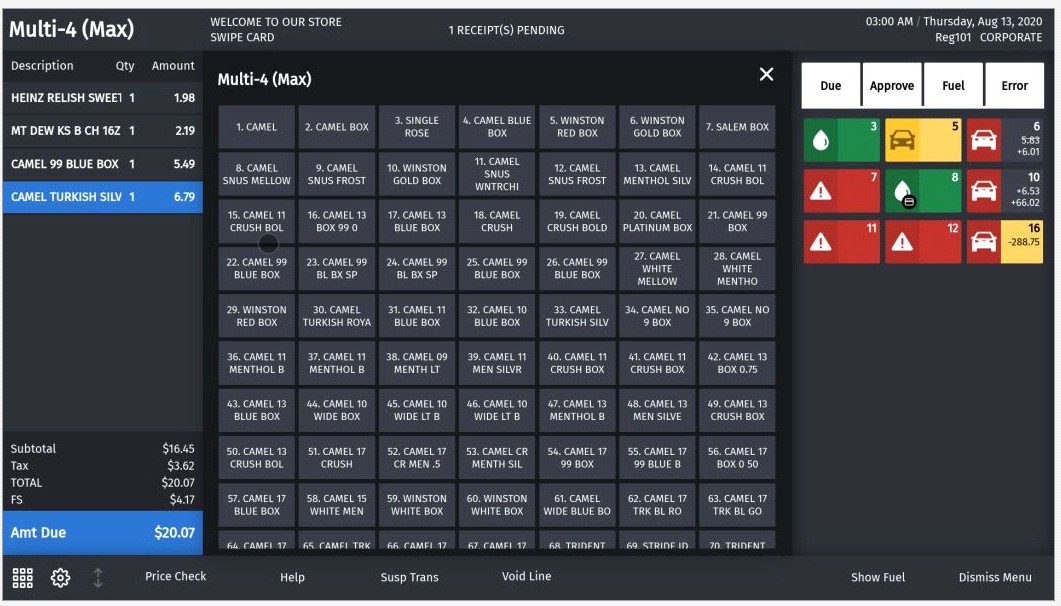
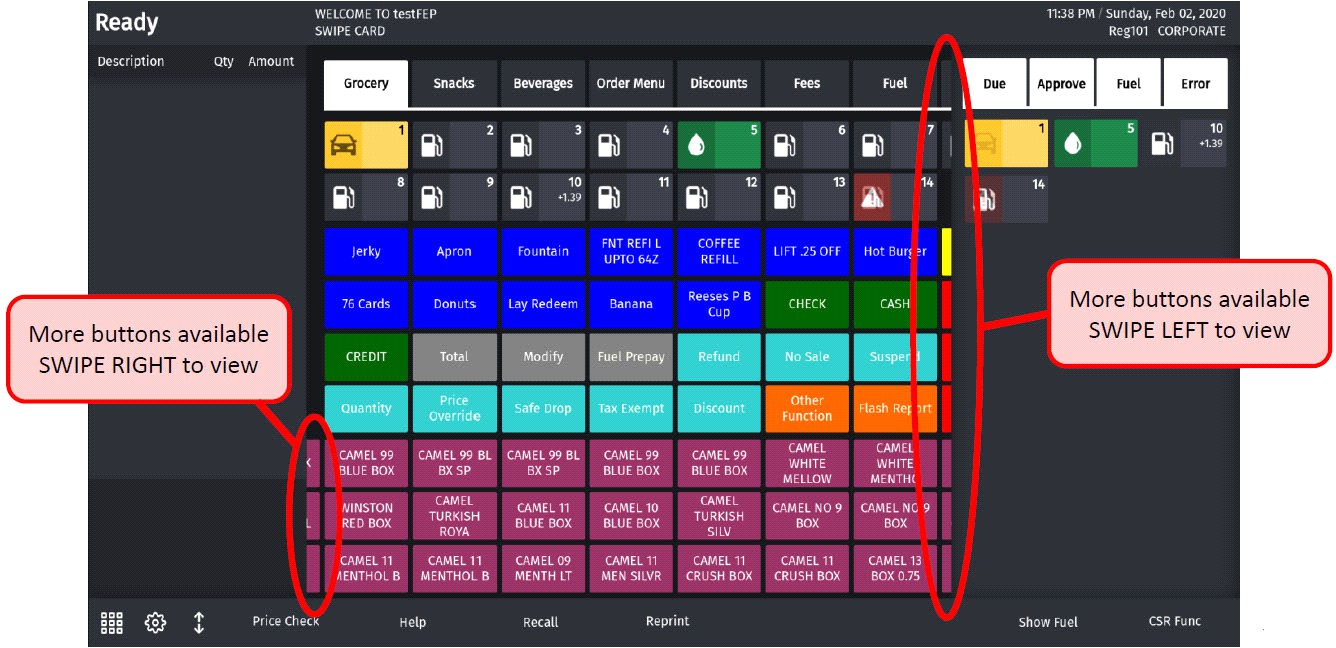
Si hay más botones de menú que el área disponible del widget, se muestra una fila parcial de botones en la parte superior e inferior. Los botones ocultos se pueden acceder desplazándose.
Pantalla de ventas
Si hay más botones de menú que el área disponible del widget, se muestra una fila parcial de botones a la izquierda y a la derecha. Los botones ocultos se pueden acceder desplazándose.
Interfaz de usuario actual del POS
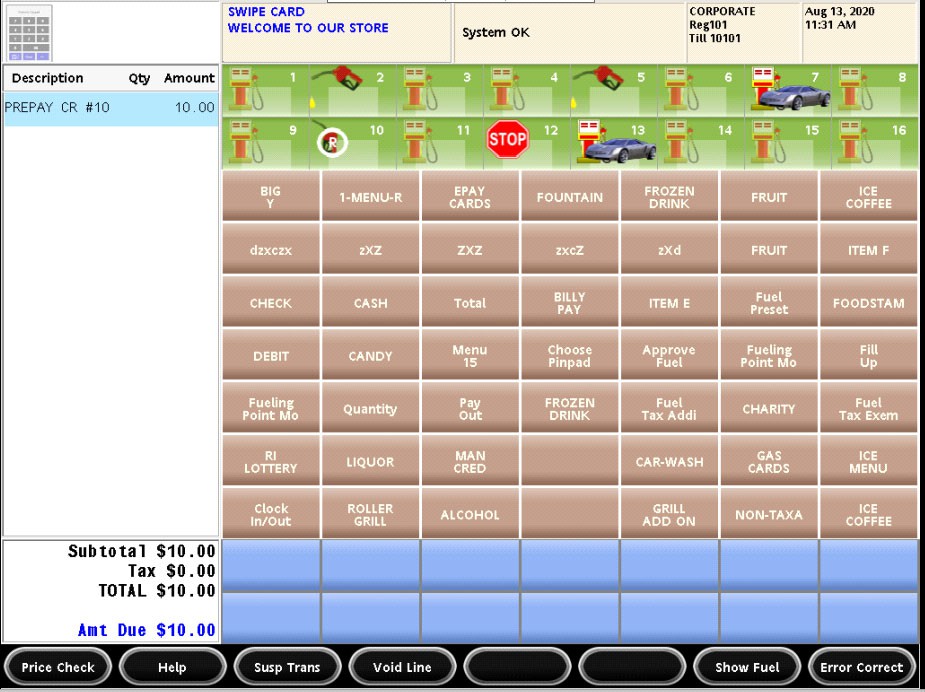
Nueva interfaz de usuario
Panel exprés
El panel exprés se encuentra en la parte inferior del POS.
Interfaz de usuario actual del POS

Nueva interfaz de usuario Los íconos del teclado numérico, configuración y cambio de tamaño del panel de artículos están en el lado izquierdo. El color de fondo de los botones coincide con el tema y los botones se ven como etiquetas.

Botones de combustible
En la interfaz de usuario actual del POS, los íconos de los botones para detener la bomba, solicitar ayuda, llamar a la bomba y salida sin pagar parpadean. Los montos con signo + son para clientes que deben dinero y los montos con signo - son para dinero adeudado al cliente.
SIN CONEXIÓN


SIN ASIGNAR


INACTIVO


LLAMANDO A LA BOMBA


AUTORIZADO


SURTIENDO


ADEUDADO


RECLAMADO


APILADO


SALIDA SIN PAGAR


DETENER


PREPAGO AUTORIZADO


PREPAGO SURTIENDO


PREPAGO RESERVADO


SUBSUMINISTRO


DCR LLAMANDO


DCR APROBADO


DCR SURTIENDO


AYUDA


Panel de filtro de combustible
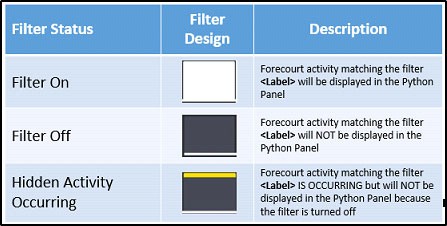
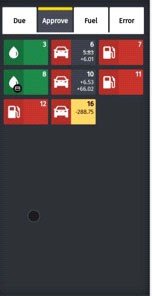
Vista detallada del punto de combustible
Interfaz de usuario actual del POS
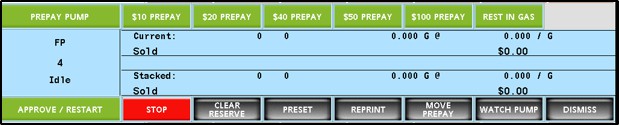
Nueva interfaz de usuario
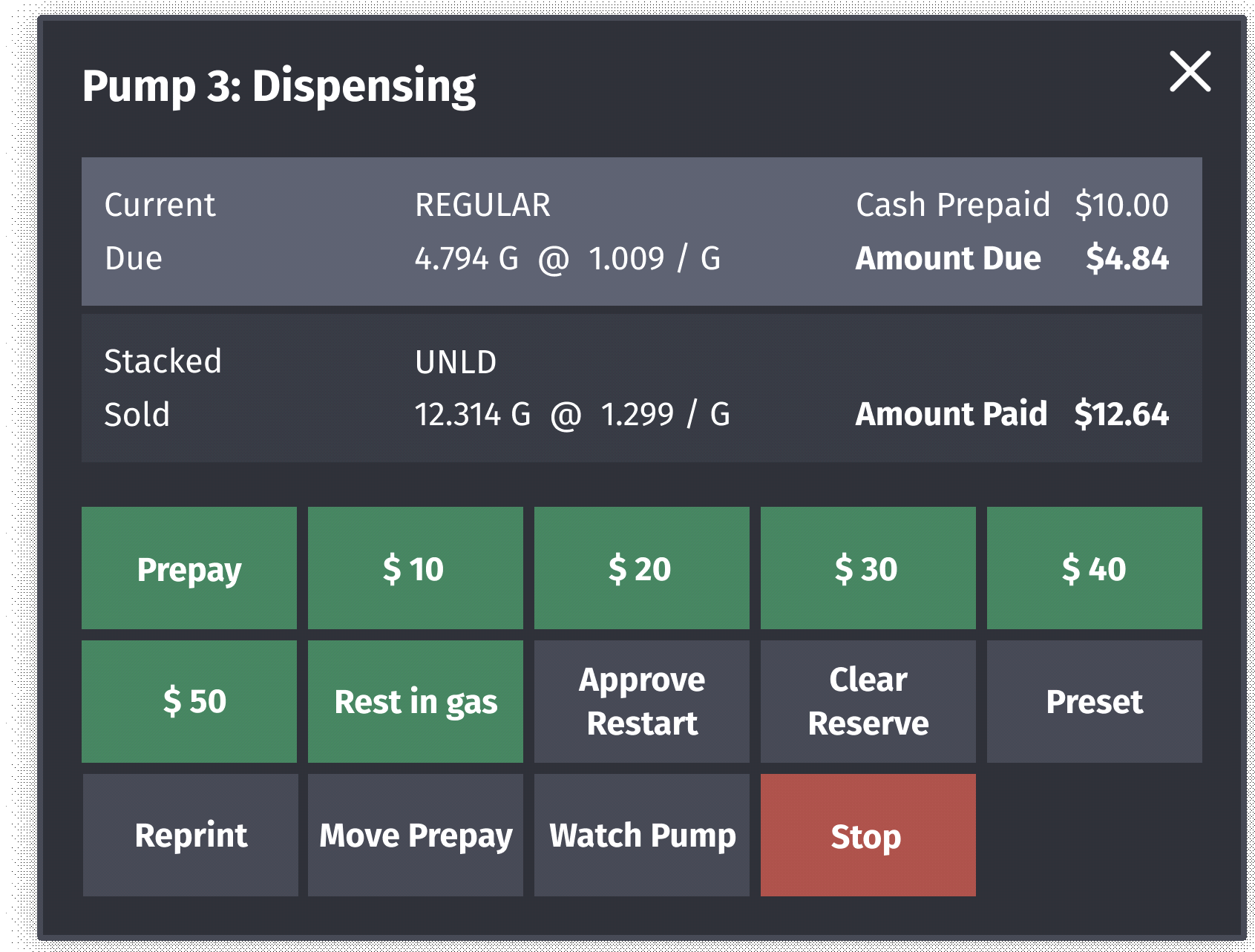
En la nueva interfaz de usuario, el widget se puede arrastrar.
Menú de funciones de mantenimiento
Interfaz de usuario actual del POS
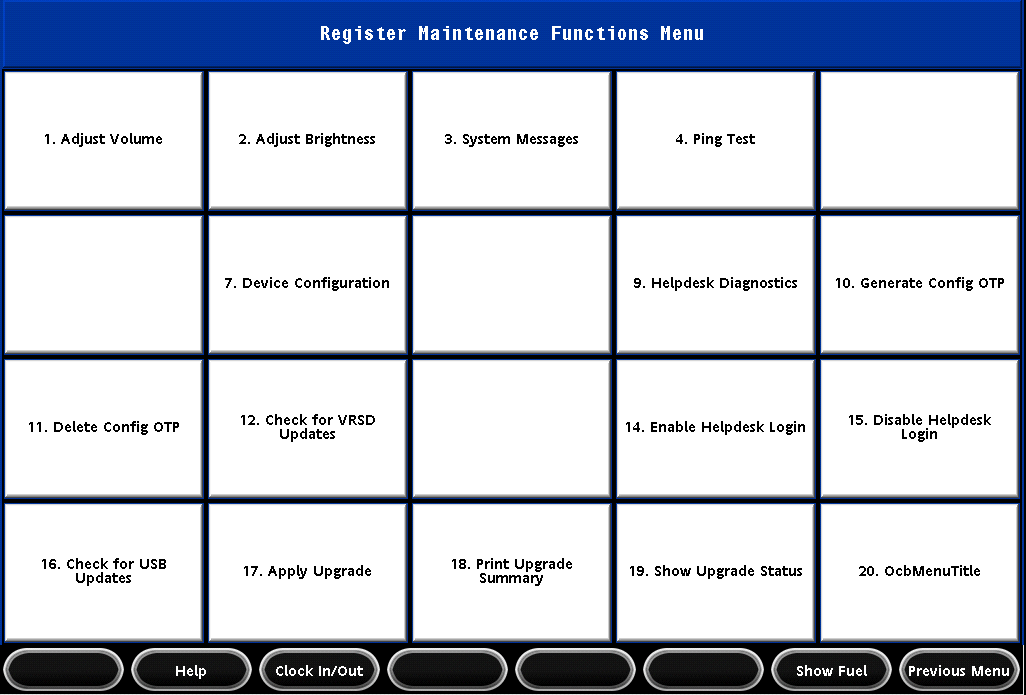
Nueva interfaz de usuario
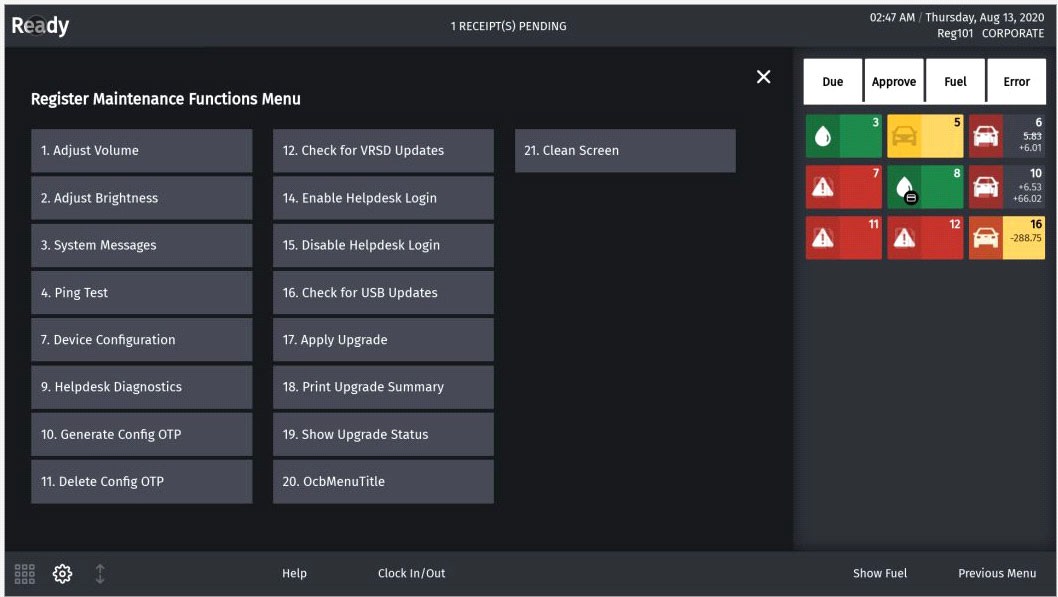
Pantalla inactiva
Interfaz de usuario actual del POS
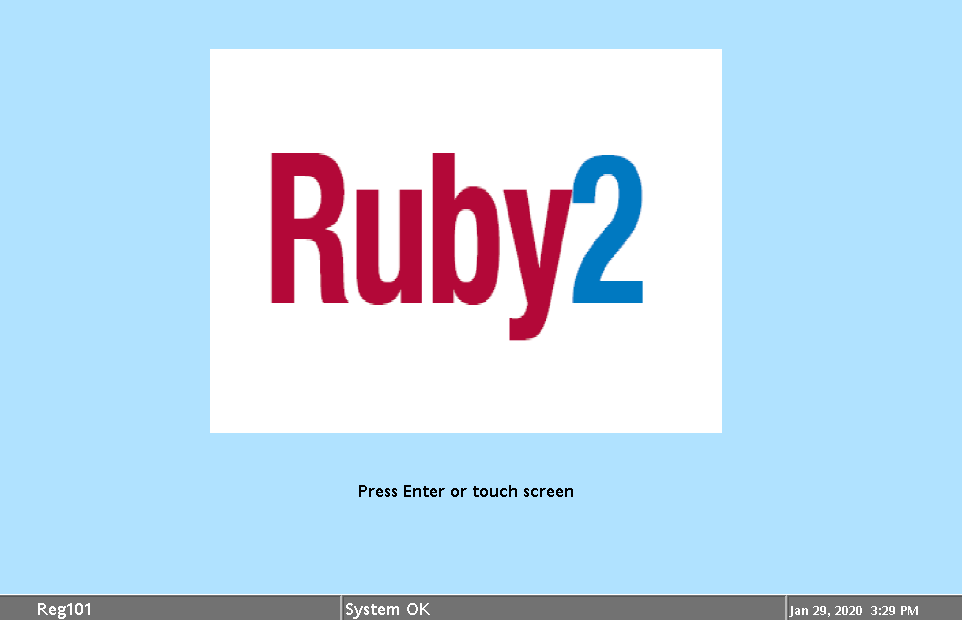
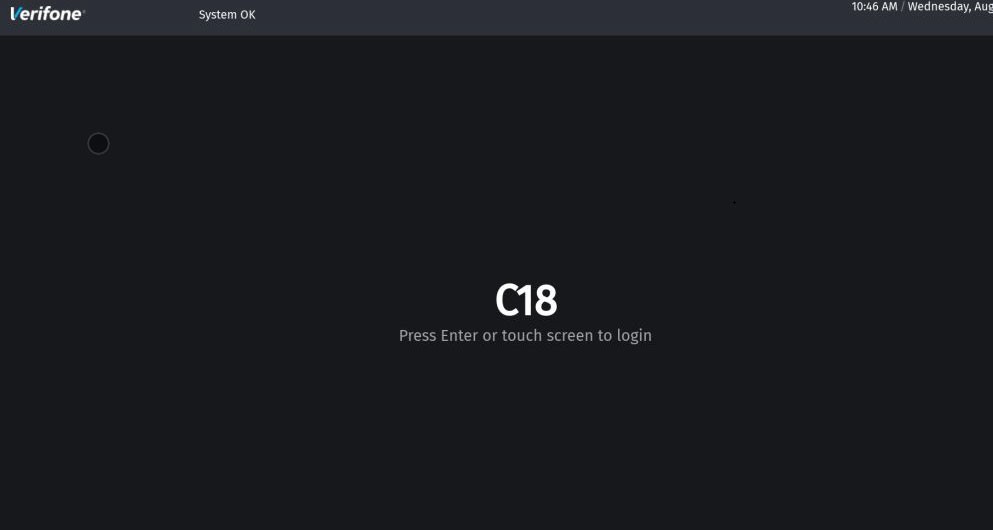
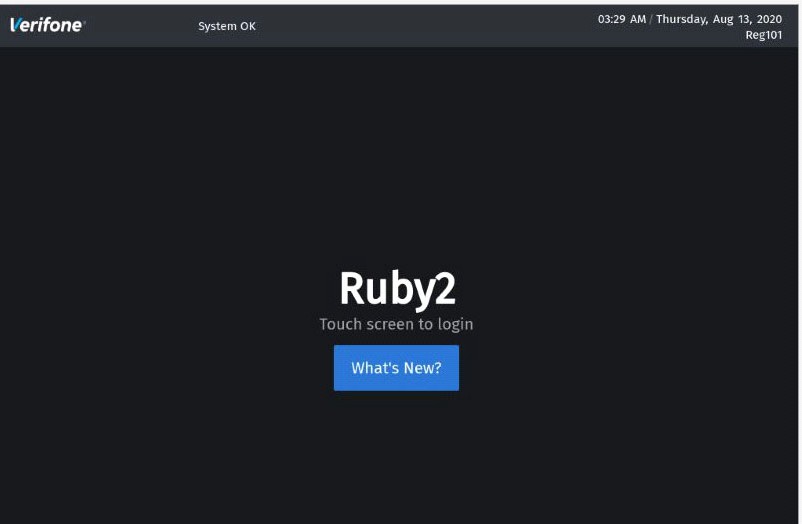
Nueva interfaz de usuario La nueva pantalla inactiva tiene los siguientes elementos:
Logotipo de Verifone en la parte superior izquierda
Actualizaciones de alarma después del logotipo de Verifone
Número de caja en la parte superior derecha
Fecha/hora después del número de caja
Logotipo del producto en el centro
La etiqueta
Presione Enter o toque la pantalladebajo del logotipo del producto
Superposición de entrada
Interfaz de usuario actual del POS
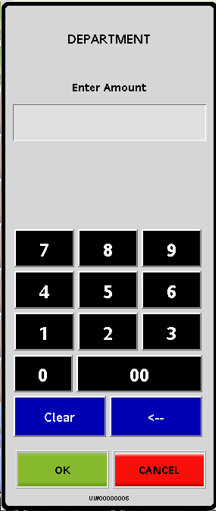
Nueva interfaz de usuario
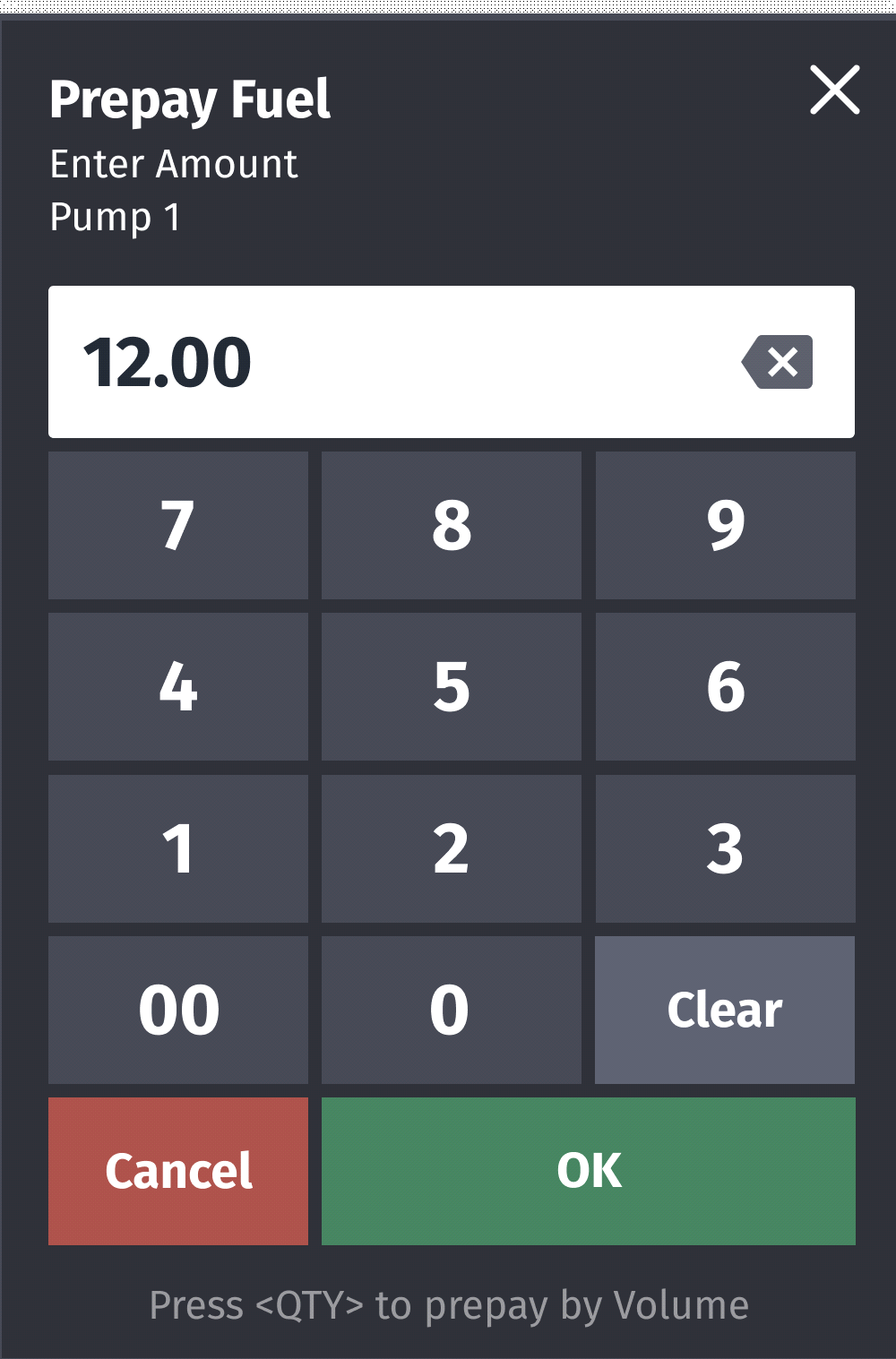
El nuevo orden de botones es Cancelar-Aceptar en lugar de Aceptar-Cancelar.
Área de eco del teclado
Interfaz de usuario actual del POS
Nueva interfaz de usuario En la nueva interfaz de usuario, el ícono de calculadora no aparece en el área de eco del teclado. Consulte la sección "Elementos de la interfaz de usuario" en la página 38 para ubicar el área de eco del teclado.

Superposición de inicio de sesión
Interfaz de usuario actual del POS
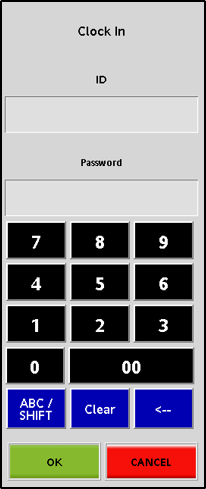
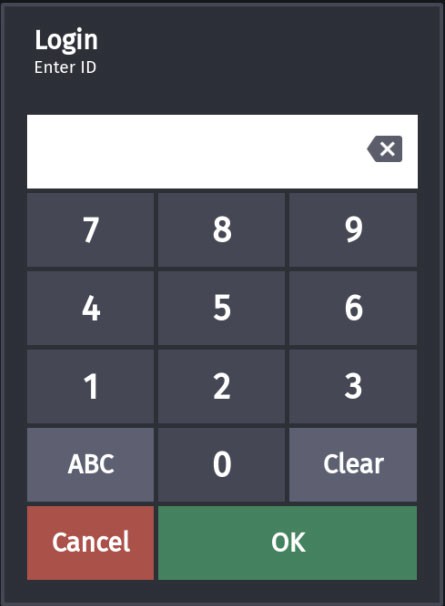
Nueva interfaz de usuario En la nueva interfaz de usuario, el orden de botones es Cancelar-Aceptar en lugar de Aceptar-Cancelar para la superposición de inicio de sesión.
Superposición de mensajes
Interfaz de usuario actual del POS
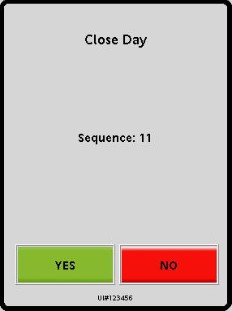
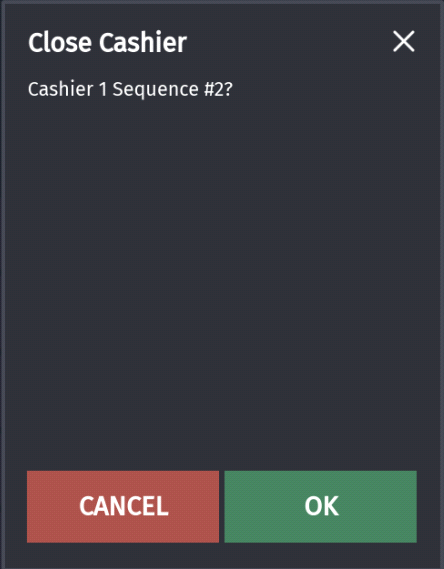
Nueva interfaz de usuario En la nueva superposición de mensajes, el mensaje junto con el encabezado está alineado a la izquierda. El nuevo orden de botones es CANCELAR-Aceptar en lugar de SÍ-NO.
Teclado numérico/teclado virtual
Interfaz de usuario actual del POS
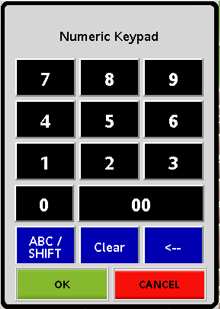
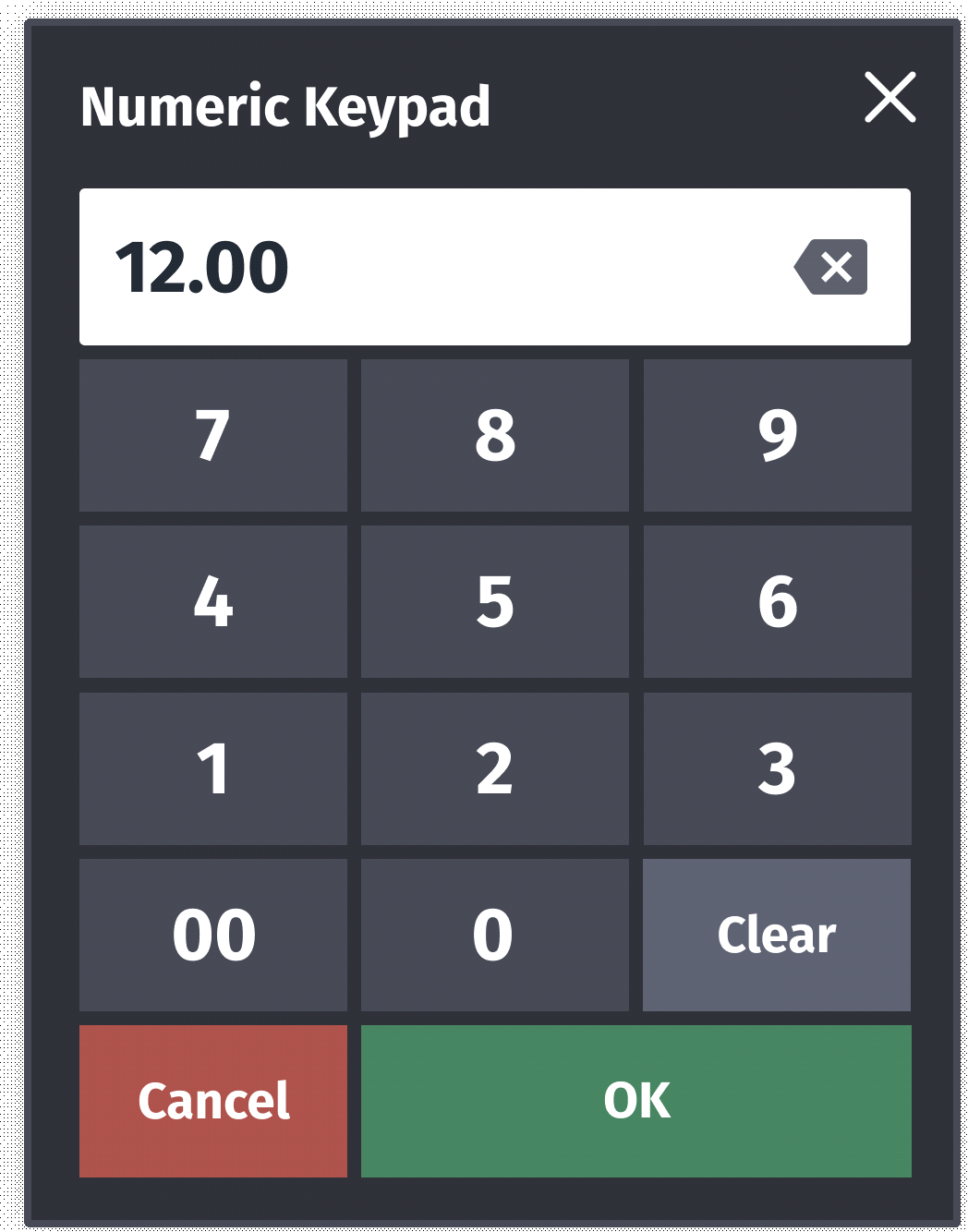
Nueva interfaz de usuario En la nueva interfaz de usuario, el encabezado está alineado a la izquierda. El orden de botones es Cancelar-Aceptar en lugar de Aceptar-Cancelar. El teclado numérico puede ser móvil o integrado. Esta función ayuda a fijar el teclado numérico en el widget de recibo o mantenerlo móvil para facilitar el acceso.
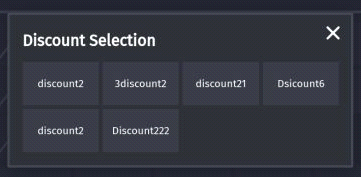
Menú superpuesto
Interfaz de usuario actual del POS
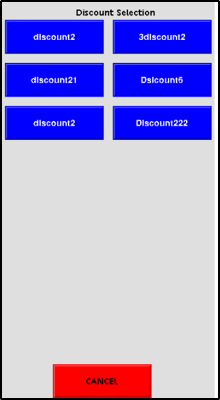
Nueva interfaz de usuario
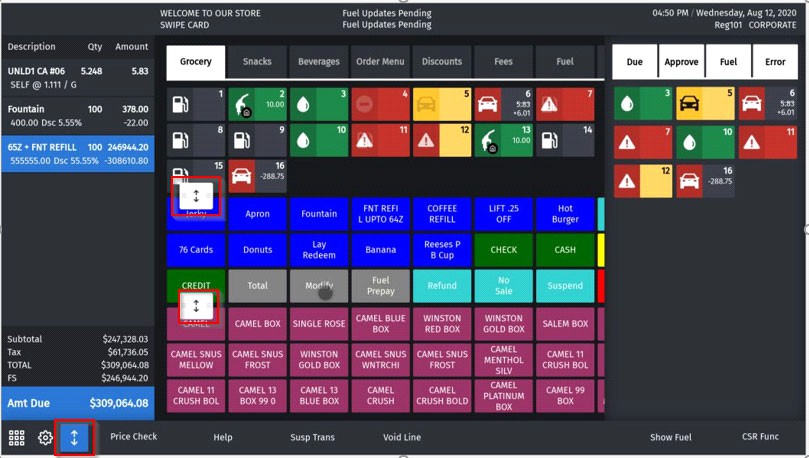
Cambio de tamaño del panel
Interfaz de usuario actual del POS No tiene la opción.
Nueva interfaz de usuario Se puede configurar un máximo de tres paneles en una pantalla y los paneles se pueden cambiar de tamaño usando el botón de cambio de tamaño del panel en el panel exprés.
Las filas se agregan o eliminan del panel cuando el botón de cambio de tamaño del panel se mueve hacia arriba/abajo. Los ajustes de filas usando el botón de cambio de tamaño del panel se conservan al cerrar sesión o reiniciar.
El punto de activación de cambio de tamaño del panel está deshabilitado en pantallas que no son de venta.
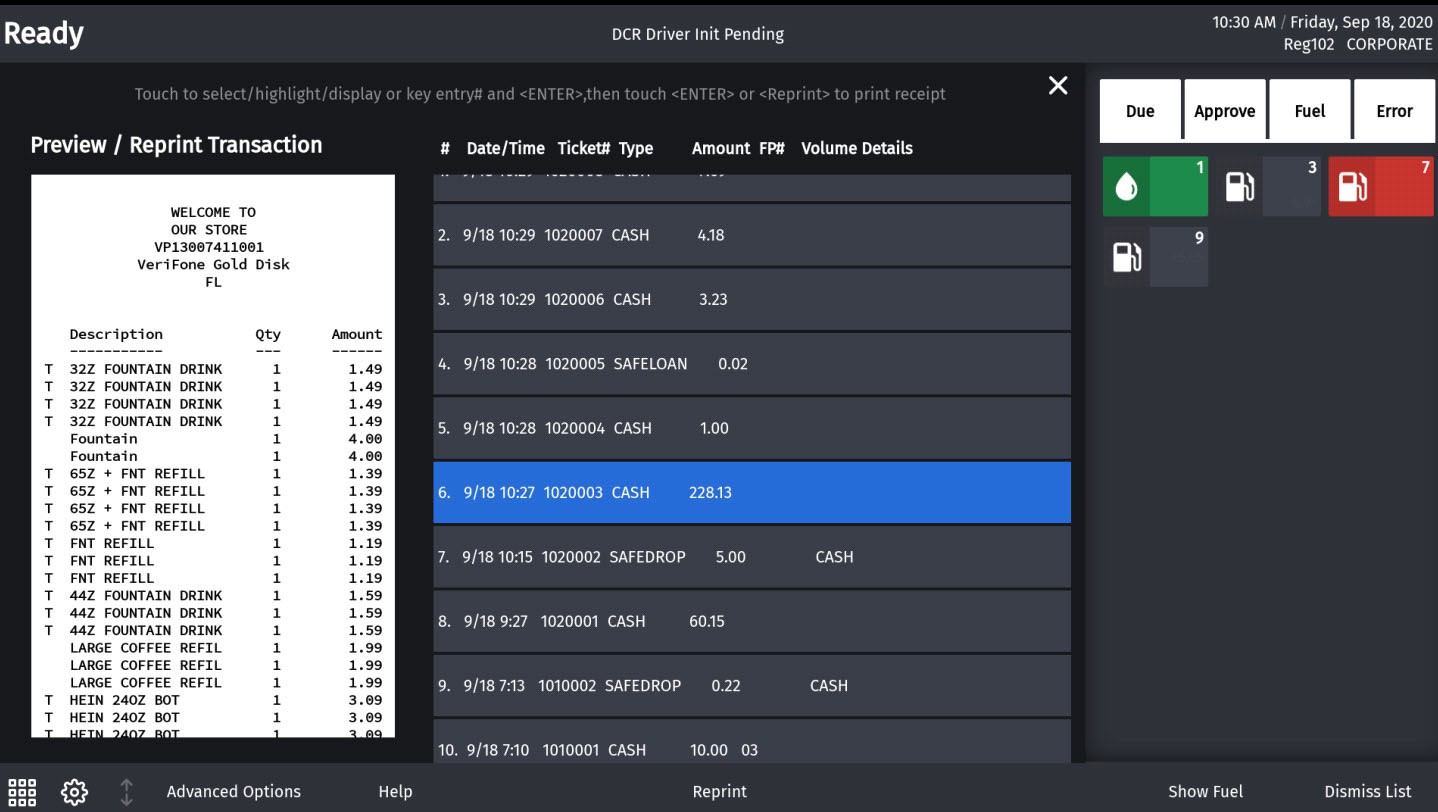
Vista previa del recibo
Interfaz de usuario actual del POS
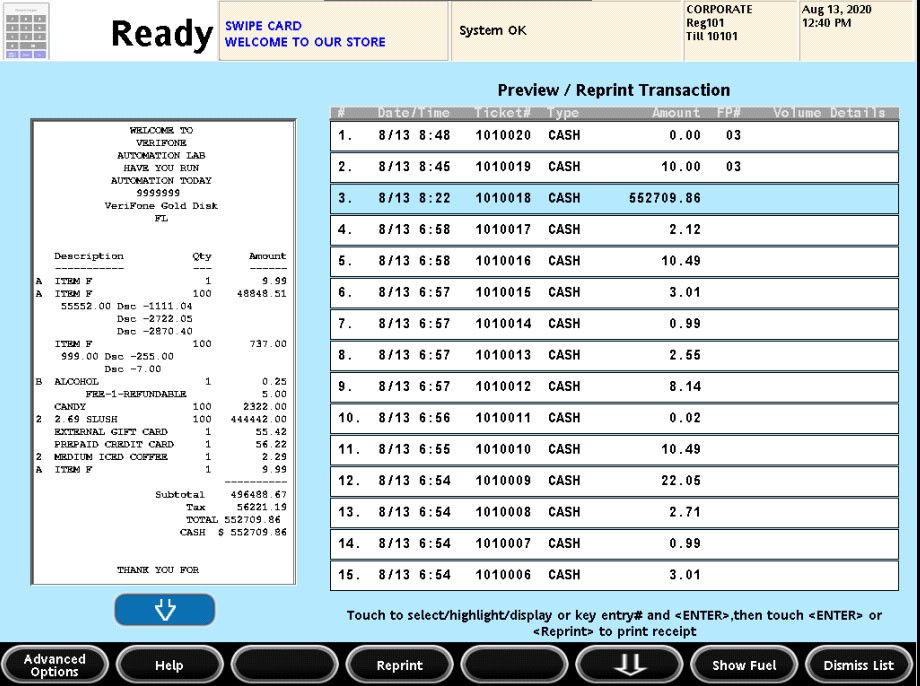
Nueva interfaz de usuario En la nueva interfaz de usuario no hay óvalos de paginación ni flechas izquierda/derecha.
Si hay más botones que el área disponible del widget, entonces una fila parcial en los extremos (arriba, abajo o ambos) indica información adicional; también sirve como ayuda de navegación para desplazarse y acceder a información fuera del área visible.
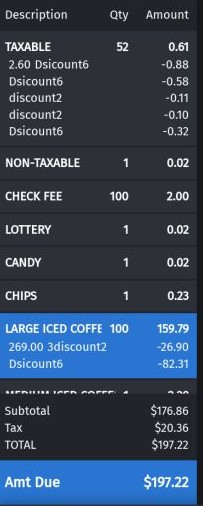
Widget de recibo
Interfaz de usuario actual del POS
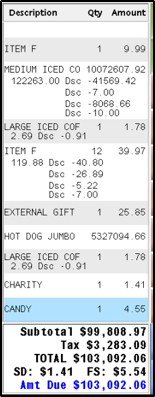
Nueva interfaz de usuario En la nueva interfaz de usuario:
No hay una sangría especial para las líneas de subelementos.
Solo se usa el color azul para resaltar el último artículo y el artículo seleccionado para tocar y modificar.
Las líneas de pago crecen de abajo hacia arriba a medida que las líneas de artículos aumentan de arriba hacia abajo y se encuentran a la mitad.
Todas las etiquetas en los widgets de total están alineadas a la izquierda.
Las líneas ocultas se pueden ver al desplazarse hacia arriba/abajo.
Área de información de la caja
Interfaz de usuario actual del POS

Nueva interfaz de usuario
En la nueva interfaz de usuario, la primera línea tiene fecha y hora en el formato <hora>, <día de la semana>, <mes>, <día del mes>, <año>. La segunda línea tiene el número de caja y el nombre del cajero.

La información de la caja ya no se muestra en esta área.
Área de mensajes del sistema
Interfaz de usuario actual del POS

Nueva interfaz de usuario Los siguientes son los cambios según la nueva interfaz de usuario:
Se muestran como máximo dos líneas.
Si hay más de dos líneas, los mensajes rotan.
Toque el widget para maximizarlo y ver más mensajes al mismo tiempo.

¿Te fue útil?