

Configuración usando Config Client
La forma de configurar los botones en la pantalla táctil ha cambiado. En lugar de tener pantallas con botones, el usuario ahora puede configurar paneles dentro de las pantallas y tener tantos botones de artículo como quiera en los paneles.
El sistema POS actual, actualizado con la nueva interfaz de usuario, no tiene el Área de utilidades. Además, la pantalla de preferencias del cajero no tiene el interruptor de activación/desactivación del panel de utilidades.
Los usuarios pueden seleccionar temas oscuros o claros desde la pantalla de Preferencias del cajero.
Se han agregado formularios en Verifone Commander Configuration Client > Operaciones de tienda
Pantalla táctil para configurar la interfaz de usuario de la pantalla táctil.
La configuración de la pantalla táctil se divide en tres partes:
Configuración del panel
Configuración de la pantalla
Configuración del registro
Registro: cada registro/POS se puede configurar para tener una o más pantallas.
Pantallas: cada pantalla tiene un nombre y se puede configurar para tener hasta tres paneles. Todas las pantallas aparecen como pestañas en el registro.
Panel de usuario: el área dentro de una pantalla con estos paneles se denomina en conjunto Panel de usuario.
Configuración del panel
Vaya a Operaciones de tienda > Pantalla táctil > Configuración del panel para configurar paneles y los artículos asignados a los paneles.
Los paneles son de los siguientes tipos:
Panel de artículos
Panel de menú retenido
Panel de combustible
Una pantalla puede tener varios paneles de artículos. Una pantalla solo puede tener un panel de combustible y un panel de menú retenido. Además, solo se puede asignar un panel de combustible y un panel de menú retenido a un registro POS; sin embargo, estos paneles de combustible y de menú retenido se pueden incluir en varias pantallas del registro.
Paneles de artículos
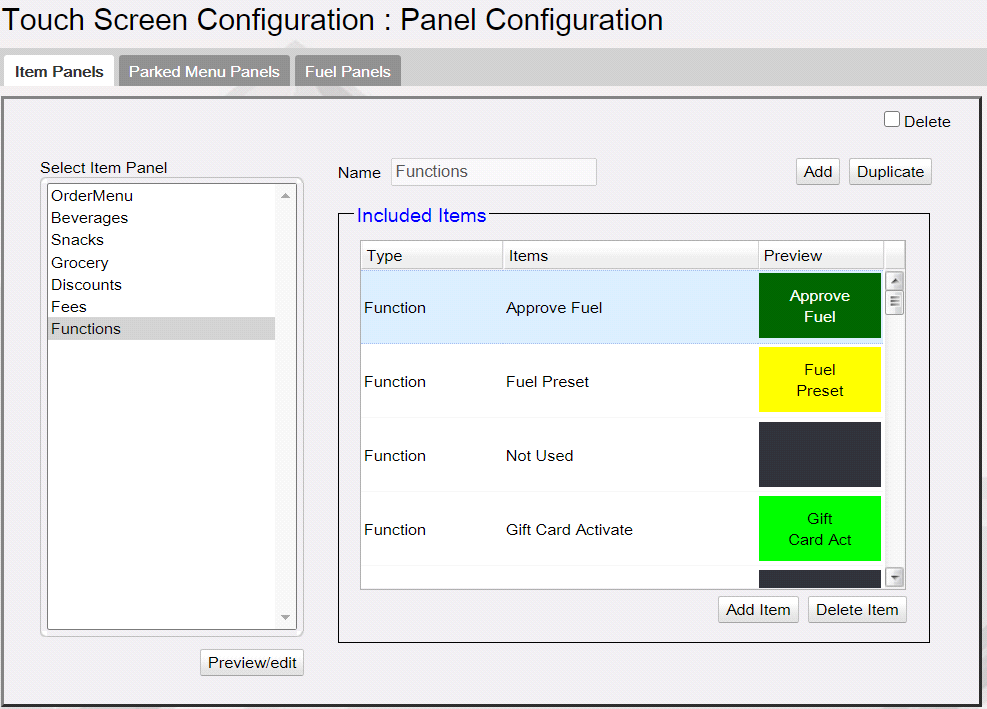
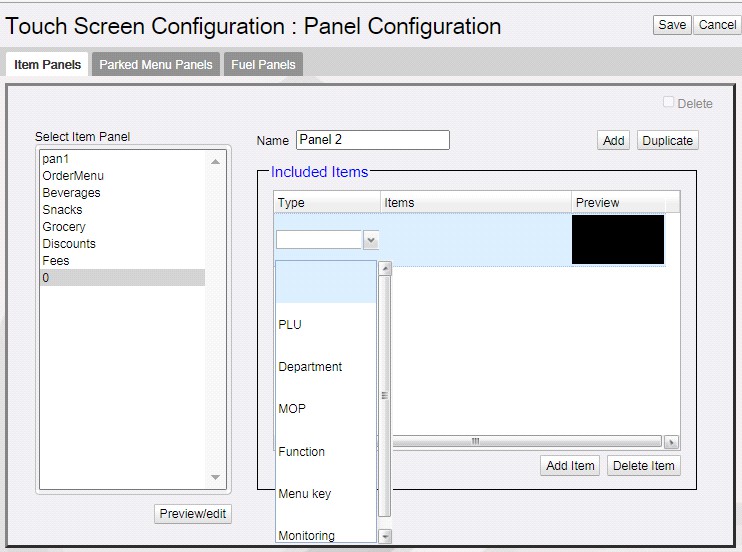
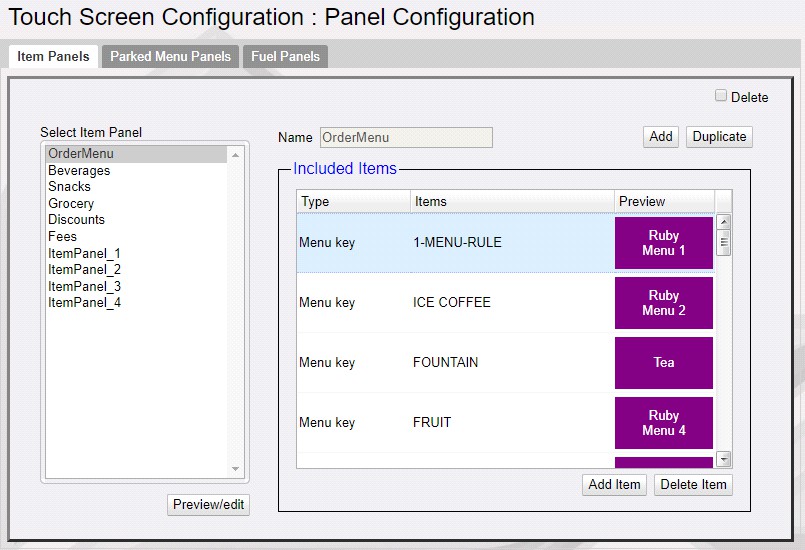
Use el formulario Paneles de artículos para configurar paneles que tengan artículos de PLU, Departamento, MOP, Función o Tecla de menú.
Duplicar un panel de artículos
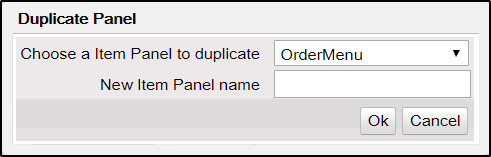
Seleccione un panel de artículos y haga clic en Duplicar para crear un panel de artículos duplicado a partir de los paneles de artículos existentes.
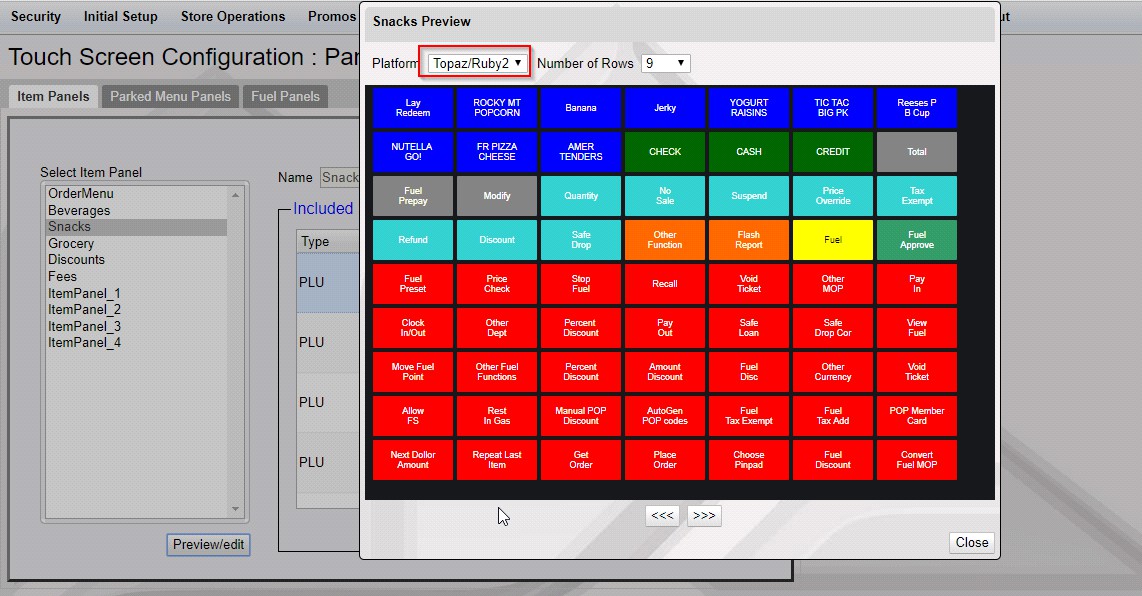
Vista previa del panel de artículos para POS Topaz/Ruby2
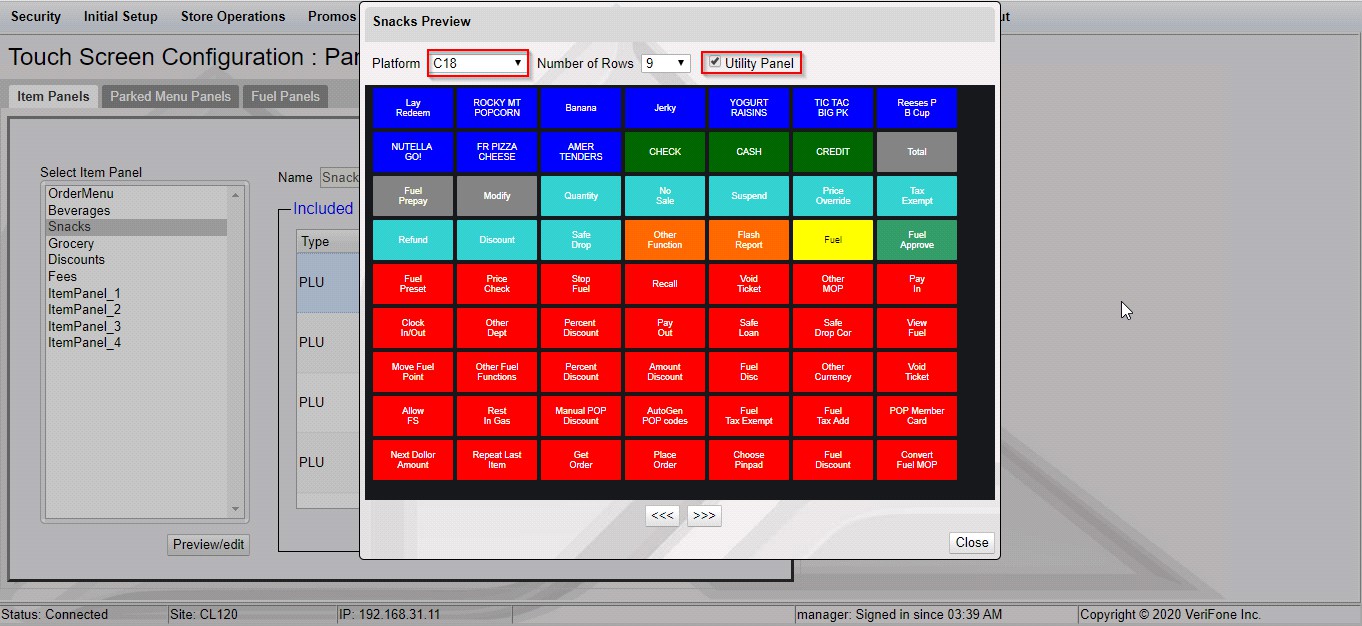
Vista previa del panel de artículos para POS C18 con panel de utilidades
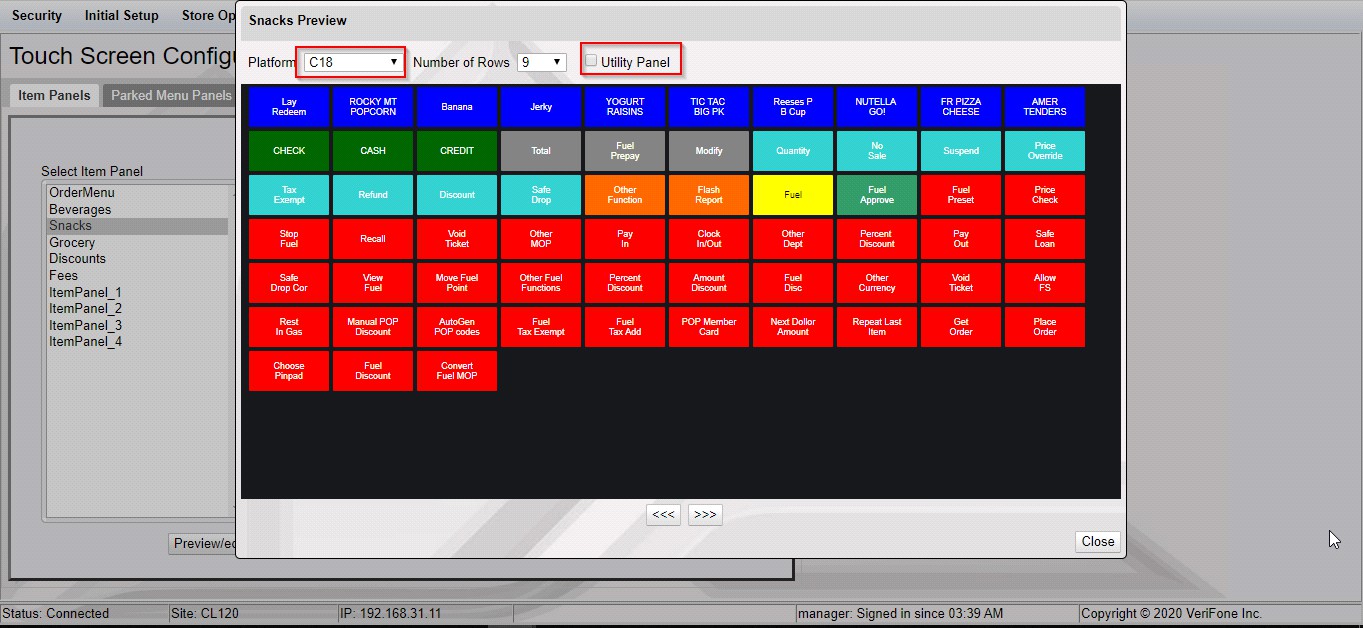
Vista previa del panel de artículos para POS C18 sin panel de utilidades
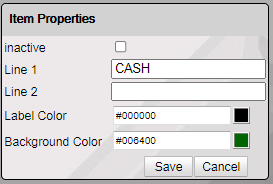
Haga clic en cualquier artículo del panel para editarlo.

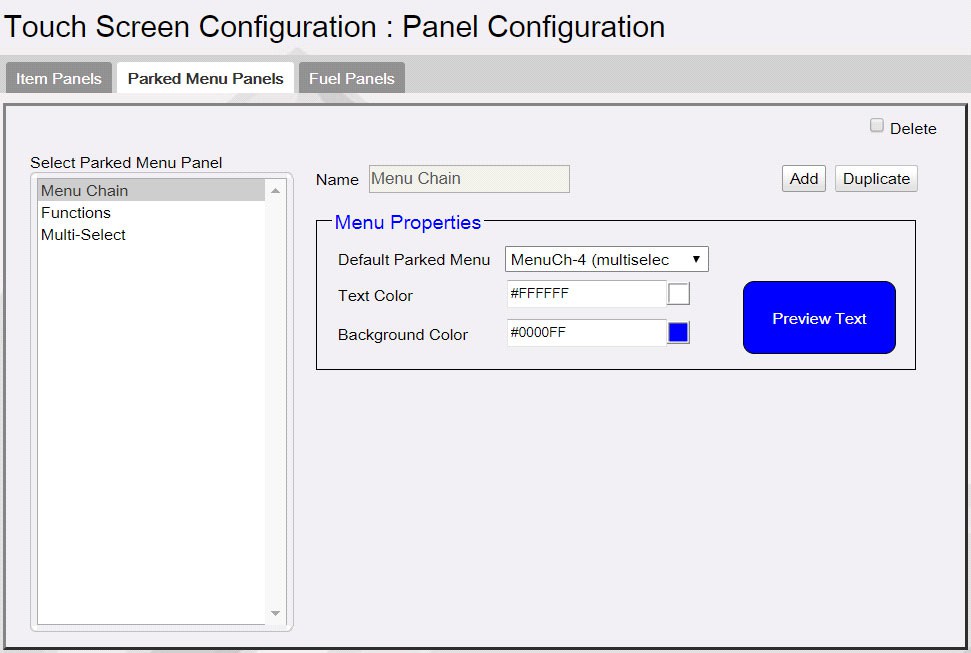
Paneles de menú retenido
Use el formulario Paneles de menú retenido para configurar el Menú retenido. Esta función muestra cada elemento del menú en botones individuales del panel de menú retenido, de modo que un solo toque agrega el artículo a la transacción.
Consulte la sección de Menús en la Referencia del usuario de Verifone Commander para obtener ayuda sobre la configuración de diferentes tipos de menús.
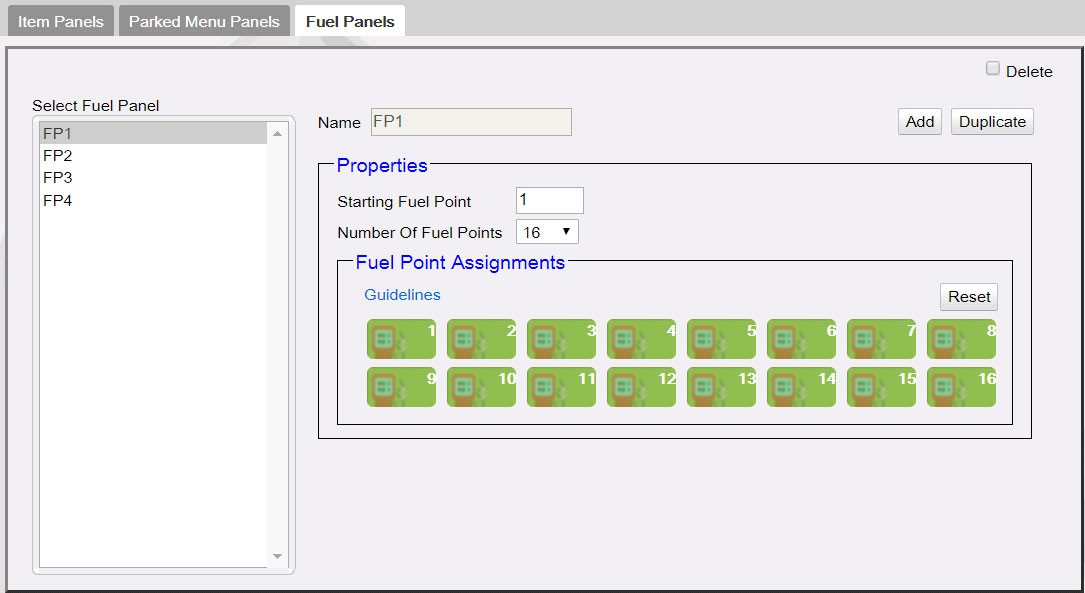
Paneles de combustible
Use el formulario Paneles de combustible para configurar teclas de combustible para la pantalla táctil del POS.
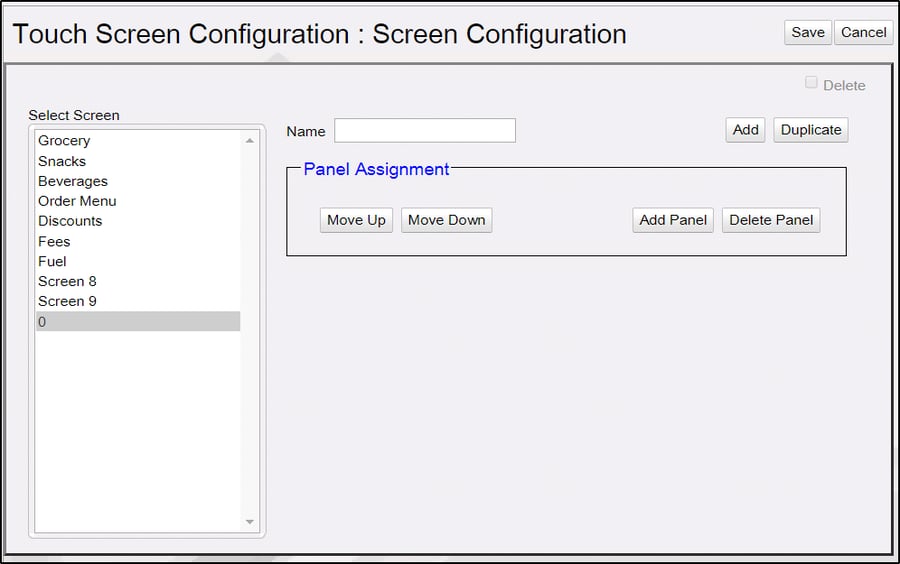
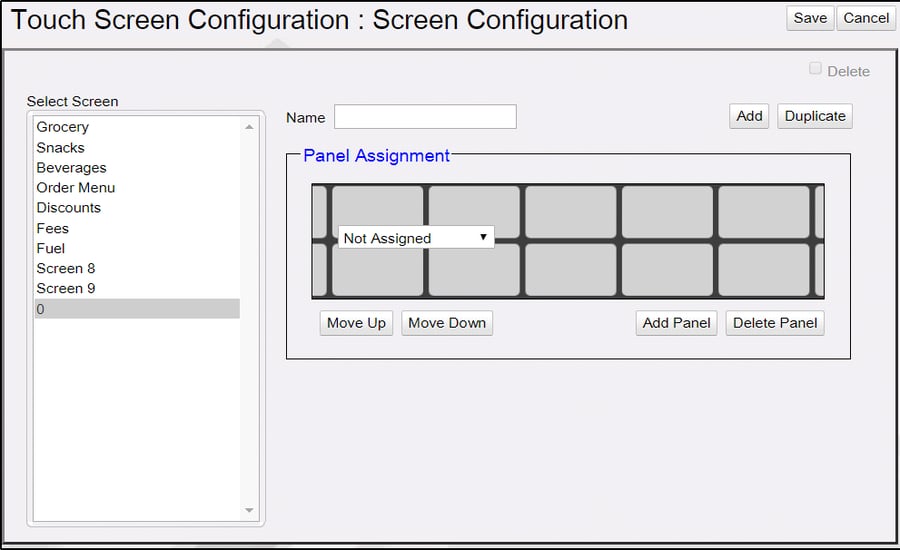
Configuración de la pantalla
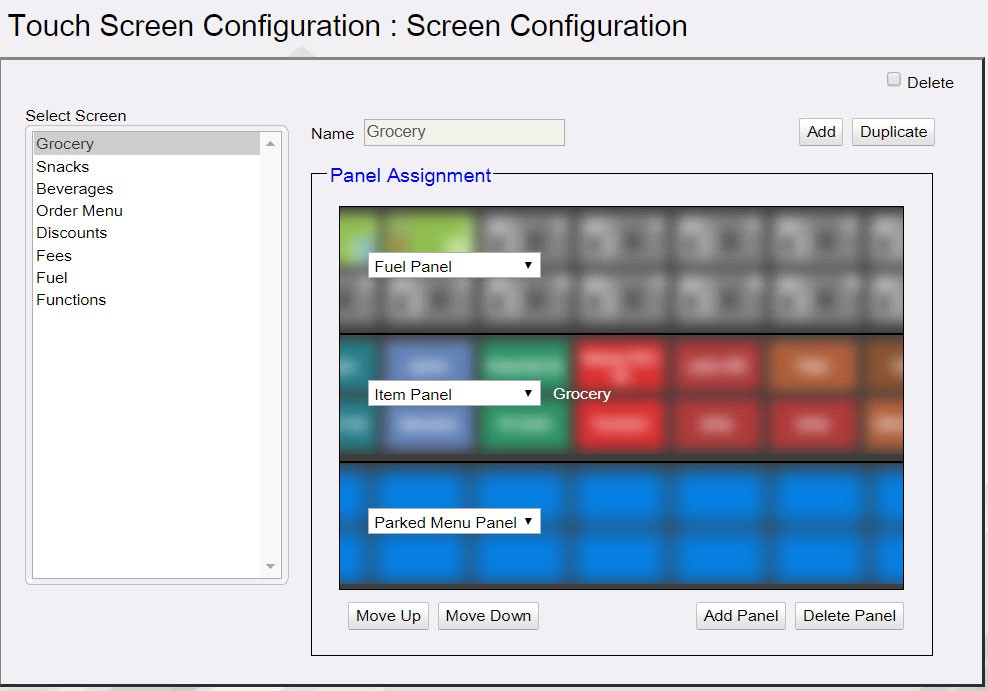
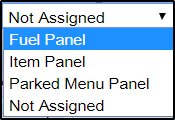
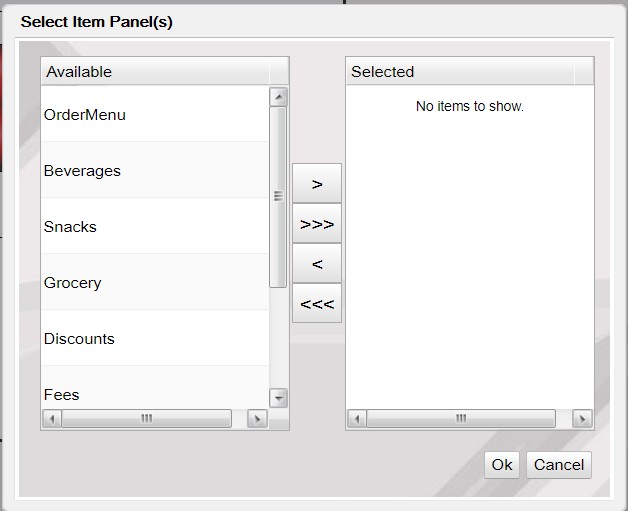
Después de crear los paneles, cree pantallas y asigne paneles a las pantallas.
Puede haber un máximo de tres paneles en una pantalla.
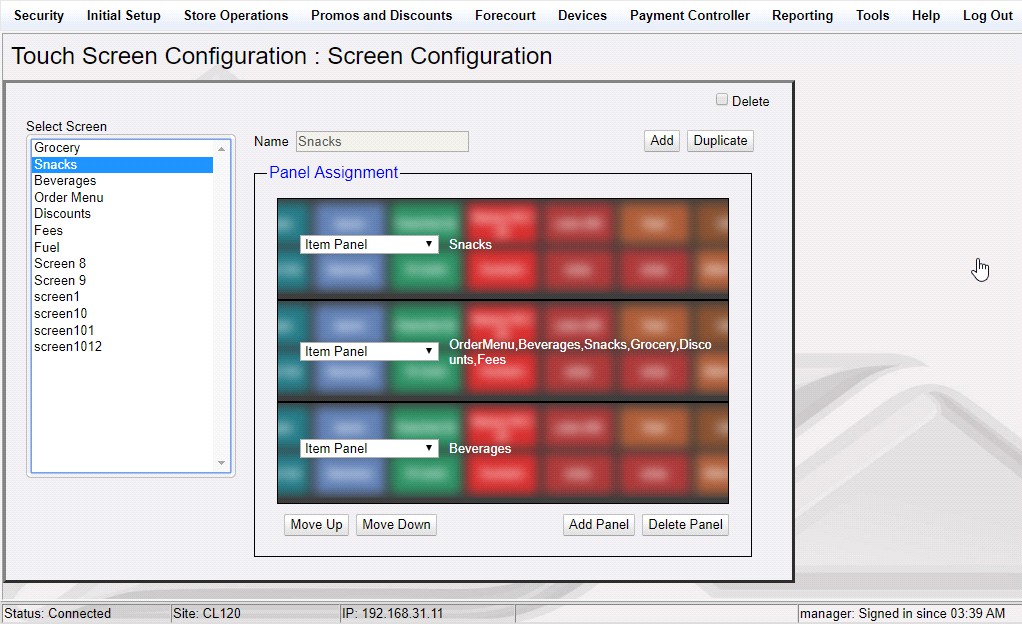
Una pantalla puede tener varios paneles de artículos.
Una pantalla solo puede tener paneles de combustible y de menú retenido.
Un registro solo puede tener paneles de combustible y de menú retenido.
Estos paneles de combustible y de menú retenido se pueden incluir en varias pantallas del registro.
Pantalla POS configurada con paneles de combustible, artículos y menú retenido.
Pantalla POS configurada con tres paneles de artículos.

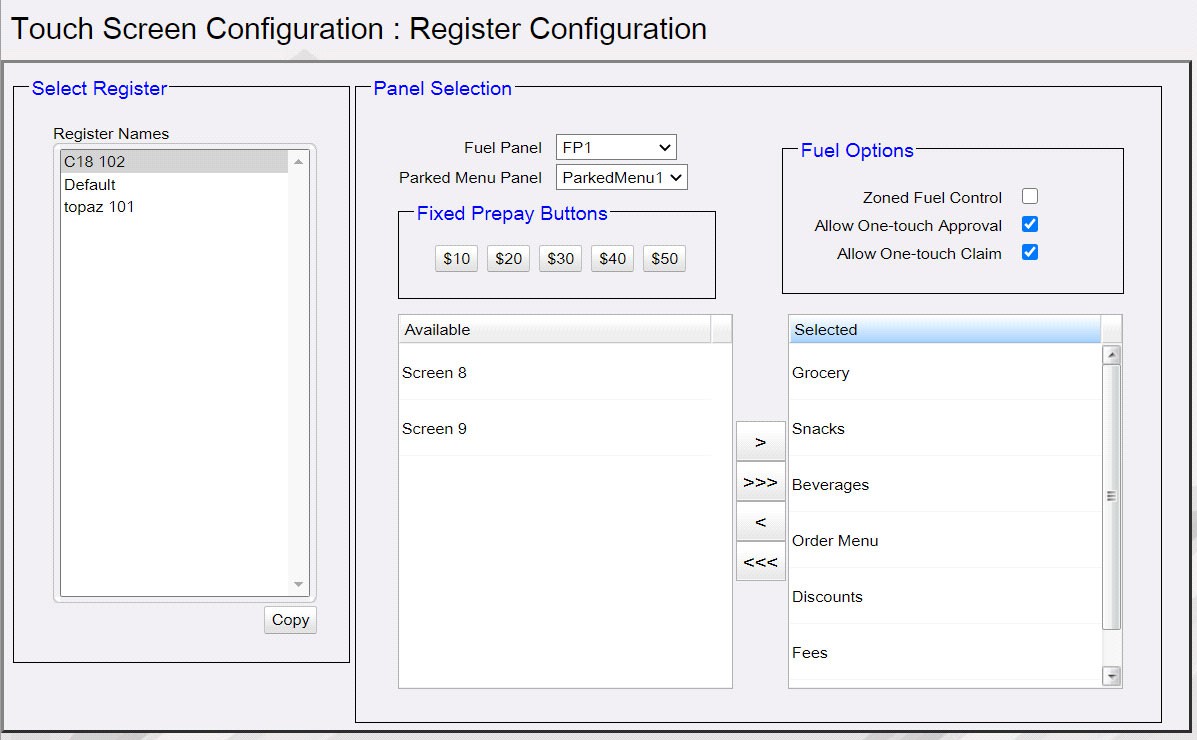
Configuración del registro
Use el formulario Configuración del registro para asignar pantallas al registro.
¿Te fue útil?