> For the complete documentation index, see [llms.txt](https://docs.verifone.com/llms.txt). Markdown versions of documentation pages are available by appending `.md` to page URLs; this page is available as [Markdown](https://docs.verifone.com/feature-references/feature-references-lac-es/referencias-de-funciones-y-productos/referencia-de-la-interfaz-de-usuario-de-release-53-y-superiores/configuracion-de-elementos-de-la-interfaz-de-usuario/configuracion-usando-config-client.md).
# Configuración usando Config Client
La forma de configurar los botones en la pantalla táctil ha cambiado. En lugar de tener pantallas con botones, el usuario ahora puede configurar paneles dentro de las pantallas y tener tantos botones de artículo como quiera en los paneles.
El sistema POS actual, actualizado con la nueva interfaz de usuario, no tiene el Área de utilidades. Además, la pantalla de preferencias del cajero no tiene el interruptor de activación/desactivación del panel de utilidades.
Los usuarios pueden seleccionar temas oscuros o claros desde la pantalla de Preferencias del cajero.
Se han agregado formularios en Verifone Commander Configuration Client > Operaciones de tienda
* Pantalla táctil para configurar la interfaz de usuario de la pantalla táctil.
La configuración de la pantalla táctil se divide en tres partes:
* Configuración del panel
* Configuración de la pantalla
* Configuración del registro
Registro: cada registro/POS se puede configurar para tener una o más pantallas.
Pantallas: cada pantalla tiene un nombre y se puede configurar para tener hasta tres paneles. Todas las pantallas aparecen como pestañas en el registro.
Panel de usuario: el área dentro de una pantalla con estos paneles se denomina en conjunto Panel de usuario.
## Configuración del panel
Vaya a Operaciones de tienda > Pantalla táctil > Configuración del panel para configurar paneles y los artículos asignados a los paneles.
Los paneles son de los siguientes tipos:
* Panel de artículos
* Panel de menú retenido
* Panel de combustible
Una pantalla puede tener varios paneles de artículos. Una pantalla solo puede tener un panel de combustible y un panel de menú retenido. Además, solo se puede asignar un panel de combustible y un panel de menú retenido a un registro POS; sin embargo, estos paneles de combustible y de menú retenido se pueden incluir en varias pantallas del registro.
**Paneles de artículos**
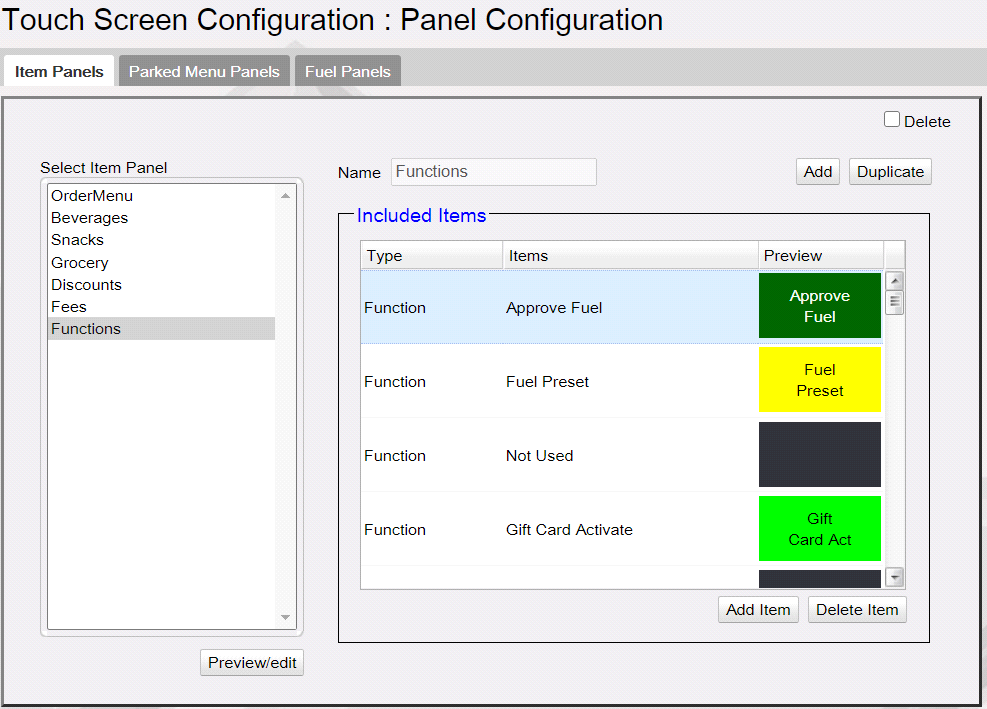
Use el formulario Paneles de artículos para configurar paneles que tengan artículos de PLU, Departamento, MOP, Función o Tecla de menú.
{% stepper %}
{% step %}
#### Agregar el panel de artículos
1. Haga clic en Agregar.
2. Ingrese el nombre del panel de artículos.
3. Haga clic en Agregar artículo.
{% endstep %}
{% step %}
#### Seleccionar y agregar tipos de artículos
1. Haga clic en Tipo y seleccione el tipo de artículo entre PLU, Departamento, MOP, Función, Tecla de menú o Monitoreo y agregue el artículo.\

{% endstep %}
{% step %}
#### Vista previa y edición de las propiedades del artículo
1. Haga clic en Vista previa para cambiar propiedades del artículo como línea 1, línea 2, color de fondo y color de la etiqueta.\

{% endstep %}
{% step %}
#### Organizar los artículos
1. Los artículos se pueden mover en el panel seleccionando el artículo y arrastrándolo y soltándolo en la posición deseada.
{% endstep %}
{% step %}
#### Guardar el panel
1. Haga clic en Guardar.
{% endstep %}
{% step %}
#### Vista previa o edición en la pantalla POS
1. Haga clic en el botón Vista previa/editar para ver cómo aparece el panel de artículos en la pantalla POS y para seleccionar y editar artículos desde la vista previa.\

{% endstep %}
{% step %}
#### Duplicar un panel de artículos
Seleccione un panel de artículos y haga clic en Duplicar para crear un panel de artículos duplicado a partir de los paneles de artículos existentes.

**Vista previa del panel de artículos para POS Topaz/Ruby2**

**Vista previa del panel de artículos para POS C18 con panel de utilidades**

**Vista previa del panel de artículos para POS C18 sin panel de utilidades**
Haga clic en cualquier artículo del panel para editarlo.
{% endstep %}
{% endstepper %}
{% hint style="info" %}
Seleccione un panel de artículos y haga clic en Duplicar para crear un panel de artículos duplicado a partir de los paneles de artículos existentes.
{% endhint %}

**Paneles de menú retenido**
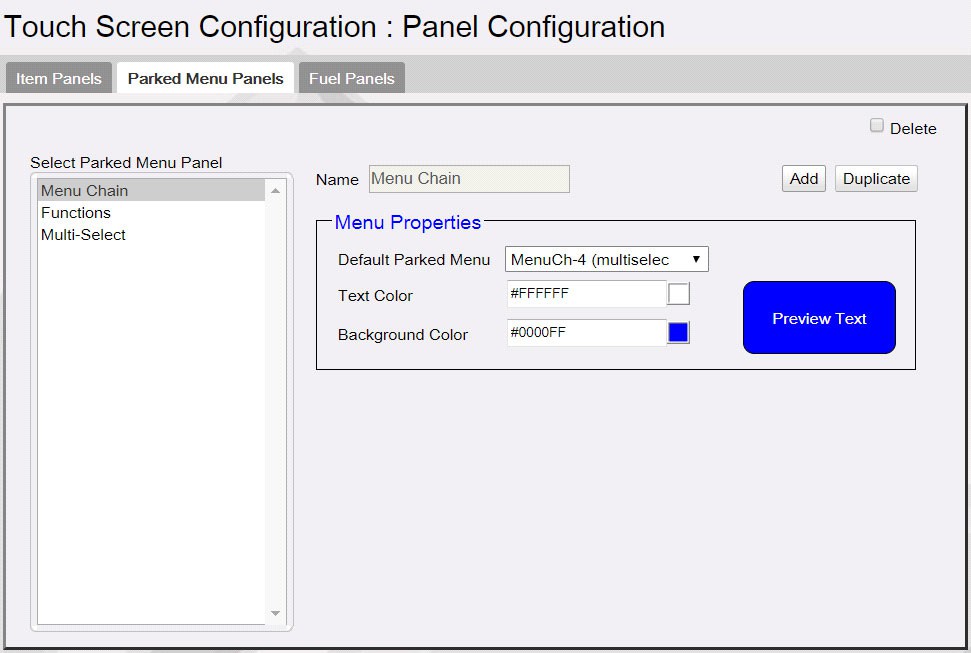
Use el formulario Paneles de menú retenido para configurar el Menú retenido. Esta función muestra cada elemento del menú en botones individuales del panel de menú retenido, de modo que un solo toque agrega el artículo a la transacción.
Consulte la sección de Menús en la Referencia del usuario de Verifone Commander para obtener ayuda sobre la configuración de diferentes tipos de menús.
{% stepper %}
{% step %}
#### Agregar el panel de menú retenido
1. Haga clic en Agregar.
2. Ingrese un nombre para el panel de menú retenido.
{% endstep %}
{% step %}
#### Configurar propiedades del menú
1. En Propiedades del menú, seleccione un Menú retenido predeterminado.
2. Seleccione el color del texto y el color de fondo para los artículos del panel.
3. Haga clic en Guardar.
{% endstep %}
{% endstepper %}
{% hint style="info" %}
Seleccione un Panel de menú retenido y haga clic en Duplicar para crear un panel de menú retenido duplicado a partir de los paneles de menú retenido existentes.
{% endhint %}
**Paneles de combustible**
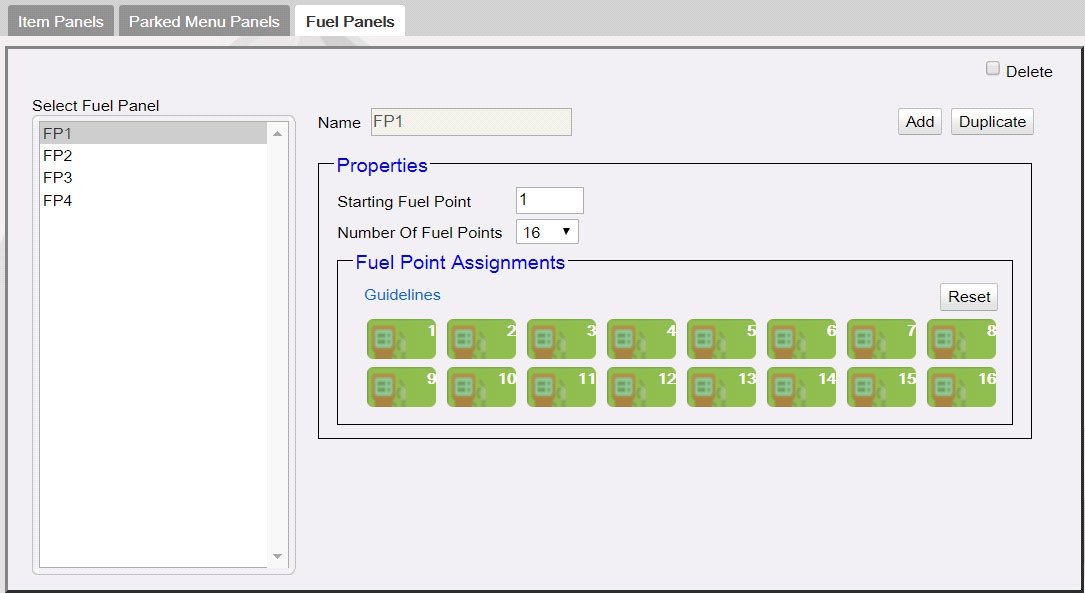
Use el formulario Paneles de combustible para configurar teclas de combustible para la pantalla táctil del POS.
{% stepper %}
{% step %}
#### Agregar el panel de combustible
1. Haga clic en Agregar.
2. Ingrese un nombre para el Panel de combustible.
{% endstep %}
{% step %}
#### Configurar propiedades del panel de combustible
1. En Propiedades, especifique el ID de la posición de carga inicial y el número de posiciones de carga que se incluirán en el panel de combustible.
2. Haga clic en Guardar.
{% endstep %}
{% endstepper %}
{% hint style="info" %}
Seleccione un panel de combustible y haga clic en Duplicar para crear un Panel de combustible duplicado a partir de los Paneles de combustible existentes.
{% endhint %}
## Configuración de la pantalla
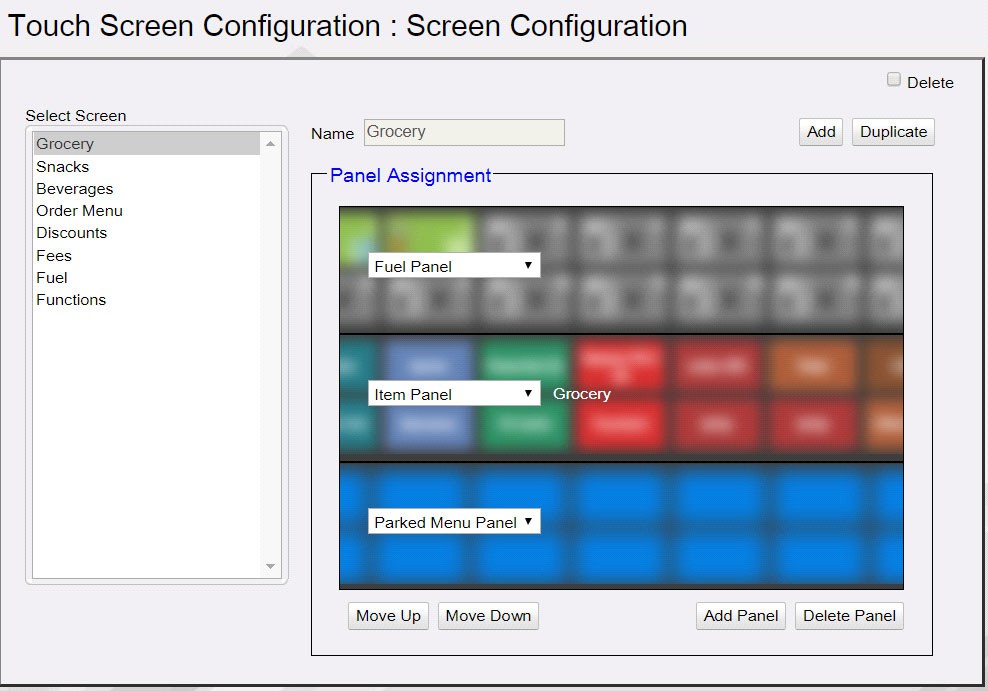
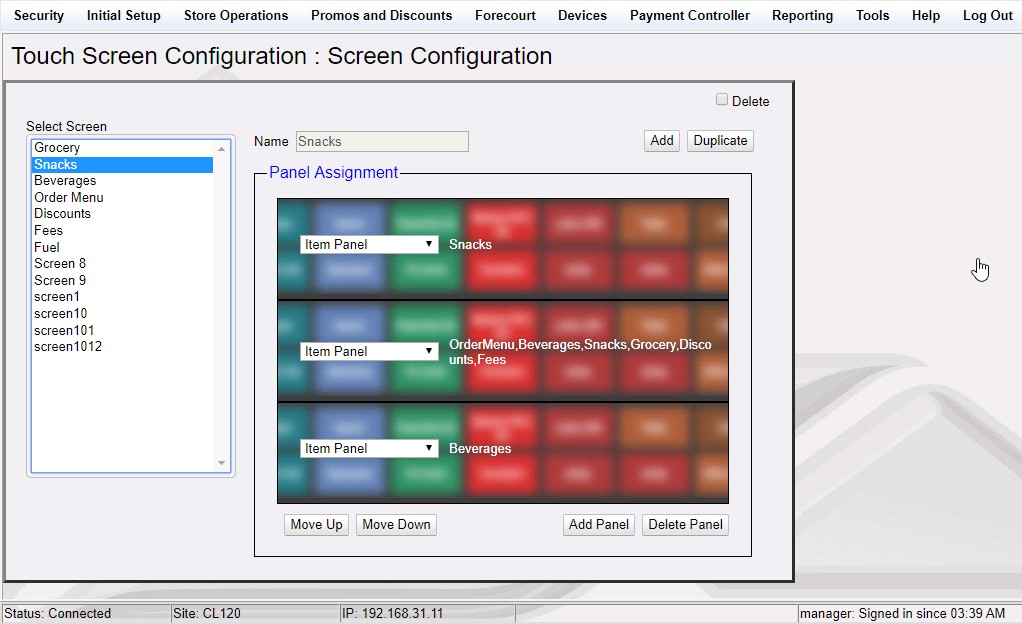
Después de crear los paneles, cree pantallas y asigne paneles a las pantallas.
* Puede haber un máximo de tres paneles en una pantalla.
* Una pantalla puede tener varios paneles de artículos.
* Una pantalla solo puede tener paneles de combustible y de menú retenido.
* Un registro solo puede tener paneles de combustible y de menú retenido.
* Estos paneles de combustible y de menú retenido se pueden incluir en varias pantallas del registro.
Pantalla POS configurada con paneles de combustible, artículos y menú retenido.
Pantalla POS configurada con tres paneles de artículos.
{% stepper %}
{% step %}
#### Crear una nueva pantalla
1. Para crear una nueva pantalla, haga clic en Agregar.\

2. Ingrese un nombre para la pantalla.
{% endstep %}
{% step %}
#### Agregar un panel
1. Haga clic en Agregar panel.\

2. Seleccione el panel que se asignará al área de la pantalla.\

{% endstep %}
{% step %}
#### Seleccionar paneles
Al seleccionar Panel de artículos, se le llevará a una pantalla para seleccionar el Panel de artículos de la lista de paneles de artículos. Se puede seleccionar más de un panel de artículos y estos se combinarán en un solo panel.

{% endstep %}
{% step %}
#### Reordenar paneles
1. Seleccione un panel y haga clic en Mover arriba o Mover abajo para mover el panel.

{% endstep %}
{% endstepper %}
{% hint style="info" %}
Solo se permite un tipo de Panel de combustible y de Panel de menú retenido por registro, y la asignación del Panel de combustible y del Panel de menú retenido al Registro se realiza en el formulario Configuración del registro.
{% endhint %}
## Configuración del registro
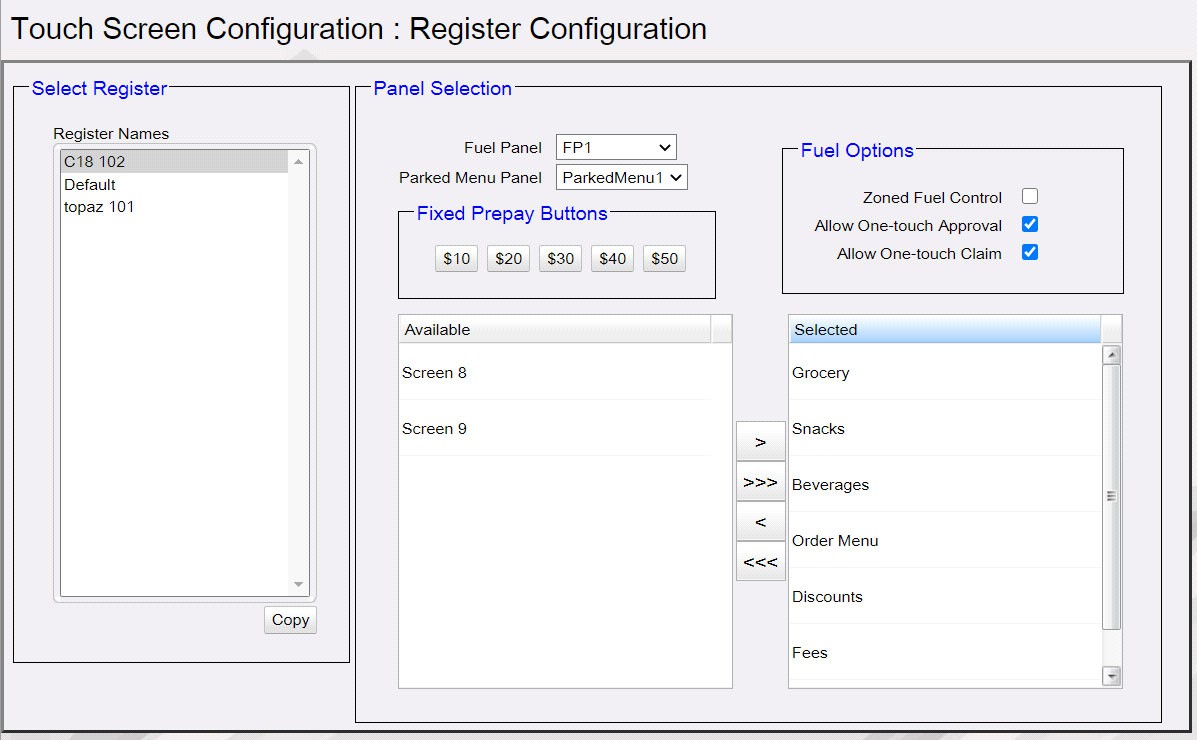
Use el formulario Configuración del registro para asignar pantallas al registro.
{% stepper %}
{% step %}
#### Seleccione el registro
1. Seleccione Registro.
{% endstep %}
{% step %}
#### Seleccione paneles para el registro
1. En la sección Selección de panel, seleccione el panel de combustible y el panel de menú retenido.
{% endstep %}
{% step %}
#### Asignar pantallas
1. Desde la sección Disponible, agregue las pantallas que desea en el registro a la sección Seleccionadas.
{% endstep %}
{% endstepper %}
---
# Agent Instructions
This documentation is published with GitBook. GitBook is the documentation platform designed so that both humans and AI agents can read, navigate, and reason over technical content effectively. Learn more at gitbook.com.
## Querying This Documentation
If you need additional information that is not directly available in this page, you can query the documentation by asking a question.
Perform an HTTP GET request on the following URL with the `ask` and `goal` query parameters:
```
GET https://docs.verifone.com/feature-references/feature-references-lac-es/referencias-de-funciones-y-productos/referencia-de-la-interfaz-de-usuario-de-release-53-y-superiores/configuracion-de-elementos-de-la-interfaz-de-usuario/configuracion-usando-config-client.md?ask=&goal=
```
`ask` is the immediate question: it should be specific, self-contained, and written in natural language.
`goal` is what the user is ultimately trying to achieve, the reason they need the answer. Sharing it helps GitBook give you a better, more relevant answer. A goal is most helpful when it describes the outcome the user wants rather than restating the question. For example, with `ask=how do I create an API token`, a goal like `automate deployments from our CI pipeline` lets GitBook tailor the answer to that use case.
The response will contain a direct answer to the question and relevant excerpts and sources from the documentation.
Use this mechanism when the answer is not explicitly present in the current page, you need clarification or additional context, or you want to retrieve related documentation sections.