
| Requisito | Detalles |
|---|---|
| Controlador del sitio | Controlador del sitio Verifone Commander (versión base 50 o superior) o RubyCi, con POS Topaz o Ruby2 |
| Dispositivos de pago | PIN pad(s) de pago; surtidores de combustible con un lector de tarjetas del surtidor (DCR) para aceptación en el surtidor |
| Programa de tarjetas de regalo | Un programa activo de tarjetas de regalo con el proveedor de tarjetas del sitio; el proveedor suministra las tarjetas y procesa activaciones, recargas y canjes a través de la red de pagos |
| Término | Definición |
|---|---|
| CTI | Indicador de tipo de tarjeta |
| DCR | Lector de tarjetas de surtidor |
| EOD | Fin del día |
| EPS | Servidor de pago electrónico |
| FEP | Procesador de front end |
| GPR | Tarjeta recargable de uso general |
| MOP | Método de pago |
| PAN | Número de cuenta personal |
| PIN | Número de identificación personal |
| PLU | Consulta de precio |
| POP | Punto de compra (comúnmente, un PIN pad) |
| POS | Punto de venta |
| RTR | Recarga en tiempo real |
| SAF | Almacenamiento y reenvío |
| TOR | Reversión por tiempo agotado |
| UPC | Código universal de producto |
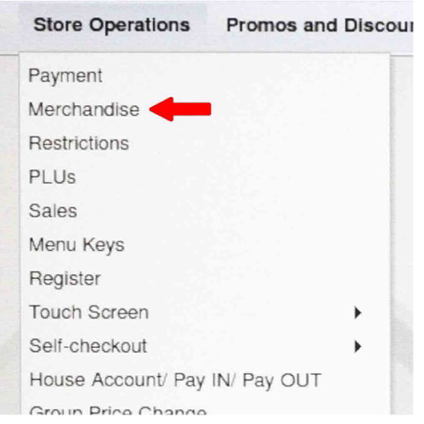 {% endstep %}
{% step %}
#### Agregar un departamento
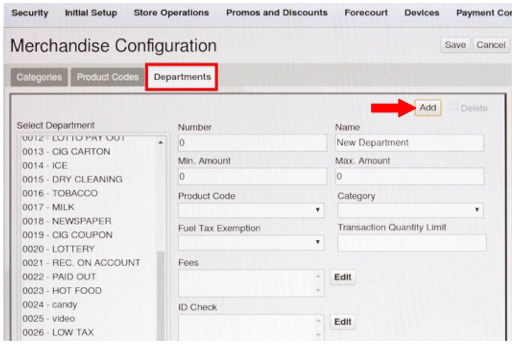
Seleccione el **Departamentos** pestaña y haga clic en **Agregar**.
{% endstep %}
{% step %}
#### Agregar un departamento
Seleccione el **Departamentos** pestaña y haga clic en **Agregar**.
 {% endstep %}
{% step %}
#### Ingrese los valores del departamento
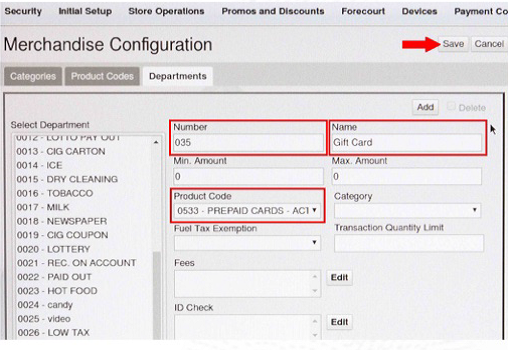
Ingrese los valores para los **Número**, **Nombre**y **Código de producto** campos:
* **Número:** ingrese un número de departamento que no esté en uso.
* **Nombre:** Activación de tarjeta de regalo o compra de tarjeta de regalo.
* **Código de producto:** 0532 para Compra de tarjeta de regalo; 0533 para Activación de tarjeta de regalo.
{% endstep %}
{% step %}
#### Ingrese los valores del departamento
Ingrese los valores para los **Número**, **Nombre**y **Código de producto** campos:
* **Número:** ingrese un número de departamento que no esté en uso.
* **Nombre:** Activación de tarjeta de regalo o compra de tarjeta de regalo.
* **Código de producto:** 0532 para Compra de tarjeta de regalo; 0533 para Activación de tarjeta de regalo.
 {% endstep %}
{% step %}
#### Guardar
Haga clic en **Guardar**.
{% endstep %}
{% endstepper %}
### Configuración de ventas
{% stepper %}
{% step %}
#### Ir a Ventas
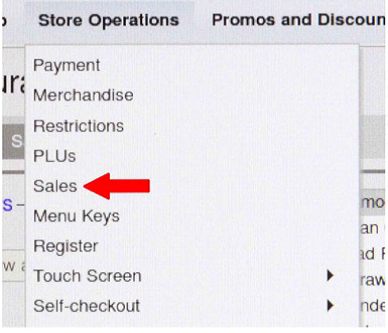
Desde Configuration Client, vaya a Operaciones de la tienda > Ventas.
{% endstep %}
{% step %}
#### Guardar
Haga clic en **Guardar**.
{% endstep %}
{% endstepper %}
### Configuración de ventas
{% stepper %}
{% step %}
#### Ir a Ventas
Desde Configuration Client, vaya a Operaciones de la tienda > Ventas.
 {% endstep %}
{% step %}
#### Seleccione el departamento de activación
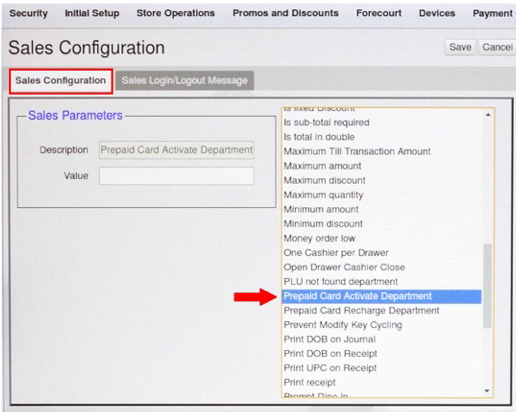
En el menú de Configuración de ventas, haga clic en **Departamento de activación de tarjeta prepaga**.
{% endstep %}
{% step %}
#### Seleccione el departamento de activación
En el menú de Configuración de ventas, haga clic en **Departamento de activación de tarjeta prepaga**.
 {% endstep %}
{% step %}
#### Ingrese el número del departamento de activación
Ingrese el número de departamento que creó para Activación de tarjeta de regalo.
{% endstep %}
{% step %}
#### Configure el departamento de recarga
Repita estos pasos para **Departamento de recarga de tarjeta prepaga**.
{% endstep %}
{% step %}
#### Guardar
Haga clic en **Guardar**.
{% endstep %}
{% endstepper %}
### Agregar opciones de tarjeta de regalo a la pantalla táctil
{% stepper %}
{% step %}
#### Ir a Configuración del panel
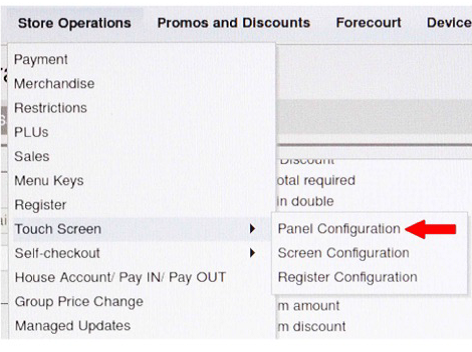
Desde Configuration Client, vaya a Operaciones de la tienda > Pantalla táctil > Configuración del panel.
{% endstep %}
{% step %}
#### Ingrese el número del departamento de activación
Ingrese el número de departamento que creó para Activación de tarjeta de regalo.
{% endstep %}
{% step %}
#### Configure el departamento de recarga
Repita estos pasos para **Departamento de recarga de tarjeta prepaga**.
{% endstep %}
{% step %}
#### Guardar
Haga clic en **Guardar**.
{% endstep %}
{% endstepper %}
### Agregar opciones de tarjeta de regalo a la pantalla táctil
{% stepper %}
{% step %}
#### Ir a Configuración del panel
Desde Configuration Client, vaya a Operaciones de la tienda > Pantalla táctil > Configuración del panel.
 {% endstep %}
{% step %}
#### Editar el panel de artículos
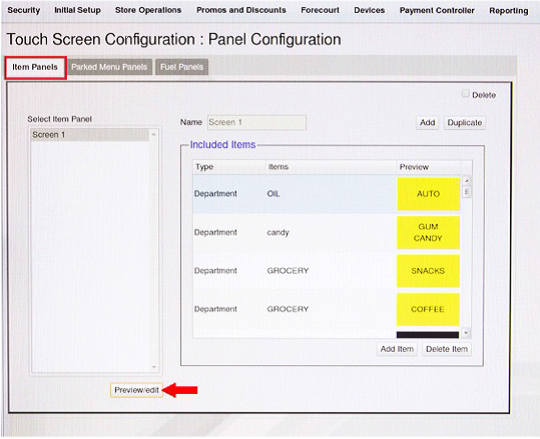
En la **Paneles de artículos** pestaña, haga clic en **Vista previa/Editar**.
{% endstep %}
{% step %}
#### Editar el panel de artículos
En la **Paneles de artículos** pestaña, haga clic en **Vista previa/Editar**.
 {% endstep %}
{% step %}
#### Agregar un nuevo artículo
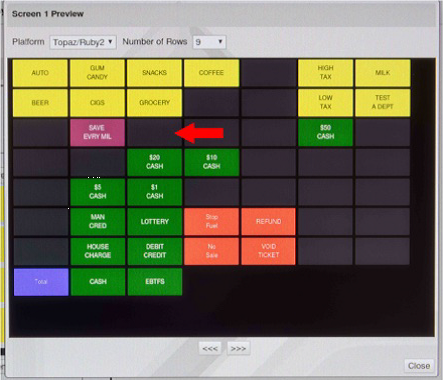
En la vista previa, haga clic en un espacio vacío para agregar un nuevo artículo.
{% endstep %}
{% step %}
#### Agregar un nuevo artículo
En la vista previa, haga clic en un espacio vacío para agregar un nuevo artículo.
 {% endstep %}
{% step %}
#### Agregar activación de tarjeta de regalo
Haga clic en **Función** y seleccione **Activación de tarjeta de regalo** del **Función** desplegable. Puede personalizar los colores de fondo y de la etiqueta. Haga clic en **Aplicar**.
{% endstep %}
{% step %}
#### Agregar activación de tarjeta de regalo
Haga clic en **Función** y seleccione **Activación de tarjeta de regalo** del **Función** desplegable. Puede personalizar los colores de fondo y de la etiqueta. Haga clic en **Aplicar**.
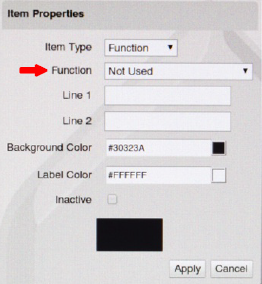
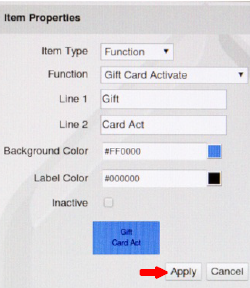 {% endstep %}
{% step %}
#### Agregar recarga de tarjeta de regalo
Repita las mismas acciones para la **Recarga de tarjeta de regalo** función.
{% endstep %}
{% step %}
#### Agregar recarga de tarjeta de regalo
Repita las mismas acciones para la **Recarga de tarjeta de regalo** función.
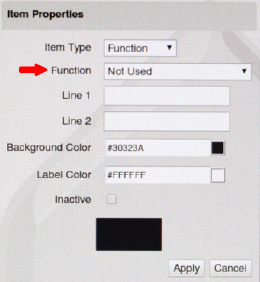
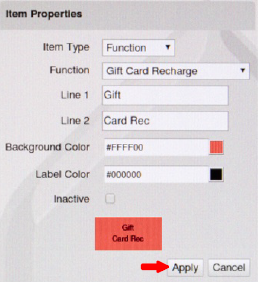 {% endstep %}
{% step %}
#### Cerrar la vista previa
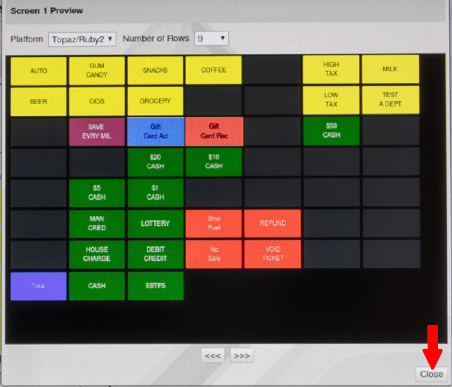
La ventana de vista previa ahora muestra ambos nuevos elementos. Haga clic en **Cerrar**.
{% endstep %}
{% step %}
#### Cerrar la vista previa
La ventana de vista previa ahora muestra ambos nuevos elementos. Haga clic en **Cerrar**.
 {% endstep %}
{% step %}
#### Guardar
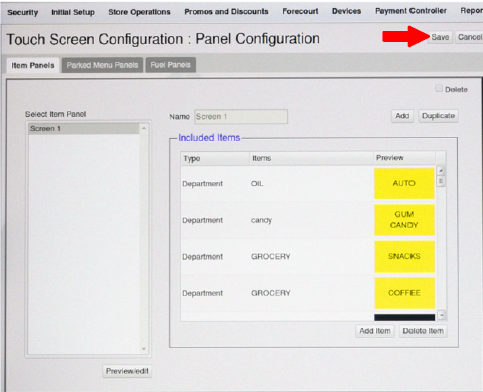
Antes de salir, haga clic en **Guardar**.
{% endstep %}
{% step %}
#### Guardar
Antes de salir, haga clic en **Guardar**.
 {% endstep %}
{% endstepper %}
### Realizar la carga de tablas
Después de agregar los botones Activación de tarjeta de regalo y Recarga de tarjeta de regalo, cargue los cambios al sistema de pagos:
{% stepper %}
{% step %}
#### Abra CSR Func
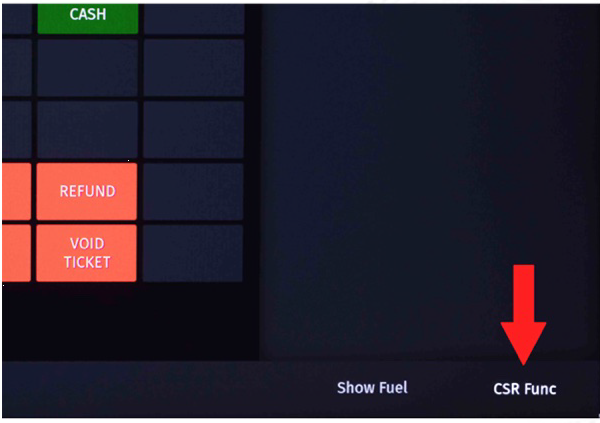
Desde el POS, presione **CSR Func**.
{% endstep %}
{% endstepper %}
### Realizar la carga de tablas
Después de agregar los botones Activación de tarjeta de regalo y Recarga de tarjeta de regalo, cargue los cambios al sistema de pagos:
{% stepper %}
{% step %}
#### Abra CSR Func
Desde el POS, presione **CSR Func**.
 {% endstep %}
{% step %}
#### Realice la carga de tablas
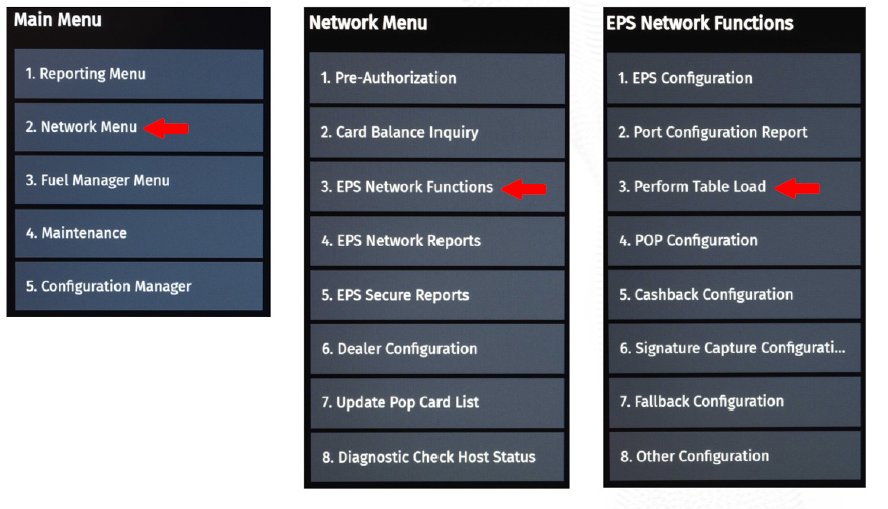
Seleccione **Menú de red** > **Funciones de red de EPS** > **Ejecutar carga de tablas**.
{% endstep %}
{% step %}
#### Realice la carga de tablas
Seleccione **Menú de red** > **Funciones de red de EPS** > **Ejecutar carga de tablas**.
 {% endstep %}
{% step %}
#### Cerrar sesión y volver a iniciarla
Cierre sesión en el POS y vuelva a iniciar sesión para ver los cambios.
{% endstep %}
{% endstepper %}
## Uso de tarjetas de regalo
### Activar una tarjeta de regalo
{% stepper %}
{% step %}
#### Seleccione Activar tarjeta de regalo
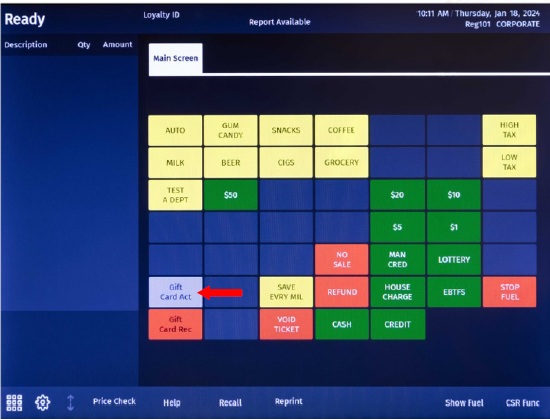
En la pantalla de ventas, seleccione **Activación de tarjeta de regalo**.
{% endstep %}
{% step %}
#### Cerrar sesión y volver a iniciarla
Cierre sesión en el POS y vuelva a iniciar sesión para ver los cambios.
{% endstep %}
{% endstepper %}
## Uso de tarjetas de regalo
### Activar una tarjeta de regalo
{% stepper %}
{% step %}
#### Seleccione Activar tarjeta de regalo
En la pantalla de ventas, seleccione **Activación de tarjeta de regalo**.
 {% endstep %}
{% step %}
#### Ingrese el monto
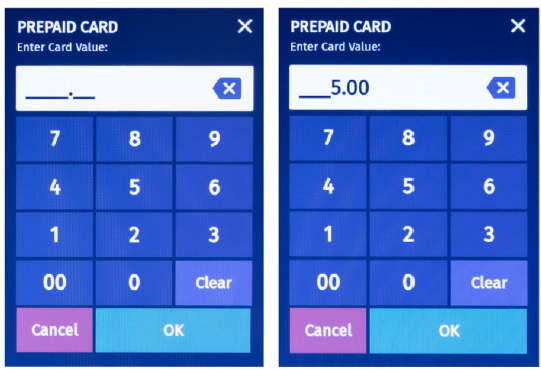
Cuando se le solicite, ingrese el monto deseado.
{% endstep %}
{% step %}
#### Ingrese el monto
Cuando se le solicite, ingrese el monto deseado.
 {% endstep %}
{% step %}
#### Elija Activar
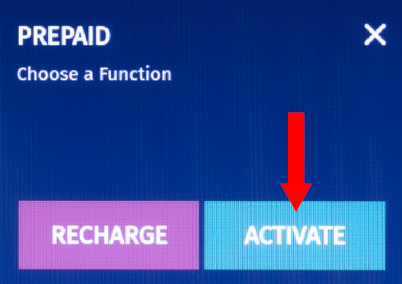
Elija el **ACTIVAR** opción.
{% endstep %}
{% step %}
#### Elija Activar
Elija el **ACTIVAR** opción.
 {% endstep %}
{% step %}
#### Seleccione el método de pago
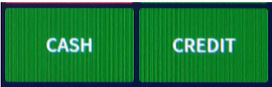
Seleccione cualquiera de **EFECTIVO** o **CRÉDITO**.
{% endstep %}
{% step %}
#### Seleccione el método de pago
Seleccione cualquiera de **EFECTIVO** o **CRÉDITO**.
 {% endstep %}
{% step %}
#### Recibir pago
Si seleccionó **EFECTIVO**, ingrese el monto de efectivo recibido. Si seleccionó **CRÉDITO**, el cliente desliza su tarjeta de pago en el PIN pad.

{% endstep %}
{% step %}
#### Activar la tarjeta
Después del pago, active la tarjeta deslizando la tarjeta de regalo en el PIN pad. La tarjeta de regalo ya está activada y lista para usar.

{% endstep %}
{% endstepper %}
{% hint style="info" %}
En sitios con un programa de lealtad, puede aparecer un aviso de lealtad antes del pago; el cliente selecciona SÍ para ingresar su número de lealtad, o NO para continuar.
{% endhint %}
### Recargar una tarjeta de regalo
{% stepper %}
{% step %}
#### Seleccione Recarga de tarjeta de regalo
En la pantalla de ventas, seleccione **Recarga de tarjeta de regalo**.

{% endstep %}
{% step %}
#### Ingrese el monto
Cuando se le solicite, ingrese el monto deseado.
{% endstep %}
{% step %}
#### Recibir pago
Si seleccionó **EFECTIVO**, ingrese el monto de efectivo recibido. Si seleccionó **CRÉDITO**, el cliente desliza su tarjeta de pago en el PIN pad.

{% endstep %}
{% step %}
#### Activar la tarjeta
Después del pago, active la tarjeta deslizando la tarjeta de regalo en el PIN pad. La tarjeta de regalo ya está activada y lista para usar.

{% endstep %}
{% endstepper %}
{% hint style="info" %}
En sitios con un programa de lealtad, puede aparecer un aviso de lealtad antes del pago; el cliente selecciona SÍ para ingresar su número de lealtad, o NO para continuar.
{% endhint %}
### Recargar una tarjeta de regalo
{% stepper %}
{% step %}
#### Seleccione Recarga de tarjeta de regalo
En la pantalla de ventas, seleccione **Recarga de tarjeta de regalo**.

{% endstep %}
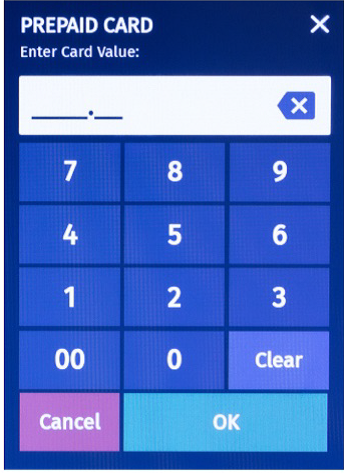
{% step %}
#### Ingrese el monto
Cuando se le solicite, ingrese el monto deseado.
 {% endstep %}
{% step %}
#### Elija Recargar
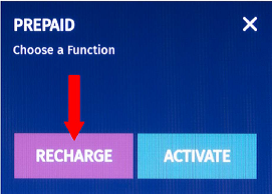
Elija el **RECARGAR** opción.
{% endstep %}
{% step %}
#### Elija Recargar
Elija el **RECARGAR** opción.
 {% endstep %}
{% step %}
#### Seleccione el método de pago
Seleccione cualquiera de **EFECTIVO** o **CRÉDITO**.
{% endstep %}
{% step %}
#### Recibir pago
Si seleccionó **EFECTIVO**, ingrese el monto de efectivo recibido. Si seleccionó **CRÉDITO**, el cliente desliza su tarjeta de pago en el PIN pad.
{% endstep %}
{% step %}
#### Recargar la tarjeta
Después de recibir el pago, recargue la tarjeta deslizando la tarjeta de regalo en el PIN pad. La tarjeta de regalo ya está recargada y lista para usar.
{% endstep %}
{% step %}
#### Seleccione el método de pago
Seleccione cualquiera de **EFECTIVO** o **CRÉDITO**.
{% endstep %}
{% step %}
#### Recibir pago
Si seleccionó **EFECTIVO**, ingrese el monto de efectivo recibido. Si seleccionó **CRÉDITO**, el cliente desliza su tarjeta de pago en el PIN pad.
{% endstep %}
{% step %}
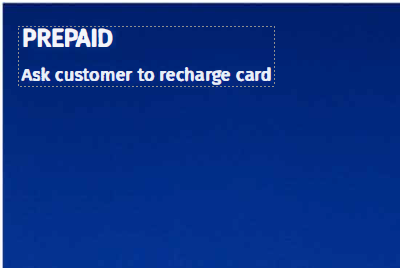
#### Recargar la tarjeta
Después de recibir el pago, recargue la tarjeta deslizando la tarjeta de regalo en el PIN pad. La tarjeta de regalo ya está recargada y lista para usar.

| Escenario | Comportamiento esperado |
|---|---|
| El monto de la venta excede el saldo de la tarjeta | Se le solicita al cliente otra forma de pago por la diferencia. |
| Reembolso intentado a una tarjeta de regalo | No compatible; procese el reembolso normalmente y luego recargue la tarjeta por el monto del reembolso. |
| La tarjeta no se leerá al deslizarla (banda magnética desgastada) | Use Entrada manual si el programa lo permite; de lo contrario, el proveedor de la tarjeta puede emitir un reemplazo. |
| Los cambios de configuración no son visibles en el POS | Realice la carga de tablas y cierre sesión en Configuration Client y en la pantalla de ventas; luego vuelva a iniciar sesión. |
| Consulta de saldo | Disponible desde el Menú de red en cualquier momento; el saldo también se imprime en cada recibo de tarjeta de regalo. |