

Pestaña de mantenimiento de combos
La pestaña Mantenimiento de combos se usa para definir promociones que permiten configurar artículos de dos o más listas de artículos para activar un descuento. Un combo específico puede contener tanto tipos de lista PLU como de Departamento.
Por ejemplo: una oferta NAXML de "Combo" podría requerir la compra de un sándwich, una guarnición y una bebida de fuente mediana por un precio fijo. La configuración requeriría crear tres listas: una para listar todos los sándwiches de la promoción, una para listar las guarniciones y otra para la bebida de fuente mediana.
Abrir Mantenimiento de combos
Desde el formulario Oferta NAXML > seleccione la pestaña [Mantenimiento de combos]. Se mostrará el formulario Mantenimiento de combos.
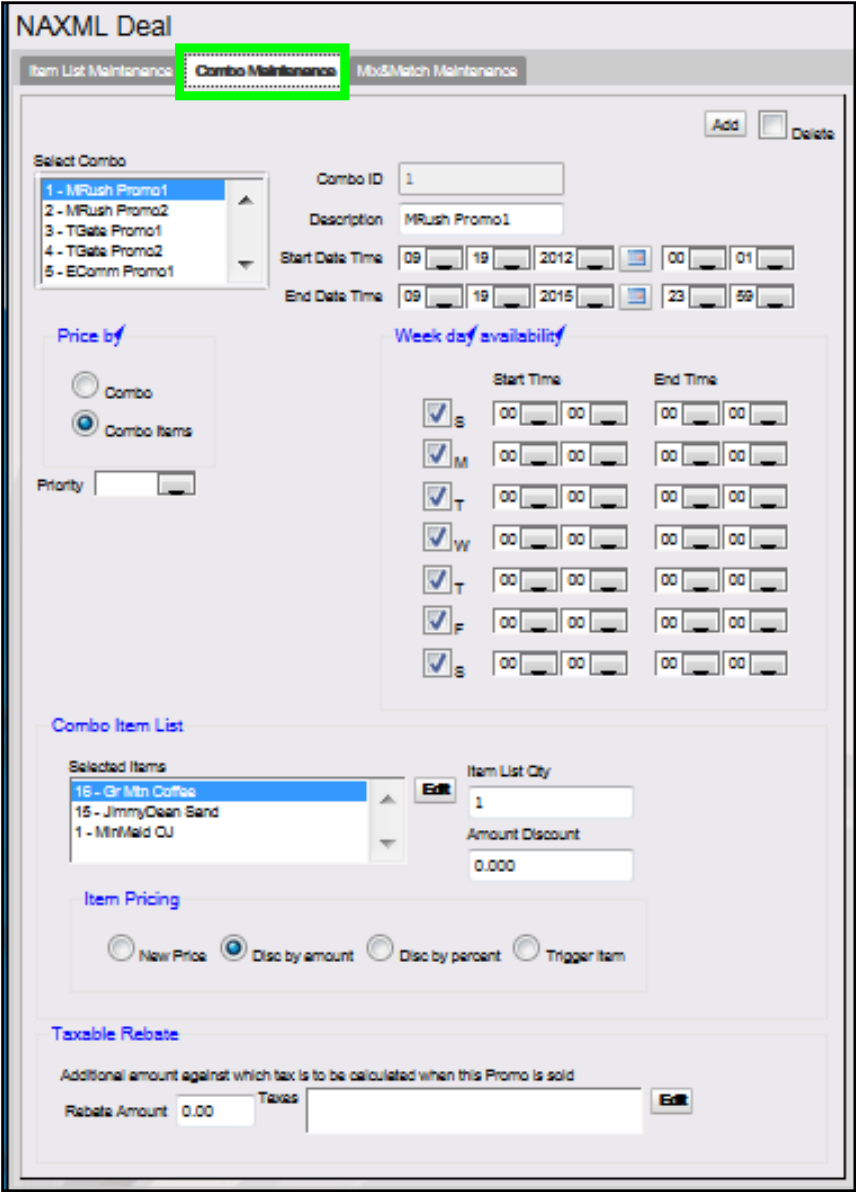
Agregar una oferta de combo
Seleccione [Agregar] para crear una oferta de combo.
Configurar los parámetros del combo
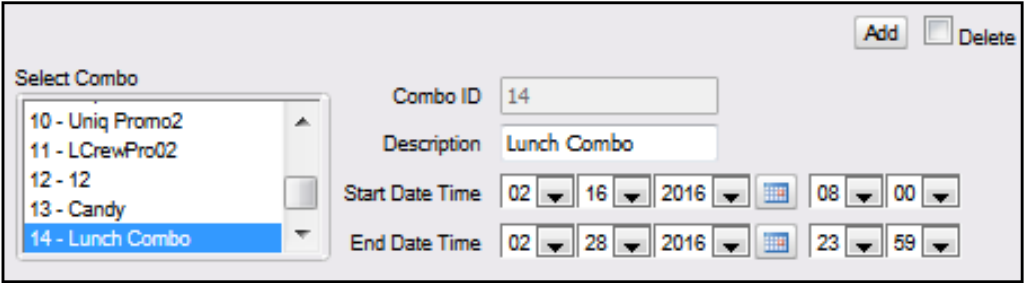
Combo
Definir promociones que permiten configurar artículos de dos o más listas de artículos para activar un descuento.
ID del combo
Establece el ID usado para identificar y ubicar la oferta de combo adecuada.
Descripción
Ingrese una descripción precisa de la promoción.
Fecha y hora de inicio
Establece la fecha y hora en que comienza la promoción.
Fecha y hora de fin
Establece la fecha y hora en que termina la promoción.
Configurar la disponibilidad por día de la semana
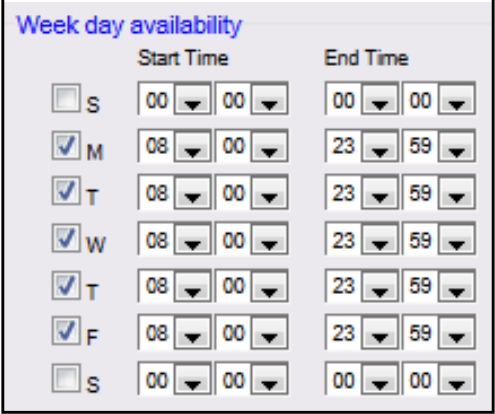
Disponibilidad por día de la semana
Permite que un descuento se ejecute dentro de ciertos días y horas durante la semana.
SMTWTFS
Establece los días de la semana de la promoción.
Hora de inicio
Establece la hora de inicio de la promoción.
Hora de fin
Establece la hora de fin de la promoción.
Configurar los parámetros de Precio por
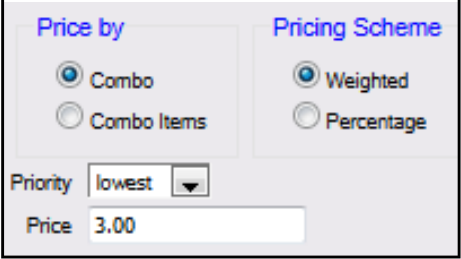
Precio por
Establece la opción de precio.
Combo
Establece el precio del combo en su conjunto.
Esta opción debe usarse cuando el precio de los artículos comprados juntos siempre es el mismo.
Artículos del combo
Permite configurar el descuento con base en las listas de artículos.
Asignar precio por combo
Seleccione Combo como el parámetro Precio por
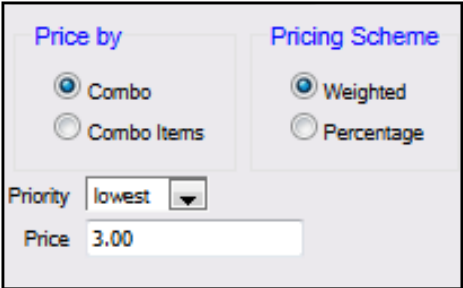
Seleccione la prioridad del combo
Ingrese el precio del combo
Seleccione el esquema de precios del combo
Combo
Establece el precio del combo en su conjunto.
Prioridad
Permite que ciertas promociones tengan prioridad sobre otras que puedan compartir los mismos artículos (es decir, dos descuentos diferentes, la misma lista de artículos).
Precio
Establece el precio con descuento del combo. La prioridad de las promociones es especialmente útil cuando los programas otorgan descuentos a medida que se agregan más artículos en combinación. Por ejemplo: Promo1 - Descuento para refresco y papas fritas (prioridad = baja) Promo2 - Descuento para refresco, papas fritas y sándwich (prioridad = media) Promo3 - Descuento para refresco, papas fritas, sándwich y ensalada (prioridad = alta) Sin la capacidad de establecer prioridad, las promociones 2 y 3 nunca se aplicarán, ya que el refresco y las papas fritas siempre formarán la Promo1. La configuración predeterminada es media. Cualquier promoción que no identifique específicamente la prioridad se asumirá como "media" por el sistema.
Esquema de precios
Determina cómo aparece el descuento en el recibo.
Ponderado
Basado en el precio de los artículos.
Porcentaje
Basado en el campo de descuento por porcentaje. El porcentaje total de todos los artículos debe ser 100%.
Agregar las listas de artículos
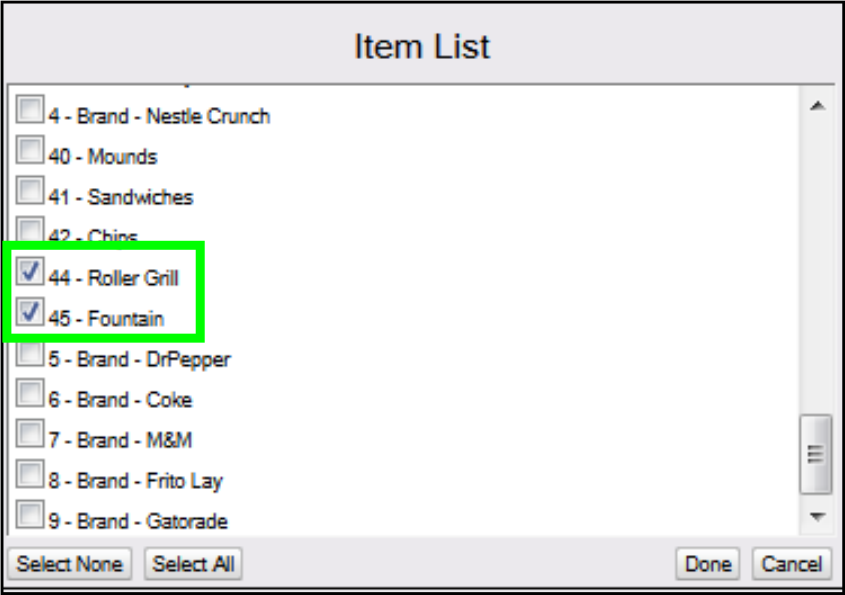
Seleccione [Editar] para agregar las listas de artículos que se incluirán en la oferta de combo.
Seleccione todas las <Listas de artículos> que correspondan.
Seleccione [Listo].
Ingrese la <Cantidad de lista de artículos> para cada lista de artículos del combo.
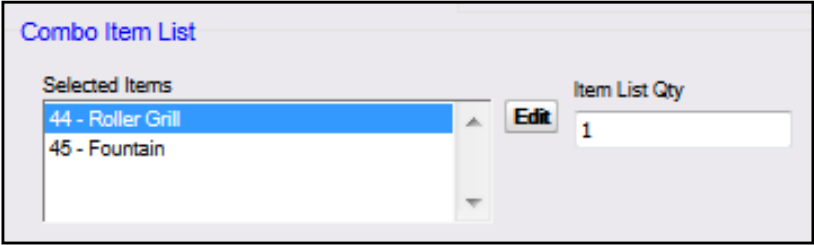
Lista de artículos del combo
Cantidad de lista de artículos
Establece la cantidad de artículos que deben comprarse de la lista para calificar para el descuento.
Asignar precio por artículos del combo

Seleccione Artículos del combo como el parámetro Precio por
Seleccione la prioridad del combo
Artículos del combo
Permite configurar el descuento con base en las listas de artículos.
Prioridad
Permite que ciertas promociones tengan prioridad sobre otras que puedan compartir los mismos artículos (es decir, dos descuentos diferentes, la misma lista de artículos). La prioridad de las promociones es especialmente útil cuando los programas otorgan descuentos a medida que se agregan más artículos en combinación. Por ejemplo: Promo1 - Descuento para refresco y papas fritas (prioridad = baja) Promo2 - Descuento para refresco, papas fritas y sándwich (prioridad = media) Promo3 - Descuento para refresco, papas fritas, sándwich y ensalada (prioridad = alta) Sin la capacidad de establecer prioridad, las promociones 2 y 3 nunca se aplicarán, ya que el refresco y las papas fritas siempre formarán la Promo1. La configuración predeterminada es media. Cualquier promoción que no identifique específicamente la prioridad se asumirá como "media" por el sistema.
Agregar las listas de artículos
Seleccione [Editar] para agregar las listas de artículos que se incluirán en la oferta de combo.
Seleccione todas las <Listas de artículos> que correspondan.
Seleccione [Listo].
Ingrese una <Cantidad de lista de artículos> para cada lista de artículos.
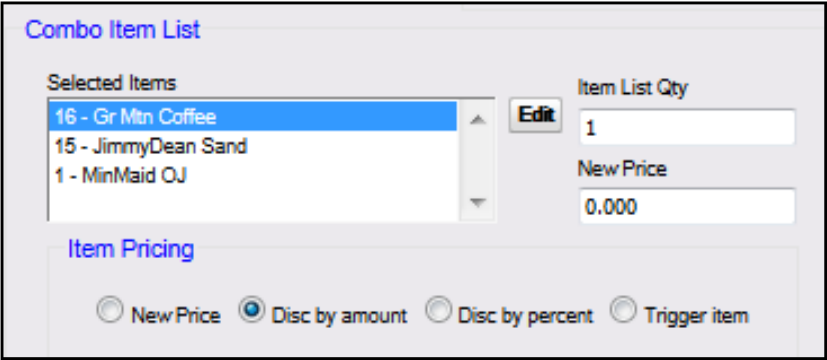
Lista de artículos del combo
Permite configurar el descuento con base en las listas de artículos.
Cantidad de lista de artículos
Determina la cantidad de artículos que deben comprarse de la lista para calificar para el descuento.
Nuevo precio
Asigna un nuevo precio a los artículos de la lista para el combo.
Seleccione la opción de precio de artículos
Seleccione la opción <Precio de artículos> e ingrese los datos en el campo asociado para cada lista de artículos.

Precio de artículos
Controla la distribución del descuento entre los artículos del combo.
Nuevo precio
Asigna un nuevo precio a los artículos de la lista para el combo.
Descuento por monto
Descuenta un monto especificado de los artículos de la lista.
Descuento por porcentaje
Descuenta un porcentaje especificado de los artículos de la lista.
Artículo disparador
Toma el precio PLU sin aplicar un descuento a ese artículo.
Configurar los parámetros del reembolso gravable
Para configurar los parámetros del reembolso gravable > seleccione [Editar].

Seleccione los <Impuestos> de la lista de artículos que se calcularán.

Haga clic en [Listo].
Ingrese el <Monto del reembolso>.
Reembolso gravable
Impuestos
Establece el impuesto que se incluirá en el cálculo cuando se venda esta promoción.
Monto del reembolso
Se aplica cuando existen leyes fiscales que requieren recaudar el impuesto sobre ventas sobre el monto del descuento cuando dicho descuento es el resultado de un acuerdo entre el proveedor y el comerciante que establece que al comerciante se le reembolse la totalidad o parte del monto descontado.
Guardar la oferta de combo
Seleccione [Guardar] para aceptar, o [Cancelar] para salir sin guardar los cambios.
Recibo de combo NAXML
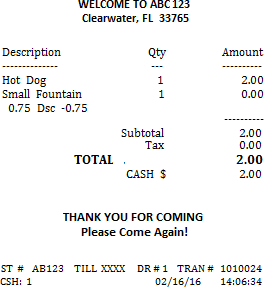
El recibo representa una oferta de precio de combo por artículo: compre uno o más artículos y reciba otro artículo gratis.
La oferta de combo creada anteriormente constaba de varias listas de artículos. Se fijó el precio para que, cuando un cliente comprara un hot dog de la lista de artículos seleccionada, recibiera una bebida pequeña de fuente gratis.
El descuento aplicado es el precio original de la bebida pequeña de fuente ($0.75).
¿Te fue útil?