

Pestaña de mantenimiento de la lista de artículos
La pestaña de Mantenimiento de la Lista de Artículos define los artículos que participan en la promoción. Las listas de artículos tienen un tamaño variable (sin registros de tamaño fijo).
Seleccione la pestaña Mantenimiento de la Lista de Artículos
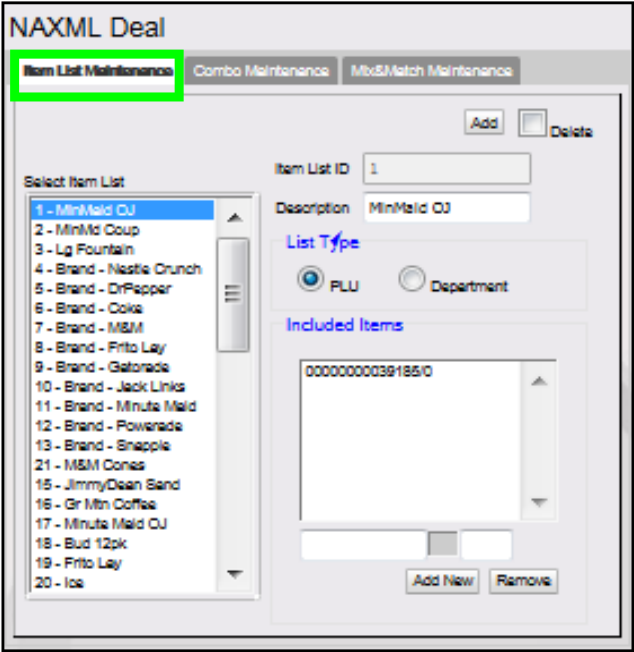
En el formulario de oferta de NAXML > seleccione la pestaña [Mantenimiento de la Lista de Artículos].
Agregar una nueva lista
Seleccione [Agregar] para añadir una nueva lista.
Eliminar: permite quitar un artículo de una Lista de Artículos.
Configure los parámetros de la Lista de Artículos
Lista de Artículos
Define los artículos que participan en la promoción.
ID de la Lista de Artículos
Establece el ID usado para localizar la Lista de Artículos correspondiente.
Descripción
Establezca una descripción precisa de los artículos contenidos en la lista.
Tipo de lista
Establece la asignación de artículos a una lista de PLU o de departamento. PLU: permite un mayor control sobre los artículos que se configuran para la promoción. Departamento: permite que todos los PLU dentro del departamento asignado se usen en la promoción.
Asignación de un tipo de lista PLU
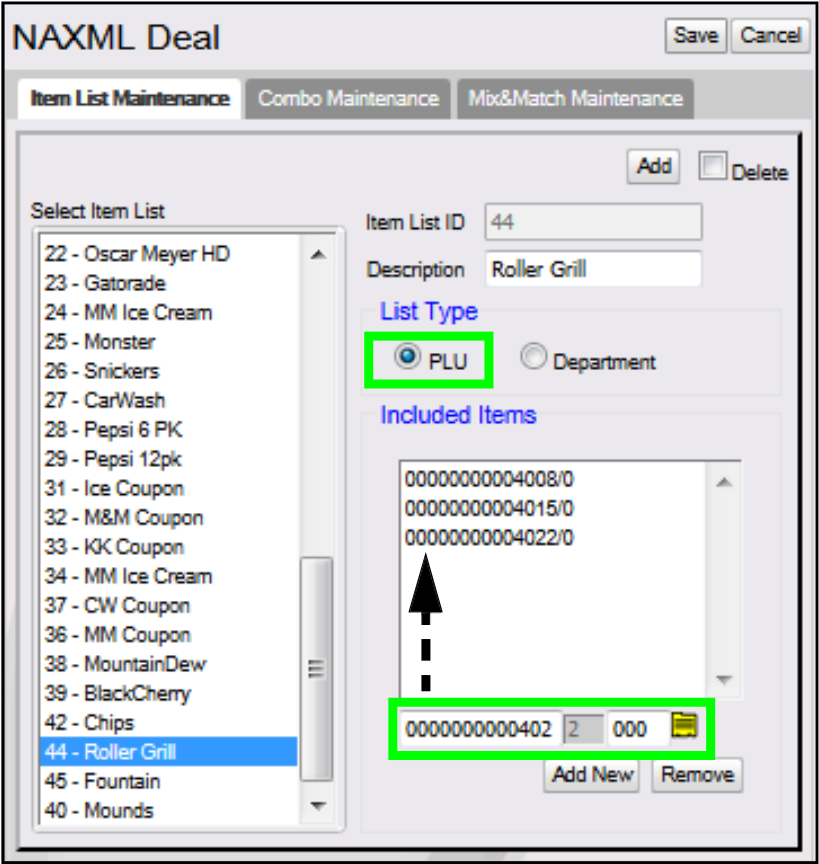
Seleccione PLU como Tipo de lista
Ingrese un número de PLU
Ingrese un número de <PLU> en la parte inferior de la sección Artículos incluidos.
Valide la entrada
Presione [Tab].
Si la entrada es válida, se muestra una pequeña tarjeta de índice amarilla a la derecha del modificador. Haga clic en la tarjeta de índice para confirmar que se seleccionó el PLU correcto.
Si el número de PLU no se puede validar, se muestra una 'X' negra a la derecha del modificador.
Agregar el PLU
Verifique el PLU correcto > haga clic en [Agregar nuevo].
Eliminar: permite borrar un PLU de la Lista de Artículos. Repita este procedimiento hasta que todos los PLU deseados estén incluidos para la promoción.
Guarde la Lista de Artículos
Seleccione [Guardar] para aceptar, o [Cancelar] para salir sin guardar los cambios.
Asignación de un tipo de lista de departamento
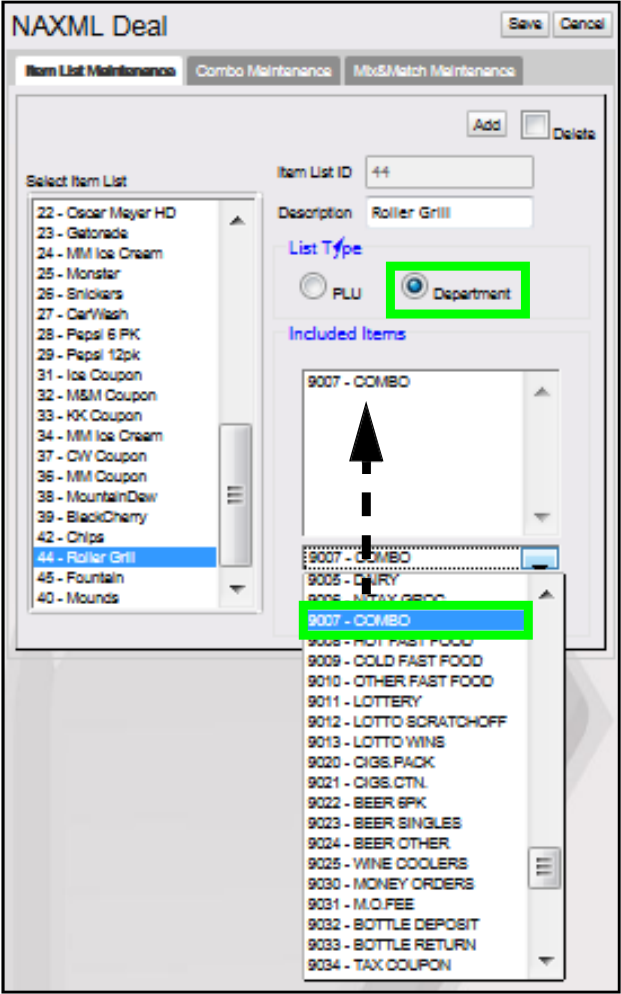
Seleccione Departamento como Tipo de lista
Elija el departamento
Seleccione el <Department> apropiado de la lista desplegable Departamento ubicada en la parte inferior de la sección Artículos incluidos.
Agregue el departamento
Haga clic en [Agregar nuevo].
Repita este procedimiento hasta que se agreguen todos los departamentos deseados a la Lista de Artículos. Cualquier artículo agregado a los departamentos seleccionados se incluye automáticamente en la promoción.
Guarde la Lista de Artículos
Seleccione [Guardar] para aceptar, o [Cancelar] para salir sin guardar los cambios.
¿Te fue útil?