> For the complete documentation index, see [llms.txt](https://docs.verifone.com/llms.txt). Markdown versions of documentation pages are available by appending `.md` to page URLs; this page is available as [Markdown](https://docs.verifone.com/feature-references/feature-references-lac-es/referencias-de-funciones-y-productos/vip-naxml/configuracion-de-vip-naxml/pestana-de-mantenimiento-de-mix-and-match.md).
# Pestaña de mantenimiento de Mix & Match
Los acuerdos NAXML Mix\&Match, también conocidos como "precio por paquete", permiten múltiples compras de una sola Lista de artículos (es decir, dos o más acuerdos de la misma Lista de artículos).
Mix\&Match no requiere ningún manejo especial por parte del cajero. A medida que se agregan o eliminan artículos de la transacción, el sistema calcula automáticamente cualquier descuento aplicable. Por ejemplo, un acuerdo NAXML Mix\&Match podría requerir una promoción de dos por uno o de tres por un precio reducido.
## Configurar Mix\&Match
{% stepper %}
{% step %}
Abrir Mantenimiento de Mix\&Match
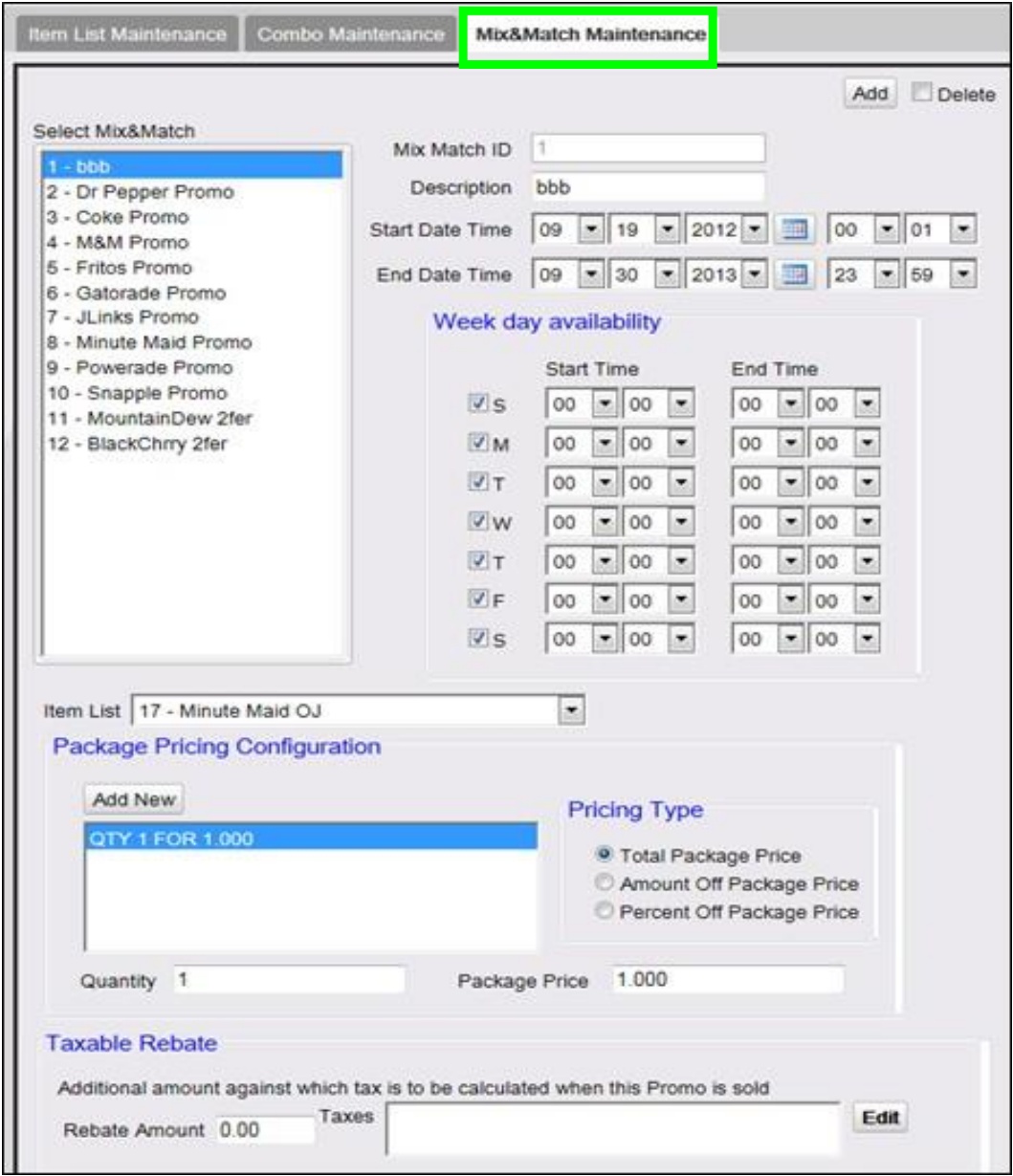
Desde Acuerdo NAXML > seleccione la pestaña \[Mantenimiento de Mix\&Match].
{% endstep %}
{% step %}
Agregar un acuerdo Mix\&Match
Seleccione \[Agregar] para crear un acuerdo Mix\&Match.
{% endstep %}
{% step %}
Configure los parámetros de Mix\&Match
| Valor | Descripción |
| ---------------------- | --------------------------------------------------------------------------- |
| Mix\&Match | Permite múltiples compras de una sola Lista de artículos. |
| ID de Mix\&Match | Establece el número utilizado para localizar el Mix\&Match correspondiente. |
| Descripción | Ingrese una descripción precisa de la promoción. |
| Fecha y hora de inicio | Establece la fecha y hora en que comienza la promoción. |
| Fecha y hora de fin | Establece la fecha y hora en que termina la promoción. |
{% hint style="info" %}
Se debe usar una descripción de combo adecuada, ya que aparecerá en el recibo (es decir, Combo de almuerzo).
{% endhint %}
{% hint style="info" %}
El sistema permite una promoción con una fecha de inicio menor que su fecha de fin. El sistema ve esa promoción como "inactiva". Esto es ventajoso cuando la misma promoción se ejecuta durante un mes y luego nuevamente varios meses después. Las horas se ingresan en formato de 24 horas.
{% endhint %}
{% endstep %}
{% step %}
Configurar la disponibilidad por día de la semana
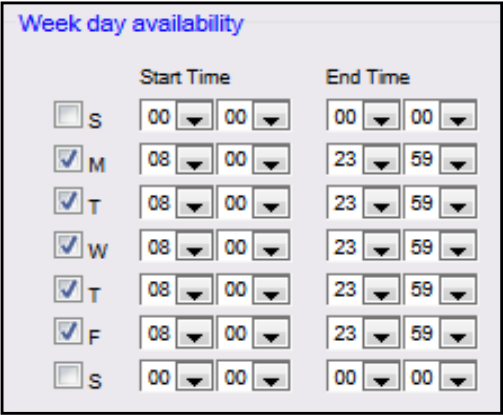
| Valor | Descripción |
| ----------------------------------- | ------------------------------------------------------------------------------------- |
| Disponibilidad por día de la semana | Permite que un descuento se ejecute dentro de ciertos días y horas durante la semana. |
| SMTWTFS | Establece los días de la semana de la promoción. |
| Hora de inicio | Establece la hora de inicio de la promoción. |
| Hora de fin | Establece la hora de fin de la promoción. |
{% hint style="info" %}
Los combos dependen de la fecha y la hora. Las fechas y horas determinan cuándo se aplica el descuento.
{% endhint %}
{% endstep %}
{% step %}
Seleccione la Lista de artículos y agregue precios
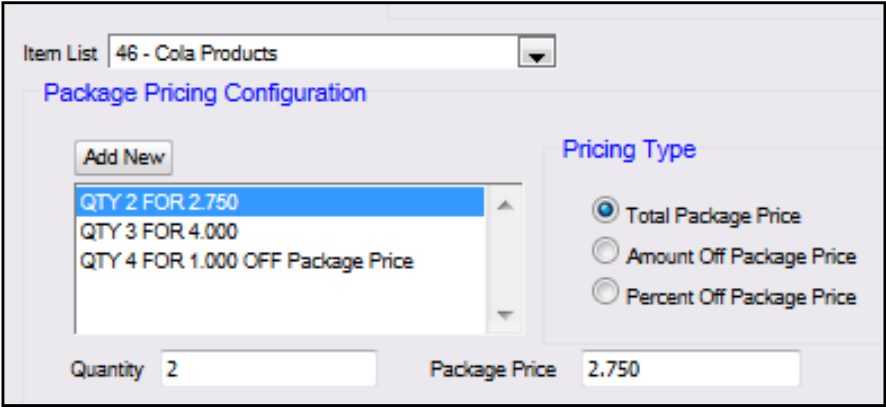
1. Seleccione la \ para configurar el descuento.
2. Seleccione \[Agregar nuevo] para ingresar el esquema de precios.
{% endstep %}
{% step %}
Configure los parámetros del tipo de precio por paquete:
| Valor | Descripción |
| ---------------------------------------------- | ------------------------------------------------------------------------------------ |
| Tipo de precio | Permite aplicar diferentes esquemas de precios a la Lista de artículos. |
| Precio total del paquete | Establece el precio total de la compra. |
| Monto de descuento del precio del paquete | Establece el monto que se descuenta de los artículos al comprarlos. |
| Porcentaje de descuento del precio del paquete | Descuenta el acuerdo por paquete en un porcentaje determinado. |
| Cantidad | Determina cuántos de los artículos deben comprarse para calificar para el descuento. |
| Precio del paquete | Asigna el precio del paquete. |
{% hint style="info" %}
Mix\&Match puede tener hasta 10 puntos de precio unitario Mix\&Match diferentes por programa. Fija el precio de los artículos según umbrales de cantidad (es decir, a medida que aumenta la cantidad, se alcanza un nuevo punto de precio).
{% endhint %}
{% endstep %}
{% step %}
Agregar esquemas de paquete adicionales
Si existen más esquemas de paquete para la Lista de artículos seleccionada, haga clic en \[Agregar nuevo], ingrese la cantidad y seleccione la información de precios.
{% endstep %}
{% step %}
Configurar los parámetros del reembolso gravable
Para configurar los parámetros del reembolso gravable > seleccione \[Editar].
1. Seleccione los \ de la lista de artículos que se calcularán.
2. Haga clic en \[Listo].
3. Ingrese el \.
| Valor | Descripción |
| ------------------- | --------------------------------------------------------------------------------------------------------------------------------------------------------------------------------------------------------------------------------------------------------------------------------------------------------- |
| Reembolso gravable | |
| Impuestos | Establece el impuesto que se incluirá en el cálculo cuando se venda esta promoción. |
| Monto del reembolso | Se aplica cuando existen leyes fiscales que requieren recaudar el impuesto sobre ventas sobre el monto del descuento cuando dicho descuento es el resultado de un acuerdo entre el proveedor y el comerciante que establece que al comerciante se le reembolse la totalidad o parte del monto descontado. |
| {% endstep %} | |
{% step %}
Guardar el acuerdo Mix\&Match
Seleccione \[Guardar] para aceptar, o \[Cancelar] para salir sin guardar los cambios.
{% endstep %}
{% endstepper %}
{% hint style="warning" %}
Después de configurar un combo NAXML, asegúrese de probar el descuento en el POS. El combo aparecerá una vez que se ingrese la combinación correcta de artículos en el POS.
{% endhint %}
## Recibo NAXML Mix\&Match
El recibo a continuación representa un acuerdo Mix\&Match: compre X artículos; descuente el total de los artículos por un monto.
La promoción de cola creada arriba consiste en una sola Lista de artículos. Tiene un precio de modo que cuando un cliente compra cola de la Lista de artículos seleccionada, recibirá $0.25 de descuento al comprar dos, $0.50 de descuento al comprar tres y $1.00 de descuento al comprar cuatro.
*Por ejemplo, obtenga $0.25 de descuento cuando se compren dos colas.*

El descuento sube a $0.50 cuando se compran tres colas.

*El descuento sube a $1.00 cuando se compran cuatro colas.*

---
# Agent Instructions
This documentation is published with GitBook. GitBook is the documentation platform designed so that both humans and AI agents can read, navigate, and reason over technical content effectively. Learn more at gitbook.com.
## Querying This Documentation
If you need additional information that is not directly available in this page, you can query the documentation by asking a question.
Perform an HTTP GET request on the following URL with the `ask` and `goal` query parameters:
```
GET https://docs.verifone.com/feature-references/feature-references-lac-es/referencias-de-funciones-y-productos/vip-naxml/configuracion-de-vip-naxml/pestana-de-mantenimiento-de-mix-and-match.md?ask=&goal=
```
`ask` is the immediate question: it should be specific, self-contained, and written in natural language.
`goal` is what the user is ultimately trying to achieve, the reason they need the answer. Sharing it helps GitBook give you a better, more relevant answer. A goal is most helpful when it describes the outcome the user wants rather than restating the question. For example, with `ask=how do I create an API token`, a goal like `automate deployments from our CI pipeline` lets GitBook tailor the answer to that use case.
The response will contain a direct answer to the question and relevant excerpts and sources from the documentation.
Use this mechanism when the answer is not explicitly present in the current page, you need clarification or additional context, or you want to retrieve related documentation sections.

 {% endstep %}
{% step %}
Agregar un acuerdo Mix\&Match
Seleccione \[Agregar] para crear un acuerdo Mix\&Match.
 | Valor | Descripción |
| ----------------------------------- | ------------------------------------------------------------------------------------- |
| Disponibilidad por día de la semana | Permite que un descuento se ejecute dentro de ciertos días y horas durante la semana. |
| SMTWTFS | Establece los días de la semana de la promoción. |
| Hora de inicio | Establece la hora de inicio de la promoción. |
| Hora de fin | Establece la hora de fin de la promoción. |
{% hint style="info" %}
Los combos dependen de la fecha y la hora. Las fechas y horas determinan cuándo se aplica el descuento.
{% endhint %}
{% endstep %}
{% step %}
Seleccione la Lista de artículos y agregue precios
1. Seleccione la \
 {% endstep %}
{% step %}
Configure los parámetros del tipo de precio por paquete:
| Valor | Descripción |
| ---------------------------------------------- | ------------------------------------------------------------------------------------ |
| Tipo de precio | Permite aplicar diferentes esquemas de precios a la Lista de artículos. |
| Precio total del paquete | Establece el precio total de la compra. |
| Monto de descuento del precio del paquete | Establece el monto que se descuenta de los artículos al comprarlos. |
| Porcentaje de descuento del precio del paquete | Descuenta el acuerdo por paquete en un porcentaje determinado. |
| Cantidad | Determina cuántos de los artículos deben comprarse para calificar para el descuento. |
| Precio del paquete | Asigna el precio del paquete. |
{% hint style="info" %}
Mix\&Match puede tener hasta 10 puntos de precio unitario Mix\&Match diferentes por programa. Fija el precio de los artículos según umbrales de cantidad (es decir, a medida que aumenta la cantidad, se alcanza un nuevo punto de precio).
{% endhint %}
{% endstep %}
{% step %}
Agregar esquemas de paquete adicionales
Si existen más esquemas de paquete para la Lista de artículos seleccionada, haga clic en \[Agregar nuevo], ingrese la cantidad y seleccione la información de precios.
{% endstep %}
{% step %}
Configurar los parámetros del reembolso gravable
Para configurar los parámetros del reembolso gravable > seleccione \[Editar].

